-
pyqt5 学习笔记八 (窗口、信号与槽)
pyqt5 学习笔记八 (窗口、信号与槽)
写在前面:
①本教程使用pycharm编译器进行pyqt5的学习,安装教程请大家自行百度
②本系列博客根据B站王铭东博主教程学习 学习代码 笔记8
链接:https://pan.baidu.com/s/1i3y4mI_9N84iAC6tav-j8Q
提取码:gupx
资料:
【1】B站教程
【2】B站教程配套课件
【3】PyQt官网的所有模块 (有部分内容没有补充进去)
【4】C++具体实现的API文档(一)窗口
窗口有三种:QWidget、QMainWindow、QDialog
QMainWindow 是QWidget子类,继承QWidget,另外包含菜单栏、状态栏等
详情参考:https://doc.itprojects.cn/0001.zhishi/python.0008.pyqt5rumen/index.html#/05.window(二)信号与槽
对象.信号.connect(槽函数)1、快捷键
alt+enter快捷键
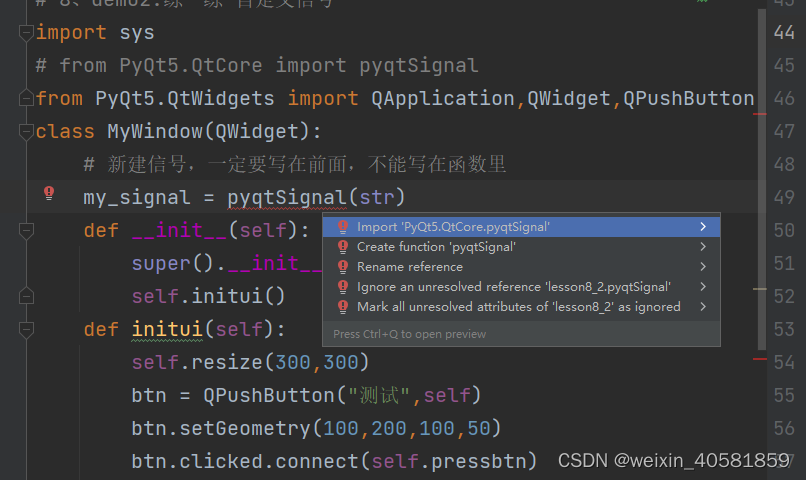
alt+enter:当有的函数没有导入需要的包时,下方有红色波浪线

鼠标放在红色波浪线的位置按住alt+enter,就会出现下面这个界面,再按enter就会自动导入需要的包了
2、简单demo
btn_press1.clicked.connect(self.btn_press1_clicked)按钮和事件进行绑定
信号:clicked 槽:btn_press1_clicked函数
代码1:import sys from PyQt5.QtWidgets import QWidget,QApplication,QPushButton def pressbtn(): print("点击按钮啦~") app = QApplication(sys.argv) w = QWidget() btn = QPushButton("点我点我", w) btn.clicked.connect(pressbtn) w.show() app.exec()- 1
- 2
- 3
- 4
- 5
- 6
- 7
- 8
- 9
- 10

代码2:
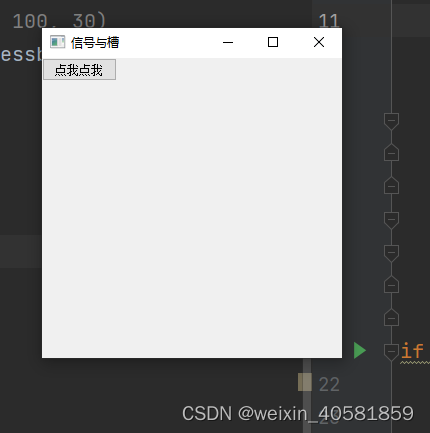
import sys from PyQt5.QtWidgets import QWidget,QApplication,QPushButton class MyWindow(QWidget): def __init__(self): super().__init__() self.initui() def initui(self): self.setWindowTitle("信号与槽") self.resize(300,300) btn = QPushButton("点我点我", self) # 给按钮设置父亲,self # btn.setGeometry(200, 200, 100, 30) btn.clicked.connect(self.pressbtn) def pressbtn(self,arg): print("点击按钮啦~",arg) if __name__ == '__main__': app = QApplication(sys.argv) w = MyWindow() w.show() app.exec()- 1
- 2
- 3
- 4
- 5
- 6
- 7
- 8
- 9
- 10
- 11
- 12
- 13
- 14
- 15
- 16
- 17
- 18
- 19
3、自定义信号
①
from PyQt5.QtCore import pyqtSignal
②my_signal = pyqtSignal(str): 声明一个信号,这个信号只接收带有一个字符串的信号 只能写在函数外面
③self.my_signal.connect(self.sort_fall): 自己新建的信号与槽函数进行绑定
对象.信号.发射(参数)
④self.my_signal.emit(msg+"【发现漏洞】"):触发自定义信号,相当于调用sort_fall函数
⑤def sort_fall(self,msg):print(">>>>>" + msg)import sys import time from PyQt5.QtCore import pyqtSignal from PyQt5.QtWidgets import QApplication,QWidget,QPushButton class MyWindow(QWidget): # 声明一个信号,只能写在函数外面 my_signal = pyqtSignal(str) def __init__(self): super().__init__() self.initui() def initui(self): self.resize(300,300) btn = QPushButton("测试",self) btn.setGeometry(100,200,100,50) btn.clicked.connect(self.pressbtn) self.my_signal.connect(self.sort_fall) # 自己新建的信号与槽函数进行绑定 def sort_fall(self,msg): print(">>>>>" + msg) def pressbtn(self): for num, ip in enumerate(["192.168.%s" % x for x in range(1,256)]): msg = "模拟,正在检查" + ip + "上的漏洞" print(msg) # 每5次报一次故障 if num % 5 == 0: # 这个时候触发自定义信号,相当于调用sort_fall函数 self.my_signal.emit(msg+"【发现漏洞】") print(msg) time.sleep(0.01) if __name__=='__main__': app = QApplication(sys.argv) w = MyWindow() w.show() app.exec()- 1
- 2
- 3
- 4
- 5
- 6
- 7
- 8
- 9
- 10
- 11
- 12
- 13
- 14
- 15
- 16
- 17
- 18
- 19
- 20
- 21
- 22
- 23
- 24
- 25
- 26
- 27
- 28
- 29
- 30
- 31
- 32
- 33
- 34
- 35
for num, ip in enumerate(["192.168.%s" % x for x in range(1,256)]):对元组进行拆包 num、ip
num为从0到254,ip为192.168.1.1~192.168.1.255
运行结果:


4、复杂案例
视频教程:https://www.bilibili.com/video/BV1LT4y1e72X?p=20&vd_source=7bf7a381cd41ba8ac1e32306d989aeb1

import sys import time from PyQt5.QtWidgets import * from PyQt5.QtCore import * class MyWindow(QWidget): # 声明一个信号 只能放在函数的外面 my_signal = pyqtSignal(str) def __init__(self): super().__init__() self.init_ui() self.msg_history = list() # 用来存放消息 def init_ui(self): self.resize(500, 200) # 创建一个整体布局器 container = QVBoxLayout() # 用来显示检测到漏洞的信息 self.msg = QLabel("") self.msg.resize(440, 15) # print(self.msg.frameSize()) self.msg.setWordWrap(True) # 自动换行 self.msg.setAlignment(Qt.AlignTop) # 靠上 # self.msg.setStyleSheet("background-color: yellow; color: black;") # 创建一个滚动对象 scroll = QScrollArea() scroll.setWidget(self.msg) # 创建垂直布局器,用来添加自动滚动条 v_layout = QVBoxLayout() v_layout.addWidget(scroll) # 创建水平布局器 h_layout = QHBoxLayout() btn = QPushButton("开始检测", self) # 绑定按钮的点击,点击按钮则开始检测 btn.clicked.connect(self.check) h_layout.addStretch(1) # 伸缩器 h_layout.addWidget(btn) h_layout.addStretch(1) # 操作将要显示的控件以及子布局器添加到container container.addLayout(v_layout) container.addLayout(h_layout) # 设置布局器 self.setLayout(container) # 绑定信号和槽 self.my_signal.connect(self.my_slot) def my_slot(self, msg): # 更新内容 print(msg) self.msg_history.append(msg) self.msg.setText("
".join(self.msg_history)) self.msg.resize(440, self.msg.frameSize().height() + 15) self.msg.repaint() # 更新内容,如果不更新可能没有显示新内容 def check(self): for i, ip in enumerate(["192.168.1.%d" % x for x in range(1, 255)]): msg = "模拟,正在检查 %s 上的漏洞...." % ip # print(msg) if i % 5 == 3: # 表示发射信号 对象.信号.发射(参数) self.my_signal.emit(msg + "【发现漏洞】") time.sleep(0.01) if __name__ == '__main__': app = QApplication(sys.argv) w = MyWindow() w.show() app.exec()- 1
- 2
- 3
- 4
- 5
- 6
- 7
- 8
- 9
- 10
- 11
- 12
- 13
- 14
- 15
- 16
- 17
- 18
- 19
- 20
- 21
- 22
- 23
- 24
- 25
- 26
- 27
- 28
- 29
- 30
- 31
- 32
- 33
- 34
- 35
- 36
- 37
- 38
- 39
- 40
- 41
- 42
- 43
- 44
- 45
- 46
- 47
- 48
- 49
- 50
- 51
- 52
- 53
- 54
- 55
- 56
- 57
- 58
- 59
- 60
- 61
- 62
- 63
-
相关阅读:
Selenium4.0 + Python手撸自动化框架系列之 Web截图 与 封装
Python人工智能气象、大气污染扩散Calpuff模型、WRF/Chem模式、未来大气污染变化模拟
ubuntu增加内存
发如雪SQL Based on practice(二)
猿创征文|瑞吉外卖——管理端_(菜品)分类管理
web端动效 lottie-web 使用
OpenGL ES glad 下载和使用
Vue3从入门到精通(一)
基于微信小程序的校园跑腿系统的研究与实现,附源码
torch.distributed.launch 指定端口rdzv_endpoint
- 原文地址:https://blog.csdn.net/weixin_40581859/article/details/126285116
