-
JavaScript Promise 的使用技巧
“生产代码”是可能需要一些时间来执行的代码。
“消费代码”是必须等待结果的代码。
Promise 是一个 JavaScript 对象,它链接生产代码和消费代码。
看一段最简单的代码:
let myPromise = new Promise(function(myResolve, myReject) { // "Producing Code" (May take some time) myResolve(); // when successful myReject(); // when error }); // "Consuming Code" (Must wait for a fulfilled Promise) myPromise.then( function(value) { /* code if successful */ }, function(error) { /* code if some error */ } );- 1
- 2
- 3
- 4
- 5
- 6
- 7
- 8
- 9
- 10
- 11
- 12
执行 new Promise 的构造函数后,会立即进入 Promise 的构造函数体内,即包含了 resolve 和 reject 方法的匿名函数。

然后执行完毕。此时并不会执行 then 里的回调函数。
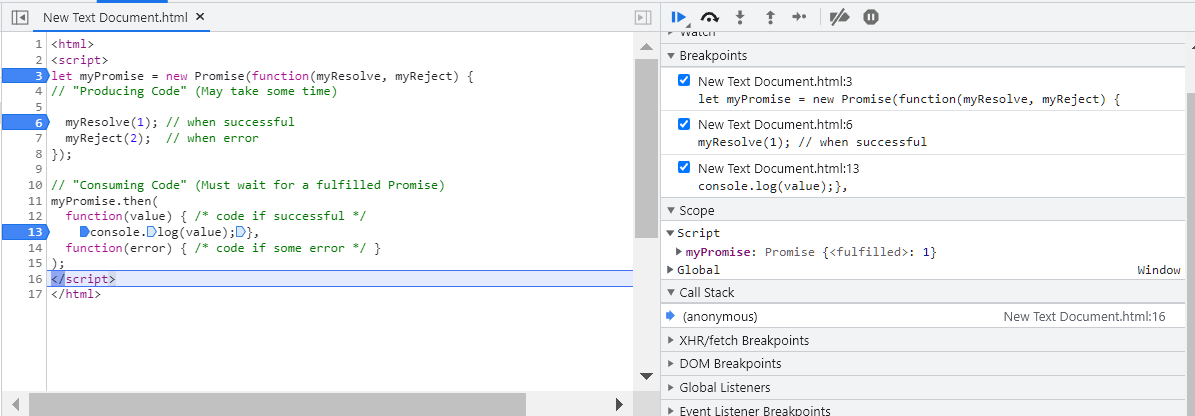
然后 then 指定的回调函数被
异步调用,注意 Chrome 里的提示:
[外链图片转存失败,源站可能有防盗链机制,建议将图片保存下来直接上传(img-gClCUMmg-1660268588108)(https://upload-images.jianshu.io/upload_images/2085791-ceaee127517ade97.png?imageMogr2/auto-orient/strip%7CimageView2/2/w/1240)]-
当 Promise 对象处于
pending(工作)状态时,结果是未定义的。 -
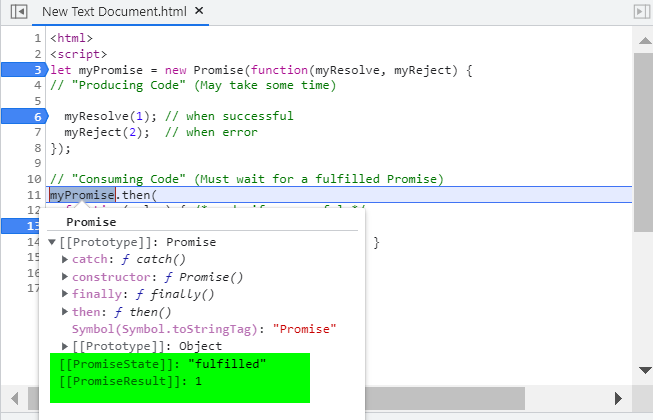
当 Promise 对象
fulfilled时,结果是一个值。如下图所示:
- 当 Promise 对象被
rejected时,结果是一个错误对象。
开发人员无法访问 Promise 属性状态和结果,必须使用 Promise 方法来处理 Promise。
看一个包含 UI 的例子。

Promise 把异步代码封装起来。上图的 setTimeout,模拟了一个耗时 3 秒的 HTTP 操作。
返回的 myPromise 对象,使用 then 注册回调函数。回调函数不关心自己什么时候被调用。
运行显示:

3 秒后:

一个文件访问的例子:
let myPromise = new Promise(function(myResolve, myReject) { let req = new XMLHttpRequest(); req.open('GET', "mycar.htm"); req.onload = function() { if (req.status == 200) { myResolve(req.response); } else { myReject("File not Found"); } }; req.send(); }); myPromise.then( function(value) {myDisplayer(value);}, function(error) {myDisplayer(error);} );- 1
- 2
- 3
- 4
- 5
- 6
- 7
- 8
- 9
- 10
- 11
- 12
- 13
- 14
- 15
- 16
- 17
函数体内一般是一个比较费时的操作,操作本身会立即执行,但什么时候执行结束?这就是一个异步操作了。执行结束后,通过 resolve 通知 then 注册的回调函数。
-
相关阅读:
Spring Boot单元测试
[V3] Error on build in CI: Cannot find module ‘node:path‘ in vite.config.ts
计算机毕业设计Java电影评论网站系统(源码+系统+mysql数据库+lw文档)
TDengine 官网换了新“皮肤”,来看看这个风格是不是你的菜
event.stopPropagation()
QT c++ 海康红外热像仪
Transformer 估算 101
网络知识基础一
halcon模板匹配捆绑测量矩形检测芯片针脚
英语语法 — 时态
- 原文地址:https://blog.csdn.net/i042416/article/details/126297930
