-
MindSpore:CUDA编程(一)在WSL ubuntu 20.04上安装CUDA环境
在Windows 11下搜索 Microsoft Store:

在Store中搜索ubuntu 20.04:

点击获取:

耐心等待下载完毕:

下载完毕后:

点击打开:
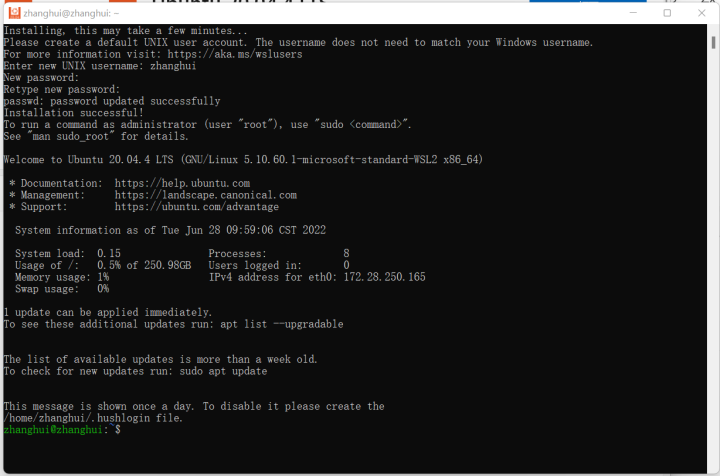
输入用户名:zhanghui
输入两次密码:zhanghui
就进入了ubuntu 20.04的环境。
使用nvidia-smi可以看到Nvidia的显卡信息:

我们可以按照提示按照nvidia的cuda toolkit:

但是他不一定听你的话。 那我们还是去nvidia官网去下载CUDA toolkit吧! 这时需注意,要下载CUDA 11.4的版本,经张小白证实,CUDA最新版11.7跟WSL的Ubuntu 20.04貌似有点不兼容。
打开:https://developer.nvidia.com/cuda-11-4-4-download-archive
下面会显示具体的下载和安装命令,照此执行:

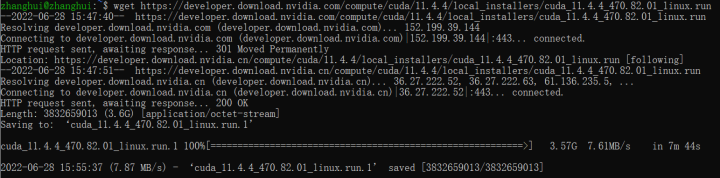
chmod +x *.run
sudo sh cuda_11.4.4_470.82.01_linux.run


accept后会提示:
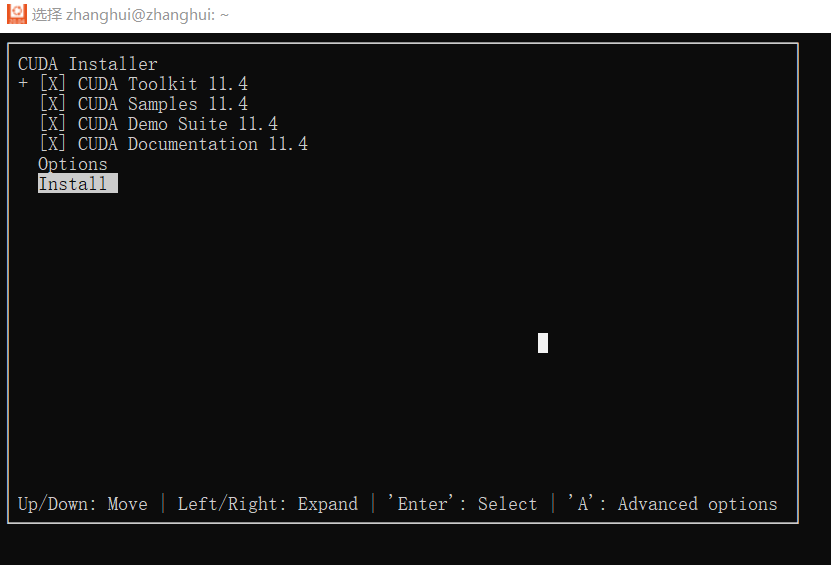
继续安装直到出现:

装完了。到/usr/local下看看:

可见,/usr/local/cuda的软链接指向了 /usr/local/cuda-11.4
这样我们将 .bashrc简单地调整为指向 /usr/local/cuda,这样不管是哪个版本都会指向应该指向的实际目录:

source ~/.bashrc使其生效
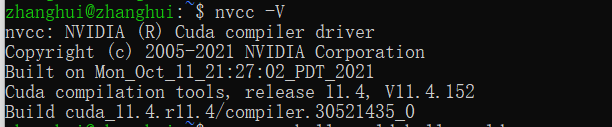
nvcc -V看看版本:
编辑一个helloworld.cu的CUDA代码:

nvcc -o helloworld helloworld.cu
并执行:
./helloworld

终于完成了WSL的ubuntu 20.04上第一个CUDA的hello world程序。
-
相关阅读:
分类预测 | Matlab实现WOA-GRU鲸鱼算法优化门控循环单元的数据多输入分类预测
NUCLEO-L552ZE SWD外部接口定义
Linux平台如何实现采集音视频数据并注入轻量级RTSP服务?
精通Nginx(09)-重写
阿里无影云电脑 试用评测
声网自研传输层协议 AUT 的落地实践丨Dev for Dev 专栏
微信小程序实现音乐播放器(5)
51单片机+DS1302设计一个电子钟(LCD1602显示时间)
LeetCode_各种排序算法和查找算法
OpenStack Zed:新一代仪表盘 Skyline 正式发布
- 原文地址:https://blog.csdn.net/skytttttt9394/article/details/126290345