-
jenkins
目录
8.4.在Jenkins上点击保存, 在gitee上点击添加
1.什么是jenkins
Jenkins是一个开源的、提供友好操作界面的持续集成(CI)工具,起源于Hudson(Hudson是商用的),主要用于持续、自动的构建/测试软件项目、监控外部任务的运行(这个比较抽象,暂且写上,不做解释)。Jenkins用Java语言编写,可在Tomcat等流行的servlet容器中运行,也可独立运行。通常与版本管理工具(SCM)、构建工具结合使用。常用的版本控制工具有SVN、GIT,构建工具有Maven、Ant、Gradle。
2.为什么使用jenkins

注意:jenkins本身没有编译打包的功能,集成maven完成编译和打包, jenkins本身不会拉取gitee远程仓库的代码,集成git从远程仓库拉取代码, git本身也不会运行jar,需要集成jdk来运行jar
3.安装jenkins
3.1.准备条件
3.1.1.安装jdk下载jdk,上传至linux并解压
3.1.2.配置环境变量
配置/etc/profile的内容
############JDK
export JAVA_HOME=/usr/local/jdk1.8.0_161
export CLASSPATH=.:$JAVA_HOME/lib/dt.jar:$JAVA_HOME/lib/tools.jar
export PATH=$JAVA_HOME/bin:$PATH3.1.3.使配置环境变量生效
source /etc/profile
3.1.4.检测java环境信息
javac
3.2.打开虚拟机

3.3.将把jenkins的war放入虚拟机中

3.4.运行jenkins
nohup java -jar /usr/local/jenkins.war --httpPort=8777 --httpsPort=8778 > /usr/local/jenkins.log 2>&1 &
-- nohup:如果虚拟机休眠时不关闭jenkins
-- >: 启动时生成的日志放入
-- &: 后台运行3.5.访问浏览器
http:自己的ip地址:8777

3.6.查看密码
使用tail/cat 命令查看启动日志,日志中会输出jenkins密码

3.7.输入密码进入

自己运行,比较慢,稍等一会


3.8.安装成功之后
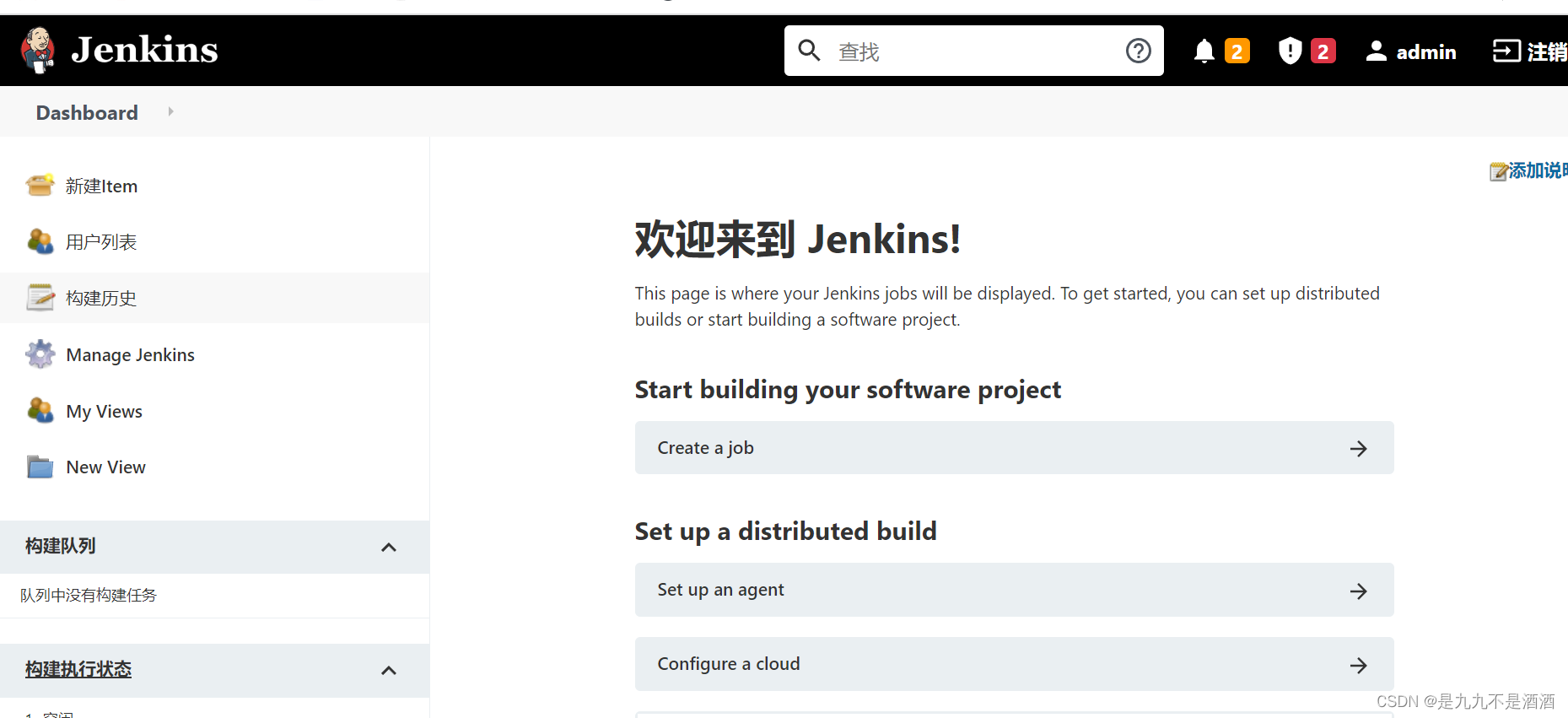
4.修改密码
4.1.点击用户列表

4.2. 点击admin

4.3.点击设置

4.4.修改密码

4.5.修改密码之后,重新登录

4.6.登录成功之后

5.jenkins集成jdk
5.1.安装jdk
5.1.1.查看有没有安装jdk
cat /etc/profile
5.1.2.安装jdk
在jenkins所在的服务上安装jdk并配置环境变量。
【1】解压jdk软件
[2]vi /etc/profile
export JAVA_HOME=JDK的安装路径
export PATH=$PATH:$JAVA_HOME/bin
[3] source /etc/profile5.2. 点击控制面板

5.3.点击设置


5.4.点击全局配置

5.5.点击新增jdk

5.6.点击保存
6.集成git
6.1.在jenkins所在的服务器上安装git软件
yum install -y git
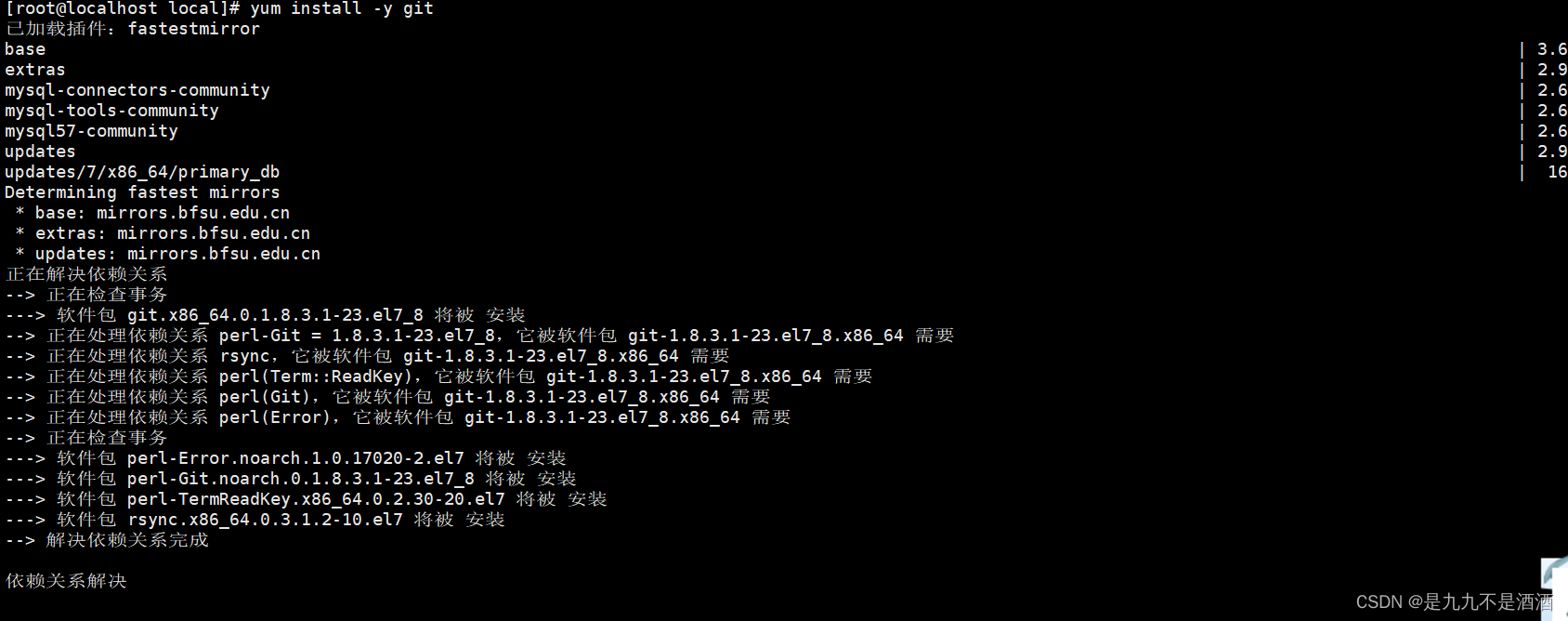
6.2.查看是否安装成功git
git --version

6.3. 点击设置

6.4.点击全局配置

6.5.配置
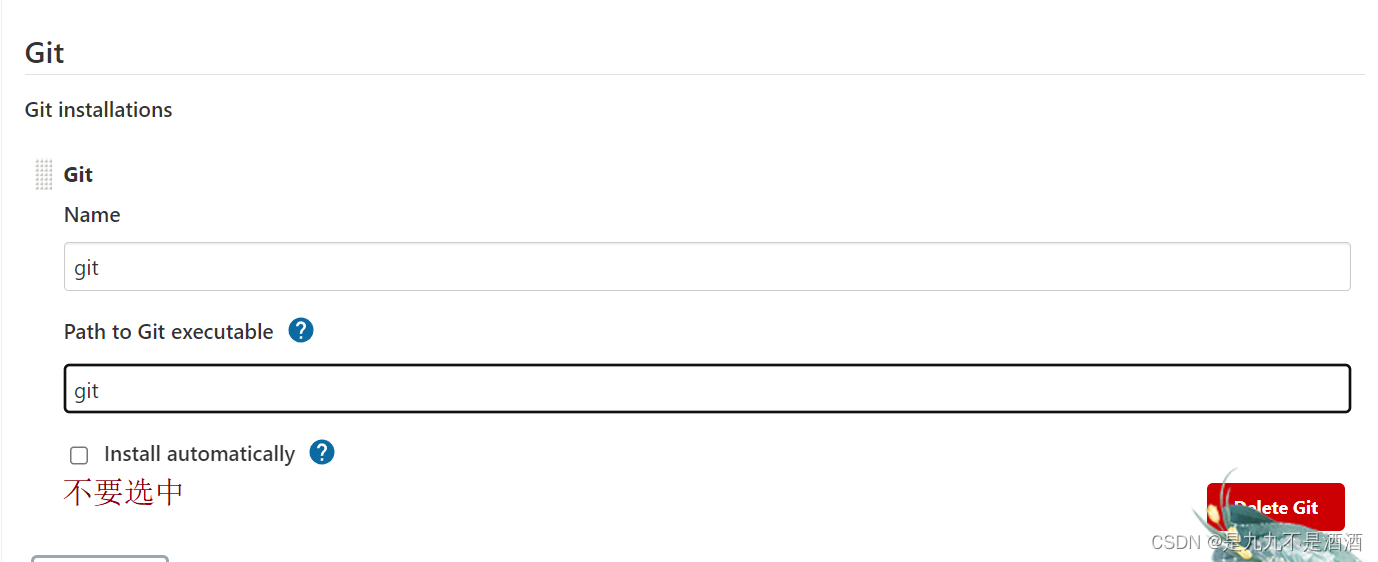
6.6保存
6.7.测试jenkins会不会从gitee拉取代码
6.7.1.打开git

6.7.2.在git中新建一个仓库

6.7.3.修改一下文件的内容并提交

6.7.4.新建item


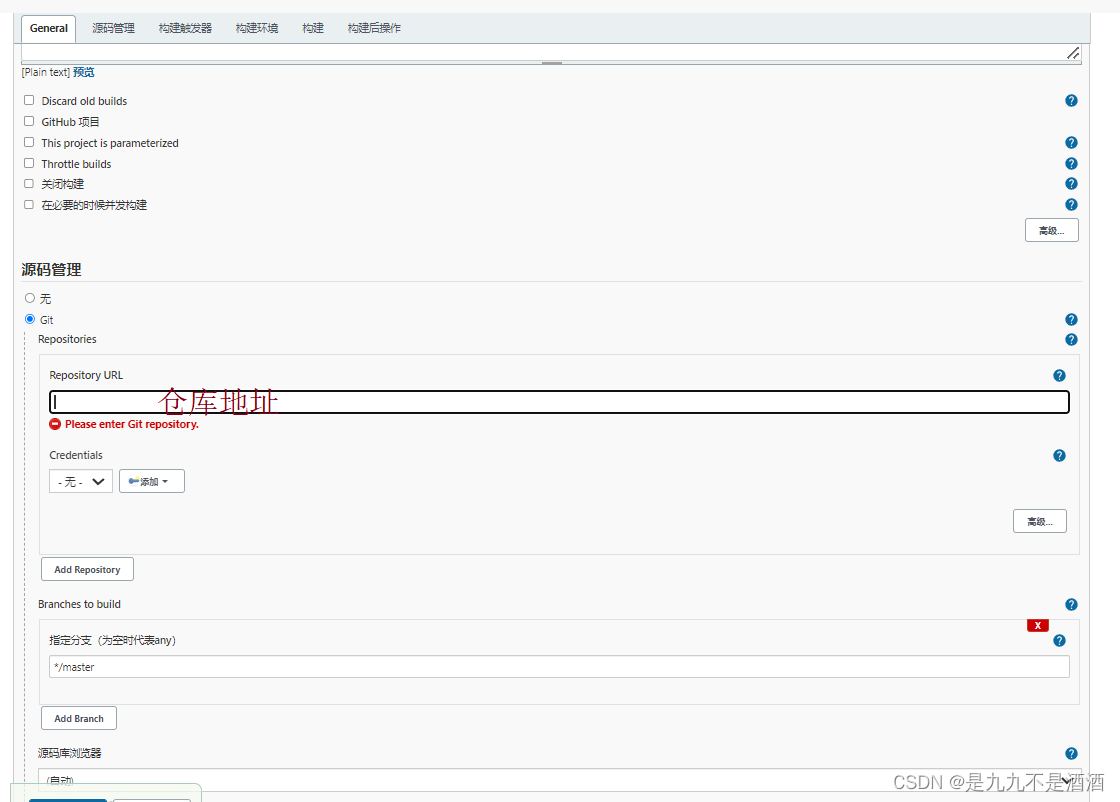
6.7.5.报错

错误的原因,因为你的仓库是私有的,需要你的账号和密码
6.7.6.添加

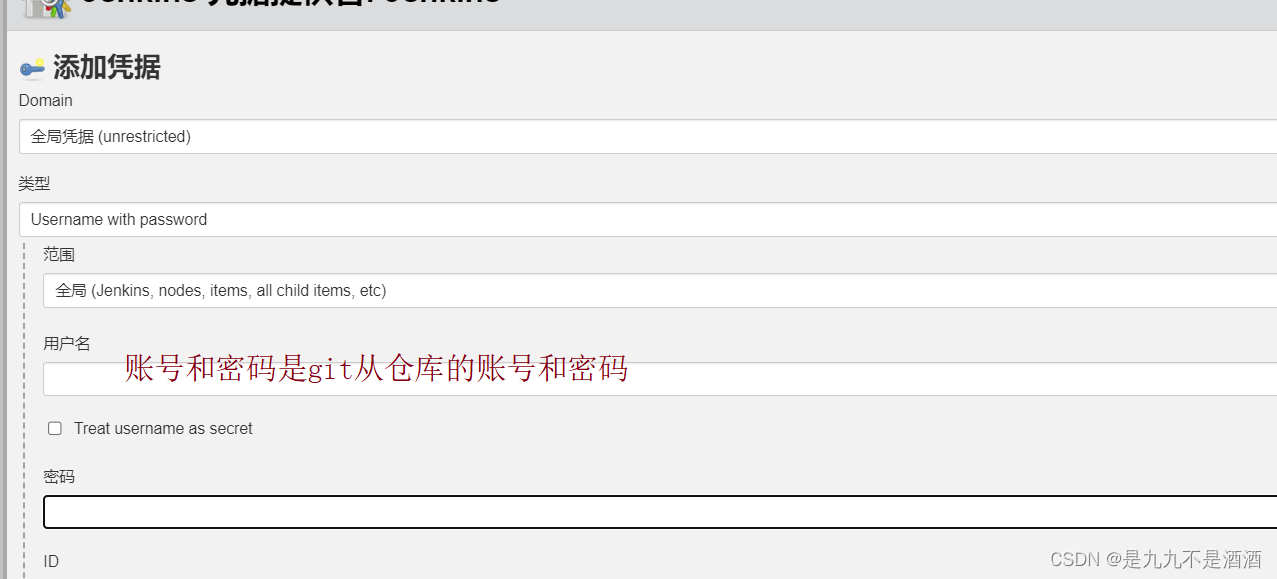
6.7.7.添加成功之后

6.7.8.build

6.7.9.build完成之后

6.7.10.点击控制台输出


7.Maven集成
7.1.将winds下的maven拉取到Linux上

7.2.解压maven
tar -zxvf 要解压的名称
7.3.配置环境变量
vi /etc/profile

7.4.使环境变量生效
source /etc/profile
7.5.查看安装情况
mvn -versio

7.6.修改maven的镜像
7.6.1.进入maven里面
cd maven3.8.6/
7.6.2.进入到conf里
cd conf/
7.6.3.进入到settings.xml
vi settings.xml
7.6.4.修改镜像
找到自己Windows下的maven的镜像,将Linux里面的镜像删除,将Windows下的maven镜像复制到Linux里

7.6.5.修改本地仓库的地址

7.7.登录到jenkins

7.8.点击设置和全局配置

7.9.配置maven

7.10.安装maven插件
7.10.1.点击设置和插件7.
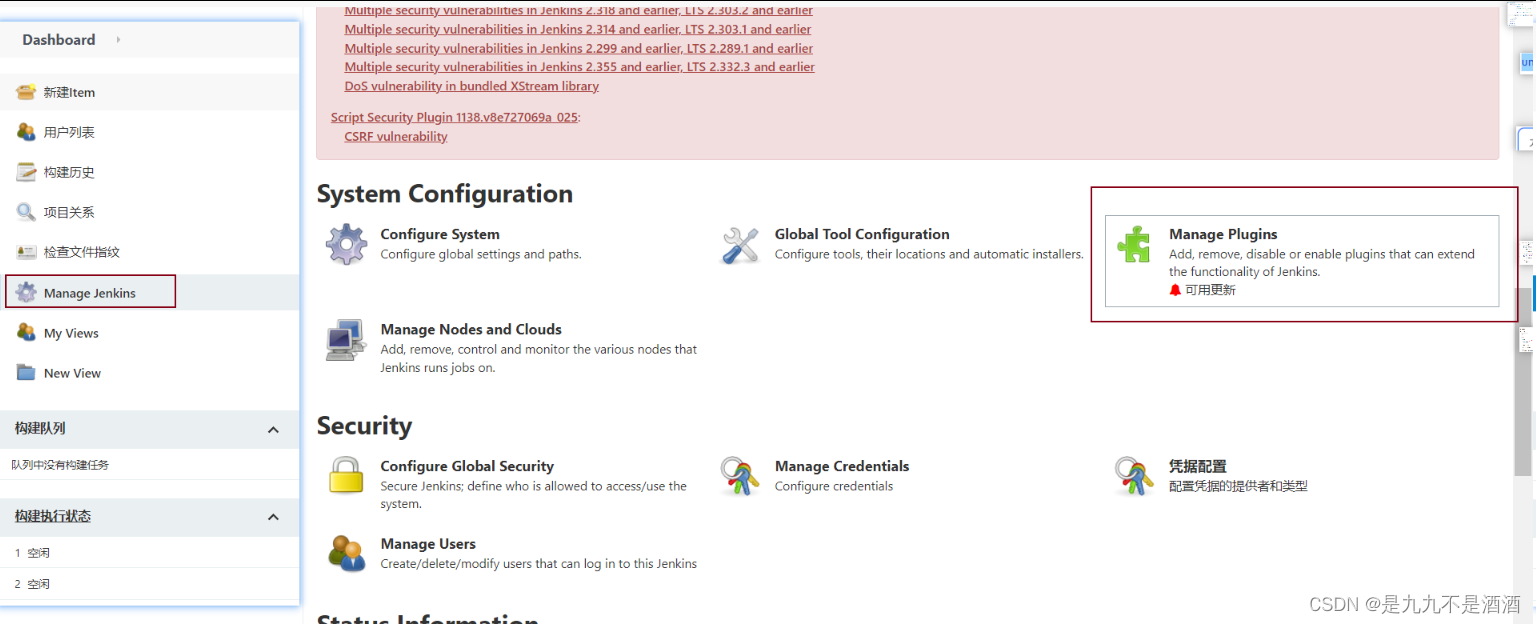
7.10.2搜索maven插件,然后选中,直接安装

注意:下载失败要重新下载,直到安装maven
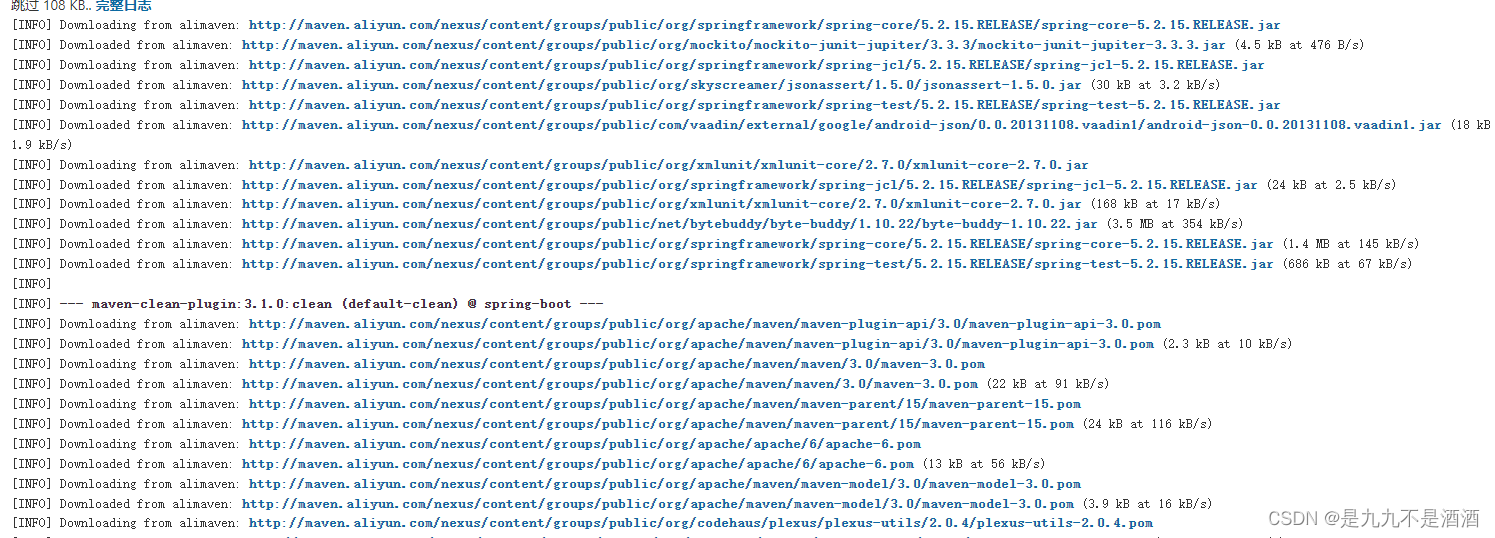
7.11.测试maven
如果gitee上的maven项目内容发生改变,则会拉取并进行编译 打包了
7.11.1.在gitee上新建一个仓库

7.11.2.idea中创建一个maven工程
7.11.3.将maven项目上传到gitee上
(1).先将项目设置成本地项目

(2)上传到远程仓库 (步骤省略)

7.11.4.Jenkins拉去项目
(1)新建任务


(2)点击一下

我们能可以看到成功了
 8.jenkins自动拉取gitee远程仓库的代码
8.1.jenkins中安装gitee插件
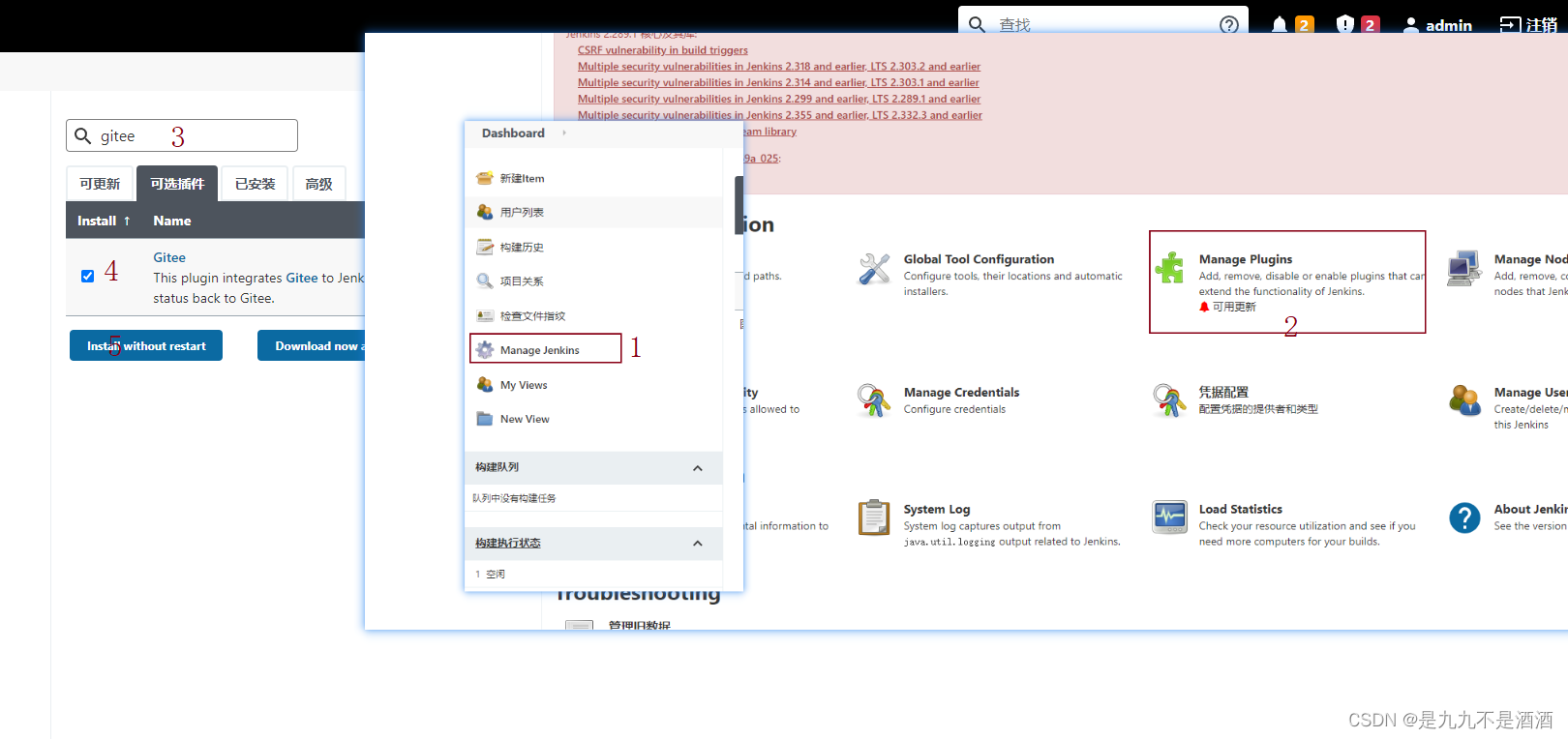
8.2.修改任务项目的设置


8.3.内网穿透


8.4.在Jenkins上点击保存, 在gitee上点击添加


8.5.测试
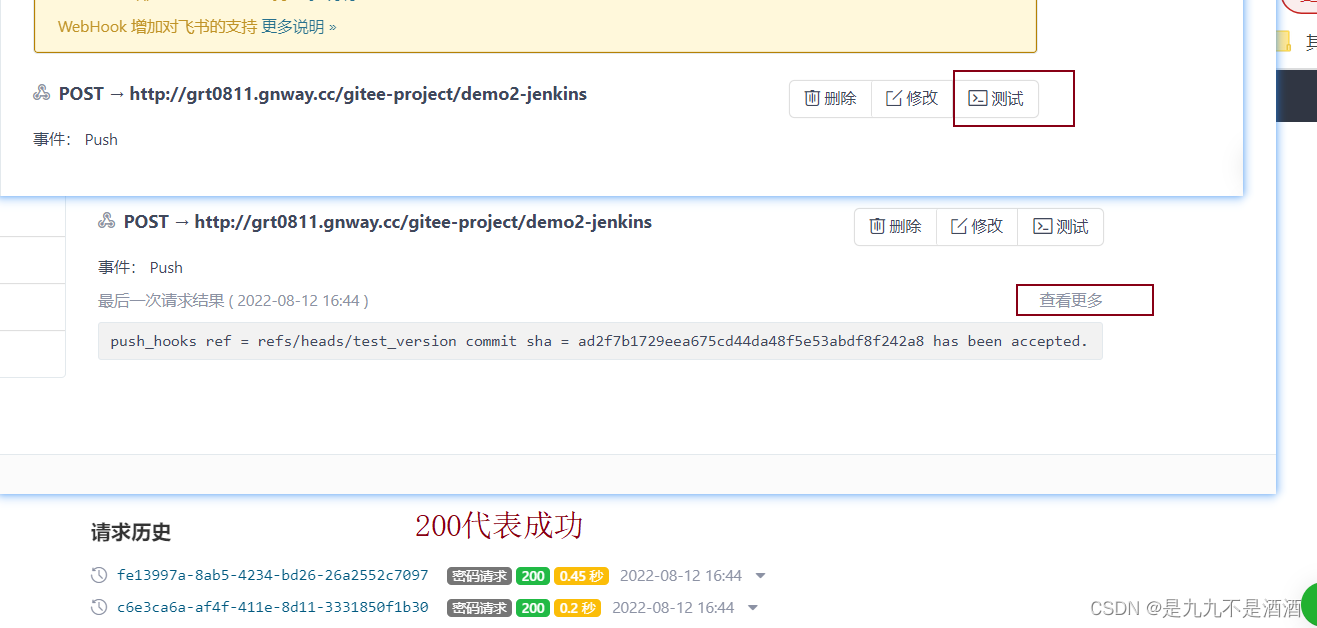
测试后在Jenkins上,你会看见她自动打包了

9.需要把jenkins打包好的项目复制到测试服务器
在企业中jenkins所在的服务器和我们项目运行时的服务器应该不是同一台机器,jenkins编译打包好的软件在jenkins所在的服务器
9.1.前提
9.1.1.克隆一下虚拟机,修改一下ip
修改IP在以前的笔记中

9.1.2.链接,看一下javac的命令管用吗?

9.2.找到我们要复制的jar包

9.3.将我们jar包复制到另一台虚拟机上
scp 文件名 root@远程ip:/远程的目录

9.4.测试一下有没有复制成功
去另一台虚拟机上去看一下有没有

9.5.在当前的虚拟机登录另一台虚拟机
ssh 另一台虚拟机的IP
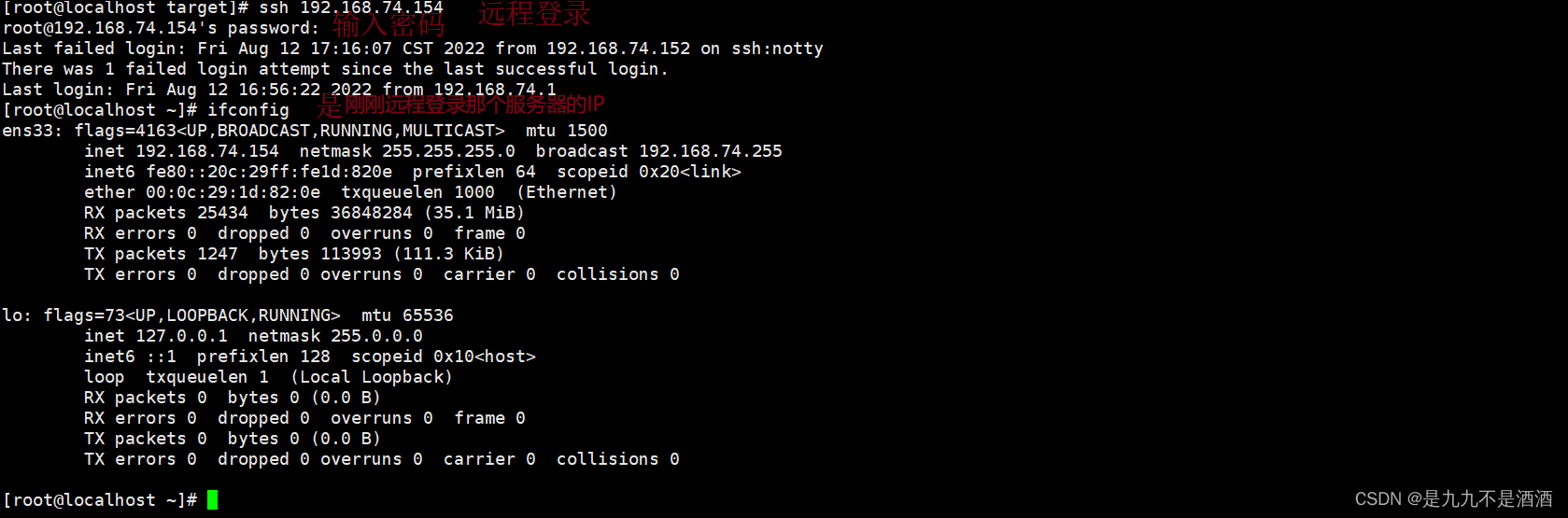
远程登录其他服务器时,需要手动的输入密码,能否设置免密登录
9.6.退出登录
exit

10.如何设置免密
10.1.在jenkins所在的服务器上输入如下命令
ssh-keygen -t rsa---敲回车


10.2.接下来需要将公钥导入到认证文件中
cat ~/.ssh/id_rsa.pub >> ~/.ssh/authorized_keys

10.3.给对应文件授权
10.3.1.如果希望ssh公钥生效需满足至少下面两个条件
-
.ssh目录的权限必须是700 r4 w2 x1 -
.ssh/authorized_keys文件权限必须是600
10.3.2.给对应文件授权
chmod 700 ~/.ssh
chmod 600 ~/.ssh/authorized_keys10.4.将当前虚拟机的公钥复制到另一台虚拟机上
10.4.1.在另一台虚拟机上创建一个文件放入公钥
mkdir ~/.ssh
10.4.2.在当前虚拟机上输入命令
scp -p ~/.ssh/id_rsa.pub root@另一台虚拟机的ip:路径
scp -p ~/.ssh/id_rsa.pub root@192.168.74.154:/root/.ssh/authorized_keys

10.4.3.登录另一台虚拟机
ssh 另一台虚拟机的ip

11.使用脚本在jenkins 完成jar的复制

#!/bin/bash
echo "部署的目录和项目名称"---输出的话
DIR="/data/app" ---把jar包放到那个目录下
projectName="my-boot" jar包工程名字echo "待部署的应用服务器,可多台用@分割"
server_ips="192.168.74.154" --准备部署到那个服务器的IP
for server_ip in ${server_ips[@]}
doecho "ssh连接进行备份操作"
ssh -Tq -oStrictHostKeyChecking=no root@${server_ip} <
mkdir -p $DIR/${projectName} --创建一个真实的目录
if [ -f "$DIR/${projectName}/${projectName}.jar" ];then
mv $DIR/${projectName}/${projectName}.jar $DIR/backup/${projectName}/${projectName}-`date "+%Y%m%d_%H%M%S"`.jar
fi
EOFecho "拷贝jar包到目标服务器的tmp目录"
scp -q -oStrictHostKeyChecking=no ${WORKSPACE}/target/*.jar root@${server_ip}:/tmp/${projectName}.jar --远程复制echo "ssh远程连接进行发布操作"
ssh -q -oStrictHostKeyChecking=no root@${server_ip} <EOF
done
echo "success"
11.1.测试
11.1.1.随便修改一下idea项目
11.1.2.上传的远程仓库

11.1.3.查看jenkins

12. 编写启动脚本
12.1.创建脚本
vi start.sh
#!/bin/bash
set -e #任何命令出错就退出
set -o pipefailAPP_ID=my-boot
APP_DIR="/data/app"nohup java -jar ${APP_DIR}/${APP_ID}/${APP_ID}.jar > release_out.log &
start_ok=false
if [[ $? = 0 ]];then
sleep 3
tail -n 10 release_out.log
sleep 5
tail -n 50 release_out.log
fi
aaa=`grep "Started" release_out.log | awk '{print $1}'`
if [[ -n "${aaa}" ]];then
echo "Application started ok"
exit 0
else
echo "Application started error"
exit 1
fi
12.2.修改权限
chmod 777 start.sh
12.3.执行
./start.sh

13.编写关闭脚本
13.1.创建关闭的脚本
vi stop.sh
#!/bin/bash
APP_ID=my-boot
ps aux | grep ${APP_ID} | grep -v "grep" | awk '{print "kill -9 "$2}' | sh
13.2.修改权限
chmod 777 stop.s
13.3.关闭
./stop.sh
13.4.查看一下是否真的关闭
ps -ef|grep my-boot.jar

两个脚本的运行还需要手动运行
14.让jenkins自己启动和关闭
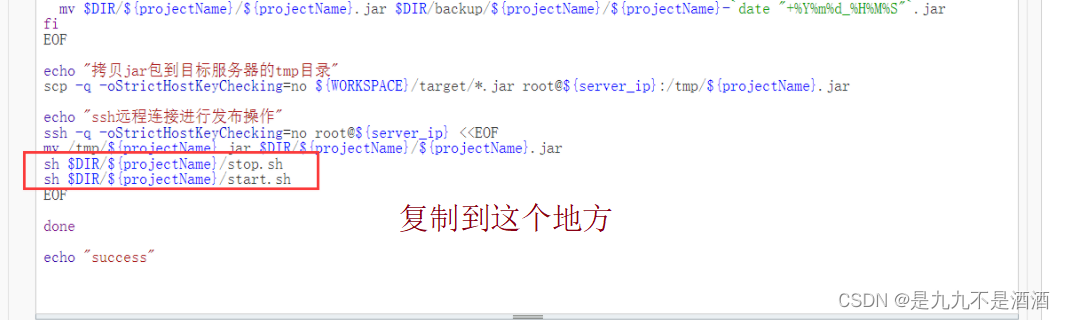
sh $DIR/${projectName}/stop.sh
sh $DIR/${projectName}/start.sh14.1.测试
14.1.1.修改idea里面的代码(省略)
14.1.2.提交到远程仓库(省略)
14.1.3.查看jenkins有没有打包编译
-
-
相关阅读:
ZigBee 3.0实战教程-Silicon Labs EFR32+EmberZnet-3-06:不同格式固件的区别:bin/hex/s37/gbl
基于科大讯飞AIGC创作平台,构建数字人虚拟主播
2023年中国半导体缺陷检测设备市场规模及发展趋势分析[图]
TikTok Shop商品的评价有哪些规则?
最短路径专题6 最短路径-多路径
python 执行cmd命令,输出日志的几种写法
ubuntu 系统解决GitHub无法访问问题
Mysql、Oracle、Sql Service的区别
LeetCode25:K个一组翻转链表
一文读懂uniapp中的tabBar底部导航
- 原文地址:https://blog.csdn.net/ne_123456/article/details/126284284