-
NodeJS 下构建 命令行工具(CLI) 与 交互式命令界面 的实践
NodeJS 下构建 命令行工具 与 交互式命令界面 的实践
【文章简介】:你想快速搭建 如 vue-cli、create-vue 那样的炫酷脚手架吗?本文将讲解以下内容:
Commander.JS是一个在NodeJS 环境下便捷地用于构建搞质量命令行工具的库,vue-cli 等很多命令行工具都是由它构建。本文详细讲解Commander.JS的相关概念,并通过案例介绍Commander.JS的使用方法。inquirer.js是一个实现交互式命令行界面的NodeJS库,文本还介绍了如何通过inquirer.js来实现交互式命令行界面。
此外,本文还介绍了一些其他的小工具,如:kolorist,在终端中使用色彩;boxen,用于在终端中创建方框;
通过阅读本文,能够迅速帮助你掌握搭建脚手架的常用基本工具,让你拥有迅速搭建自己的专属脚手架的基本能力!
注:本文部分内容仍在编辑,预计本月内完工 (202208)
jcLee95 的个人博客
邮箱 :291148484@163.com
CSDN 主页:https://blog.csdn.net/qq_28550263?spm=1001.2101.3001.5343
本文地址:https://blog.csdn.net/qq_28550263/article/details/126220698
目 录
1. 概述
Commander.js是一个在NodeJS 环境下便捷地用于构建搞质量命令行工具的库,vue-cli 等很多命令行工具都是由它构建。inquirer.js是一个实现交互式命令行界面的 NodeJS 库,通过使用该库能够帮我们实现命令界面的交互式。kolorist是一个2. 命令的相关概念
3. 使用
Commander.js搭建命令工行工具3.1 安装
npm install commander # 或者: yarn add commander- 1
- 2
- 3
3.2 引入 commander 的两种方式
方式1:
const { program } = require('commander');- 1
方式2:
const { Command } = require('commander'); const program = new Command();- 1
- 2
区别:
方式1中直接引入
commander库中暴露(export)的变量program是Command对象的实例,不需要再使用new来创建Command对象的实例了,但对象名字只能是 program。
方式2中直接导入了Command对象,你需要手动创建它的实例:const program = new Command();- 1
这种方法下当然你可以将
Command对象命名为其他的合法标识符,而不一定是program。3.3 从案例入门
3.3.1 例 1
1. 新建项目
新建一个 NodeJS 项目,默认初始化项目信息:
npm init -y- 1
2. 安装
commander.jsnpm install commander- 1
3. 编写脚本
建立文件
eg1.js,输入以下内容:// eg1.js const { Command } = require('commander'); const program = new Command(); program .name('字符串工具') .description('一些JavaScript字符串实用程序的 命令行工具') .version('0.0.1'); program.command('split') .description('将字符串拆分成子字符串,并显示为数组') .argument('' , '要拆分的字符串') .option('--first', '仅显示第一个子字符串') .option('-s, --separator' , '分隔符字符', ',') .action((str, options) => { const limit = options.first ? 1 : undefined; console.log(str.split(options.separator, limit)); }); program.parse();- 1
- 2
- 3
- 4
- 5
- 6
- 7
- 8
- 9
- 10
- 11
- 12
- 13
- 14
- 15
- 16
- 17
- 18
- 19
- 20
4. 运行脚本
现在在该项目的根目录下打开终端。在终端中测试我们的命令行工具脚本。
(1)获取你的 CLI tool 版本
node .\eg1.js -V- 1
Out[]:0.0.1- 1
【评注】:可以看到,这个版本号就是上面代码块第8行
.version('0.0.1');所指定的版本号。(2)获取CLI模块级帮助信息
node .\eg1.js -h- 1
Out[]:Usage: 字符串工具 [options] [command] 一些JavaScript字符串实用程序的 命令行工具 Options: -V, --version output the version number -h, --help display help for command Commands: split [options]将字符串拆分成子字符串,并显示为数组 help [command] display help for command - 1
- 2
- 3
- 4
- 5
- 6
- 7
- 8
- 9
- 10
- 11
【评注】:可以看到,当前你的 CLI 模块一共有两个选项,分别是
-V和-h这是模块级选项,不需要你手动定义,由commander.js内置提供。除了你自定义的命令split外,还有一个名为help的命令,它同样是由commander.js内置提供的。(3)获取该 CLI 模块中某个命令的帮助信息
node .\eg1.js split -h- 1
Out[]:Usage: 字符串工具 split [options]将字符串拆分成子字符串,并显示为数组 Arguments: string 要拆分的字符串 Options: --first 仅显示第一个子字符串 -s, --separator 分隔符字符 (default: ",") -h, --help display help for command - 1
- 2
- 3
- 4
- 5
- 6
- 7
- 8
- 9
- 10
- 11
(4)测试你编写的命令
在脚本中,我们通过
.command(’split‘)定义了一个名为split的命令。
下面这个例子使用空格node .\eg1.js split --separator=" " "hello, my name is Jack!"- 1
Out[]:[ 'hello,', 'my', 'name', 'is', 'Jack!' ]- 1
下面这个例子指点逗号(
,)作为分隔符:node .\eg1.js split --separator="," "hello, my name is Jack!"- 1
Out[]:[ 'hello', ' my name is Jack!' ]- 1
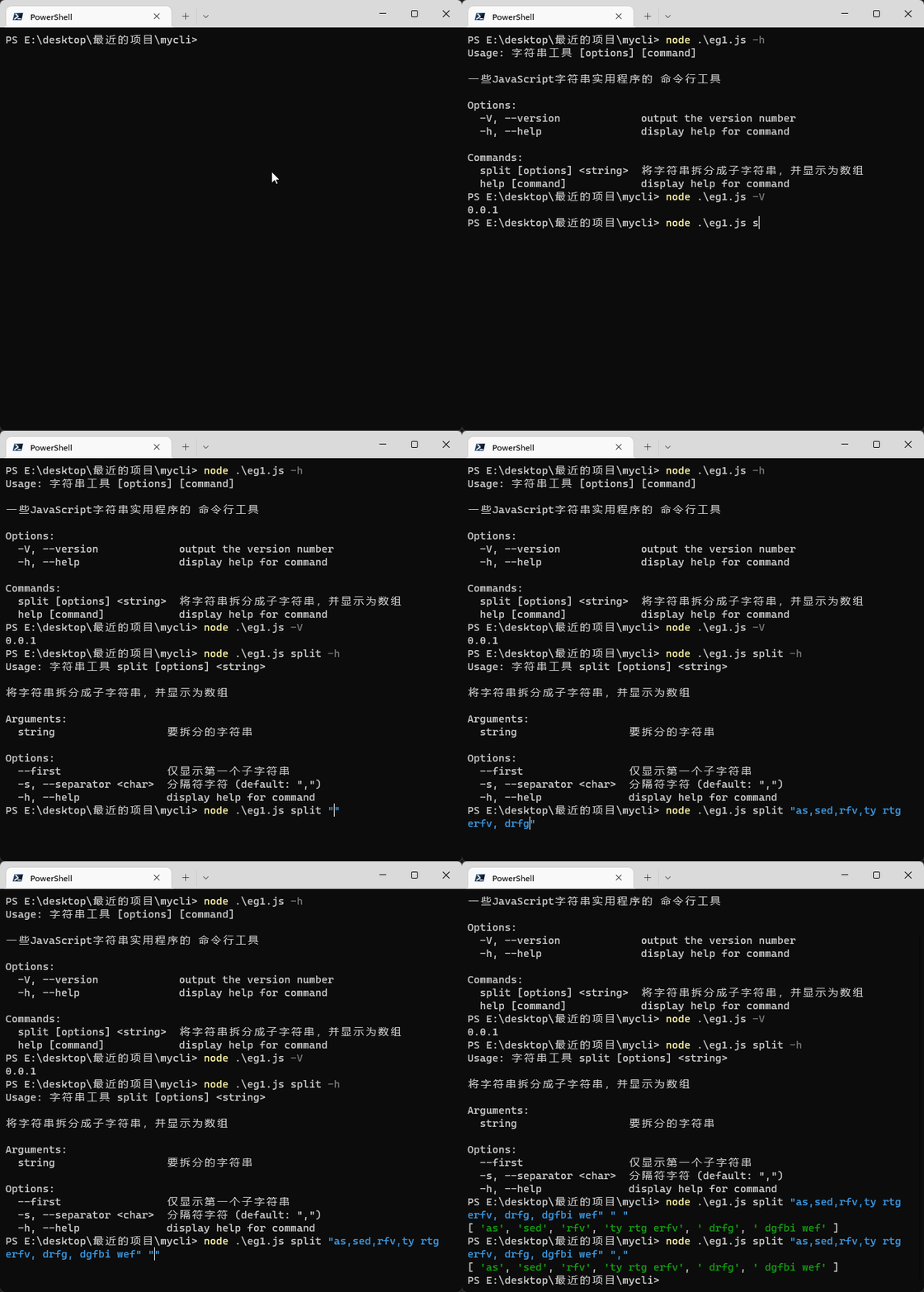
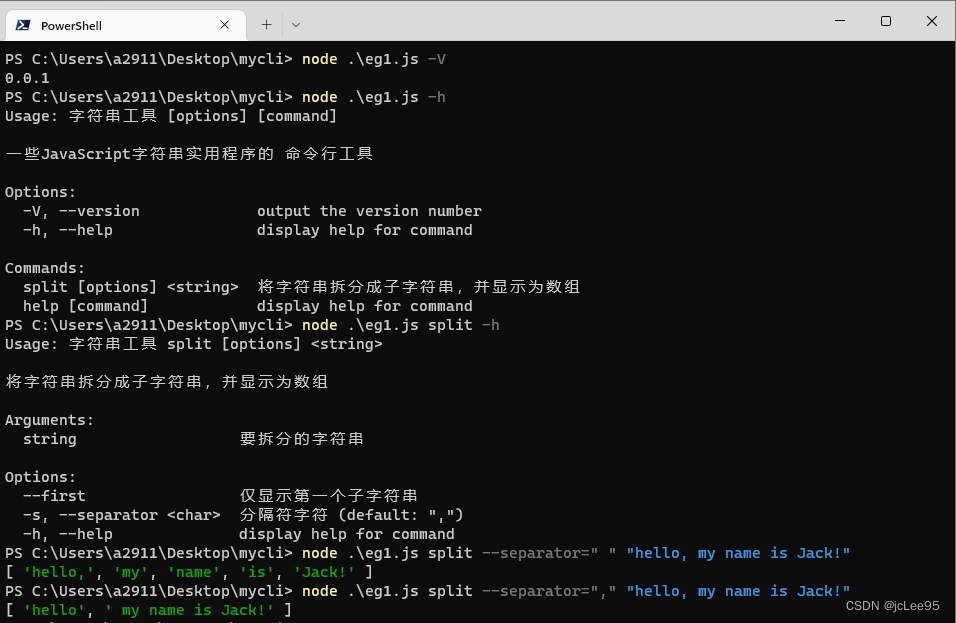
以下是在 powershell 窗口实际运行的截图:
5. 归纳1:声明命令
在 3.2 小节中,我们介绍了引入commander的两种方式,默认情况下,使用
program作为实例对象的变量名。
在本例(【例1】) 我们使用program构建了我们的第一个命令行工具。可以看到,这个例子中唯一的自定义命令split就是通过program.command()声明的的。变量
program是一个 Command 实例,而command()是其下的一个实例方法,仍返回的Command:Command.command(nameAndArgs: string, opts?: CommandOptions | undefined): Command- 1
其详细的接口描述如下:
command(nameAndArgs: string, opts?: CommandOptions): ReturnType<this['createCommand']>; /** * 定义一个命令,在单独的可执行文件中实现。 * * @remarks * 命令描述作为第二个参数提供给 `.command`. * * @param nameAndArgs - 命令名和参数, args是 `` 或者 `[optional]` ,last也可以是`variadic...` * @param description - 可执行命令的描述 * @param opts - 配置选项 * @returns 用于链接的 “this” 的 command */ - 1
- 2
- 3
- 4
- 5
- 6
- 7
- 8
- 9
- 10
- 11
- 12
例如:
program .command('start' , 'start named service') .command('stop [service]', 'stop named service, or all if no name supplied');- 1
- 2
- 3
该方法还有一个重载
command(nameAndArgs: string, description: string, opts?: ExecutableCommandOptions): this; /** * 创建新的独立 command 的工厂例程。 * * 有关创建附加子命令的信息,请参见`.command()',该子命令使用此例程来创建命令。您可以覆盖 createCommand 来定制子命令。 */- 1
- 2
- 3
- 4
- 5
- 6
- 7
6. 归纳2:声明选项
7. 归纳3:选项 类型 和 默认值
8. 拓展1:取反选项
9. 拓展2:可选参数的选项
10. 归纳4:处理函数
11. 归纳5:其它细节
(1)工具名称
通过
.name()方法可以用于声明你的命令行工具的版本号,例如在本例中:program .name('字符串工具')- 1
- 2
这样以后,我们在帮助文档中就可以看到你的命令行工具最开始的
Usage: 字符串工具 [options] [command]- 1
(3)版本选项
通过
.version()方法可以用于声明你的命令行工具的版本号,用户在使用时,通过 3-3-1-4-1 小节 中的方法来来确定自己使用的工具脚本。例如:program .version('0.0.1');- 1
- 2
表示当前的版本号为
0.0.1。3.4 进阶
这部分当前正在编辑中
3.4.1 补充
3.4.2 生命周期钩子
3.4.3 自动化帮助信息
3.5 接口声明
更多功能以及详细的接口语法格式,建议仔细阅读接口声明文件。在本章节中,给出了主要功能类的中文接口声明。
3.5.1
Command类 接口声明export class Command { args: string[]; processedArgs: any[]; commands: Command[]; parent: Command | null; constructor(name?: string); /** * 将程序版本设置为 `str` * * 该方法自动注册 "-V, --version" 标志,当传递时,该标志将打印版本号。 * * 您可以选择提供标志和描述来覆盖默认值。 */ version(str: string, flags?: string, description?: string): this; /** * 定义一个命令,使用 action 处理程序实现。 * * @remarks * 命令描述是使用 `.description` 提供的,而不是作为 `.command` 的参数。 * * @example * ```ts * program * .command('clone[destination]') * .description('clone a repository into a newly created directory') * .action((source, destination) => { * console.log('clone command called'); * }); * ``` * * @param nameAndArgs - 命令名和参数,args 是 ` command(nameAndArgs: string, opts?: CommandOptions): ReturnType<this['createCommand']>; /** * 定义一个命令,在单独的可执行文件中实现。 * * @remarks * 命令描述作为第二个参数提供给 `.command`。 * * @example * ```ts * program * .command('start` 或者 `[optional]` 和 last 也可以是 `variadic...` * @param opts - 配置选项 * @returns new command */ ', 'start named service') * .command('stop [service]', 'stop named service, or all if no name supplied'); * ``` * * @param nameAndArgs - 命令名和参数,args 是 ` command(nameAndArgs: string, description: string, opts?: ExecutableCommandOptions): this; /** * 创建新的独立命令的工厂例程。 * * 有关创建附加子命令的信息,请参见`.command()`,该子命令使用此例程来创建命令。您可以覆盖createCommand来定制子命令。 */ createCommand(name?: string): Command; /** * 添加准备好的子命令。 * * 有关创建从其父命令继承设置的附加子命令,请参见 `.command()`。 * * @returns 用于链接的 `this` 命令 */ addCommand(cmd: Command, opts?: CommandOptions): this; /** * 创建新的独立参数的工厂例程。 * * 有关创建附加参数的信息,请参见`.argument()`,它使用此例程来创建参数。您可以重写 createArgument 以返回自定义参数。 */ createArgument(name: string, description?: string): Argument; /** * 定义命令的参数语法。 * * 默认情况下,参数是必需的,您可以在名称前后使用<>来明确指出这一点。 * 在可选参数的名称两边加上[]。 * * @example * ``` * program.argument('` 或者 `[optional]` 和 last 也可以是 `variadic...` * @param description - 可执行命令的描述 * @param opts - 配置选项 * @returns 用于链接的 `this` 命令 */ '); * program.argument('[output-file]'); * ``` * * @returns 用于链接的 `this` 命令 */ argument<T>(flags: string, description: string, fn: (value: string, previous: T) => T, defaultValue?: T): this; argument(name: string, description?: string, defaultValue?: unknown): this; /** * 定义命令的参数语法,添加准备好的参数。 * * @returns 用于链接的 `this` 命令 */ addArgument(arg: Argument): this; /** * 定义命令的参数语法,一次添加多个(不带描述)。 * * See also .argument(). * * @example * ``` * program.arguments('[env]'); * ``` * * @returns 用于链接的 `this` 命令 */ arguments(names: string): this; /** * 覆盖是否添加隐式帮助命令的默认决定。 * * @example * ``` * addHelpCommand() // 强制打开 * addHelpCommand(false); // 强制关闭 * addHelpCommand('help [cmd]', 'display help for [cmd]'); // 强制使用自定义细节 * ``` * * @returns 用于链接的 `this` 命令 */ addHelpCommand(enableOrNameAndArgs?: string | boolean, description?: string): this; /** * 为生命周期事件添加挂钩。 */ hook(event: HookEvent, listener: (thisCommand: Command, actionCommand: Command) => void | Promise<void>): this; /** * 注册回调以替换调用 process.exit。 */ exitOverride(callback?: (err: CommanderError) => never | void): this; /** * 显示错误信息并退出(或调用exitOverride)。 */ error(message: string, errorOptions?: ErrorOptions): never; /** * 您可以通过覆盖 createhelp 或使用 “configureHelp()” 覆盖帮助属性,用Help的子类自定义帮助。 */ createHelp(): Help; /** * 您可以通过使用configureHelp()覆盖帮助属性来自定义帮助,或者通过覆盖createHelp()使用帮助的子类。 */ configureHelp(configuration: HelpConfiguration): this; /** 获取配置 */ configureHelp(): HelpConfiguration; /** * 默认输出到stdout和stderr。您可以为特殊应用定制此功能。 * 您还可以通过覆盖outputError来自定义错误的显示。 * * 配置属性都是函数: * ``` * // 用于更改写入位置的函数,stdout 和 stderr * writeOut(str) * writeErr(str) * // 用于指定帮助换行宽度的匹配函数 * getOutHelpWidth() * getErrHelpWidth() * // functions based on what is being written out * outputError(str, write) // 用于显示错误,不用于显示帮助 * ``` */ configureOutput(configuration: OutputConfiguration): this; /** 获取配置 */ configureOutput(): OutputConfiguration; /** * 复制在 根命令 和 子命令 之间通用的有用设置。 * * (使用 `.command()' 添加命令时在内部使用,以便子命令继承父设置。) */ copyInheritedSettings(sourceCommand: Command): this; /** * 出现错误后显示帮助或自定义消息。 */ showHelpAfterError(displayHelp?: boolean | string): this; /** * 为未知命令显示类似命令的建议,或为未知选项显示选项。 */ showSuggestionAfterError(displaySuggestion?: boolean): this; /** * 为命令注册回调 `fn`。 * * @example * ``` * program * .command('serve') * .description('start service') * .action(function() { * // do work here * }); * ``` * * @returns 用于链接的 `this` 命令 */ action(fn: (...args: any[]) => void | Promise<void>): this; /** * 用 `flags`、`description`和可选强制`fn`定义选项。 * * `flags` 字符串包含短标志和/或长标志,由逗号、竖线或空格分隔。当使用 `-help' 时,以下都是有效的输出。 * * "-p, --pepper" * "-p|--pepper" * "-p --pepper" * * @example * ``` * // 简单boolean默认为false * program.option('-p, --pepper', 'add pepper'); * * --pepper * program.pepper * // => Boolean * * // 简单boolean默认为false * program.option('-C, --no-cheese', 'remove cheese'); * * program.cheese * // => true * * --no-cheese * program.cheese * // => false * * // 必需的参数 * program.option('-C, --chdir', 'change the working directory'); * * --chdir /tmp * program.chdir * // => "/tmp" * * // 可选参数 * program.option('-c, --cheese [type]', 'add cheese [marble]'); * ``` * * @returns 用于链接的 `this` 命令 */ option(flags: string, description?: string, defaultValue?: string | boolean | string[]): this; option<T>(flags: string, description: string, fn: (value: string, previous: T) => T, defaultValue?: T): this; /** @deprecated 从v7开始,改为使用 `choices` 或自定义功能 */ option(flags: string, description: string, regexp: RegExp, defaultValue?: string | boolean | string[]): this; /** * 定义一个必需的选项,该选项在解析后必须有一个值。这通常意味着必须在命令行上指定该选项。 (否则与 `.option()` 相同。) * * `flags` 字符串包含 短标志 和/或 长标志,由逗号、竖线或空格分隔。 */ requiredOption(flags: string, description?: string, defaultValue?: string | boolean | string[]): this; requiredOption<T>(flags: string, description: string, fn: (value: string, previous: T) => T, defaultValue?: T): this; /** @deprecated 从v7开始,改为使用 `choices` 或自定义功能 */ requiredOption(flags: string, description: string, regexp: RegExp, defaultValue?: string | boolean | string[]): this; /** * 创建新的独立选项的工厂例程。 * * 有关创建附加选项的信息,请参见 `.option()`,它使用此例程来创建选项。您可以重写 createOption 以返回自定义选项。 */ createOption(flags: string, description?: string): Option; /** * 添加一个准备好的选项。 * * 有关在单个调用中创建和附加选项的信息,请参见 `.option()` 和 `.requiredOption()`。 */ addOption(option: Option): this; /** * 是将选项值作为属性存储在命令对象上,还是单独存储(指定false)。在这两种情况下,都可以使用 `.opts()` 来访问选项值。 * * @returns 用于链接的 `this` 命令 */ storeOptionsAsProperties<T extends OptionValues>(): this & T; storeOptionsAsProperties<T extends OptionValues>(storeAsProperties: true): this & T; storeOptionsAsProperties(storeAsProperties?: boolean): this; /** * 检索选项值。 */ getOptionValue(key: string): any; /** * 存储选项值。 */ setOptionValue(key: string, value: unknown): this; /** * 存储选项值以及该值的来源。 */ setOptionValueWithSource(key: string, value: unknown, source: OptionValueSource): this; /** * 检索选项值源。 */ getOptionValueSource(key: string): OptionValueSource; /** * 用可选值改变短标志的解析。 * * @example * ``` * // for `.option('-f,--flag [value]'): * .combineFlagAndOptionalValue(true) // `-f80` 被视为 `--flag=80`, 这是默认行为 * .combineFlagAndOptionalValue(false) // `-fb` 被视为 `-f -b` * ``` * * @returns 用于链接的 `this` 命令 */ combineFlagAndOptionalValue(combine?: boolean): this; /** * 允许命令行上的未知选项。 * * @returns 用于链接的 `this` 命令 */ allowUnknownOption(allowUnknown?: boolean): this; /** * 允许命令行上有过多的命令参数。传递false使多余的参数成为错误。 * * @returns 用于链接的 `this` 命令 */ allowExcessArguments(allowExcess?: boolean): this; /** * 启用位置选项。位置意味着在子命令之前指定全局选项,这允许子命令重用相同的选项名,也允许子命令打开 passThroughOptions 。 * * 默认行为是非定位的,全局选项可能出现在命令行的任何地方。 * * @returns 用于链接的 `this` 命令 */ enablePositionalOptions(positional?: boolean): this; /** * 传递命令参数之后的选项,而不是将它们视为命令选项, * 因此实际的命令选项在命令参数之前。 * 为子命令启用此选项需要在程序(父命令)上启用位置选项。 * * 默认行为是非定位的,选项可能出现在命令参数之前或之后。 * * @returns 用于链接的 `this` 命令 */ passThroughOptions(passThrough?: boolean): this; /** * 解析 `argv`,设置选项并在定义时调用命令。 * * 默认情况下,参数来自 node,应用程序为 argv[0],脚本在 argv[1] 中运行,其后是用户参数。 * * @example * ``` * program.parse(process.argv); * program.parse(); // 隐式使用 process.argv 和自动检测 node vs electron conventions * program.parse(my-args, { from: 'user' }); // 只是用户提供的参数,argv[0]没有什么特别的 * ``` * * @returns 用于链接的 `this` 命令 */ parse(argv?: readonly string[], options?: ParseOptions): this; /** * 解析 `argv`,设置选项并在定义时调用命令。 * * 如果您的任何操作处理程序是异步的,请使用 parseAsync 而不是 parse。 返回一个 Promise. * * 默认情况下,参数来自 node,应用程序为 argv[0],脚本在 argv[1] 中运行,其后是用户参数。 * * @example * ``` * program.parseAsync(process.argv); * program.parseAsync(); // 隐式使用 process.argv 和自动检测 node vs electron conventions * program.parseAsync(my-args, { from: 'user' }); // 只是用户提供的参数,argv[0]没有什么特别的 * ``` * * @returns Promise */ parseAsync(argv?: readonly string[], options?: ParseOptions): Promise<this>; /** * 从 `argv` 中解析选项,删除已知选项,并返回argv拆分为操作数和未知参数。 * * argv => operands, unknown * --known kkk op => [op], [] * op --known kkk => [op], [] * sub --unknown uuu op => [sub], [--unknown uuu op] * sub -- --unknown uuu op => [sub --unknown uuu op], [] */ parseOptions(argv: string[]): ParseOptionsResult; /** * 返回一个包含作为键值对的本地选项值的对象 */ opts<T extends OptionValues>(): T; /** * 返回一个对象,该对象包含作为键值对的合并的本地和全局选项值。 */ optsWithGlobals<T extends OptionValues>(): T; /** * 设置描述。 * * @returns 用于链接的 `this` 命令 */ description(str: string): this; /** @deprecated 从v8开始,改为使用 .argument 来添加带有描述的命令参数 */ description(str: string, argsDescription: {[argName: string]: string}): this; /** * 获取描述。 */ description(): string; /** * 设置摘要。当作为父命令的子命令列出时使用。 * * @returns 用于链接的 `this` 命令 */ summary(str: string): this; /** * 获取摘要。 */ summary(): string; /** * 为命令设置别名。 * * 您可以多次调用以添加多个别名。自动生成的帮助中只显示第一个别名。 * * @returns 用于链接的 `this` 命令 */ alias(alias: string): this; /** * 获取命令的别名。 */ alias(): string; /** * 为命令设置别名。 * * 自动生成的帮助中只显示第一个别名。 * * @returns 用于链接的 `this` 命令 */ aliases(aliases: readonly string[]): this; /** * 获取命令的别名。 */ aliases(): string[]; /** * 设置命令用法。 * * @returns 用于链接的 `this` 命令 */ usage(str: string): this; /** * 获取命令用法。 */ usage(): string; /** * 设置命令的名称。 * * @returns 用于链接的 `this` 命令 */ name(str: string): this; /** * 获取命令的名称。 */ name(): string; /** * 从脚本文件名设置命令的名称,例如 process.argv[1]、require.main.filename 或 __filename。 * * (虽然自述文件中没有记录,但在内部和公共场合使用。) * * @example * ```ts * program.nameFromFilename(require.main.filename); * ``` * * @returns 用于链接的 `this` 命令 */ nameFromFilename(filename: string): this; /** * 设置搜索此命令的可执行子命令的目录。 * * @example * ```ts * program.executableDir(__dirname); * // 或者 * program.executableDir('subcommands'); * ``` * * @returns 用于链接的 `this` 命令 */ executableDir(path: string): this; /** * 获取可执行文件搜索目录。 */ executableDir(): string; /** * 输出此命令的帮助信息。 * * 输出内置帮助和使用 `.addHelpText()` 添加的自定义文本。 * */ outputHelp(context?: HelpContext): void; /** @deprecated since v7 */ outputHelp(cb?: (str: string) => string): void; /** * 返回命令帮助文档。 */ helpInformation(context?: HelpContext): string; /** * 您可以传入标志和描述来覆盖命令的帮助标志和帮助描述。 * 传入false以禁用内置帮助选项。 */ helpOption(flags?: string | boolean, description?: string): this; /** * 输出帮助信息并退出。 * * 输出内置帮助和使用 `.addHelpText()` 添加的自定义文本。 */ help(context?: HelpContext): never; /** @deprecated since v7 */ help(cb?: (str: string) => string): never; /** * 添加要与内置帮助一起显示的附加文本。 * * Position为 `before` 或 `after` 时仅影响该命令,而 `beforeAll` 或 `afterAll` 时影响该命令及其所有子命令。 */ addHelpText(position: AddHelpTextPosition, text: string): this; addHelpText(position: AddHelpTextPosition, text: (context: AddHelpTextContext) => string): this; /** * 添加事件发生时的侦听器(回调)。(使用EventEmitter实现。) */ on(event: string | symbol, listener: (...args: any[]) => void): this; }- 1
- 2
- 3
- 4
- 5
- 6
- 7
- 8
- 9
- 10
- 11
- 12
- 13
- 14
- 15
- 16
- 17
- 18
- 19
- 20
- 21
- 22
- 23
- 24
- 25
- 26
- 27
- 28
- 29
- 30
- 31
- 32
- 33
- 34
- 35
- 36
- 37
- 38
- 39
- 40
- 41
- 42
- 43
- 44
- 45
- 46
- 47
- 48
- 49
- 50
- 51
- 52
- 53
- 54
- 55
- 56
- 57
- 58
- 59
- 60
- 61
- 62
- 63
- 64
- 65
- 66
- 67
- 68
- 69
- 70
- 71
- 72
- 73
- 74
- 75
- 76
- 77
- 78
- 79
- 80
- 81
- 82
- 83
- 84
- 85
- 86
- 87
- 88
- 89
- 90
- 91
- 92
- 93
- 94
- 95
- 96
- 97
- 98
- 99
- 100
- 101
- 102
- 103
- 104
- 105
- 106
- 107
- 108
- 109
- 110
- 111
- 112
- 113
- 114
- 115
- 116
- 117
- 118
- 119
- 120
- 121
- 122
- 123
- 124
- 125
- 126
- 127
- 128
- 129
- 130
- 131
- 132
- 133
- 134
- 135
- 136
- 137
- 138
- 139
- 140
- 141
- 142
- 143
- 144
- 145
- 146
- 147
- 148
- 149
- 150
- 151
- 152
- 153
- 154
- 155
- 156
- 157
- 158
- 159
- 160
- 161
- 162
- 163
- 164
- 165
- 166
- 167
- 168
- 169
- 170
- 171
- 172
- 173
- 174
- 175
- 176
- 177
- 178
- 179
- 180
- 181
- 182
- 183
- 184
- 185
- 186
- 187
- 188
- 189
- 190
- 191
- 192
- 193
- 194
- 195
- 196
- 197
- 198
- 199
- 200
- 201
- 202
- 203
- 204
- 205
- 206
- 207
- 208
- 209
- 210
- 211
- 212
- 213
- 214
- 215
- 216
- 217
- 218
- 219
- 220
- 221
- 222
- 223
- 224
- 225
- 226
- 227
- 228
- 229
- 230
- 231
- 232
- 233
- 234
- 235
- 236
- 237
- 238
- 239
- 240
- 241
- 242
- 243
- 244
- 245
- 246
- 247
- 248
- 249
- 250
- 251
- 252
- 253
- 254
- 255
- 256
- 257
- 258
- 259
- 260
- 261
- 262
- 263
- 264
- 265
- 266
- 267
- 268
- 269
- 270
- 271
- 272
- 273
- 274
- 275
- 276
- 277
- 278
- 279
- 280
- 281
- 282
- 283
- 284
- 285
- 286
- 287
- 288
- 289
- 290
- 291
- 292
- 293
- 294
- 295
- 296
- 297
- 298
- 299
- 300
- 301
- 302
- 303
- 304
- 305
- 306
- 307
- 308
- 309
- 310
- 311
- 312
- 313
- 314
- 315
- 316
- 317
- 318
- 319
- 320
- 321
- 322
- 323
- 324
- 325
- 326
- 327
- 328
- 329
- 330
- 331
- 332
- 333
- 334
- 335
- 336
- 337
- 338
- 339
- 340
- 341
- 342
- 343
- 344
- 345
- 346
- 347
- 348
- 349
- 350
- 351
- 352
- 353
- 354
- 355
- 356
- 357
- 358
- 359
- 360
- 361
- 362
- 363
- 364
- 365
- 366
- 367
- 368
- 369
- 370
- 371
- 372
- 373
- 374
- 375
- 376
- 377
- 378
- 379
- 380
- 381
- 382
- 383
- 384
- 385
- 386
- 387
- 388
- 389
- 390
- 391
- 392
- 393
- 394
- 395
- 396
- 397
- 398
- 399
- 400
- 401
- 402
- 403
- 404
- 405
- 406
- 407
- 408
- 409
- 410
- 411
- 412
- 413
- 414
- 415
- 416
- 417
- 418
- 419
- 420
- 421
- 422
- 423
- 424
- 425
- 426
- 427
- 428
- 429
- 430
- 431
- 432
- 433
- 434
- 435
- 436
- 437
- 438
- 439
- 440
- 441
- 442
- 443
- 444
- 445
- 446
- 447
- 448
- 449
- 450
- 451
- 452
- 453
- 454
- 455
- 456
- 457
- 458
- 459
- 460
- 461
- 462
- 463
- 464
- 465
- 466
- 467
- 468
- 469
- 470
- 471
- 472
- 473
- 474
- 475
- 476
- 477
- 478
- 479
- 480
- 481
- 482
- 483
- 484
- 485
- 486
- 487
- 488
- 489
- 490
- 491
- 492
- 493
- 494
- 495
- 496
- 497
- 498
- 499
- 500
- 501
- 502
- 503
- 504
- 505
- 506
- 507
- 508
- 509
- 510
- 511
- 512
- 513
- 514
- 515
- 516
- 517
- 518
- 519
- 520
- 521
- 522
- 523
- 524
- 525
- 526
- 527
- 528
- 529
- 530
- 531
- 532
- 533
- 534
- 535
- 536
- 537
- 538
- 539
- 540
- 541
- 542
- 543
- 544
- 545
- 546
- 547
- 548
- 549
- 550
- 551
- 552
- 553
- 554
- 555
- 556
- 557
- 558
- 559
- 560
- 561
- 562
- 563
- 564
- 565
- 566
4. 使用
inquirer.js构建交互式命令界面当你使用 vue-cli (现在以被create-vue取代,但仍使用 inquirer )等脚手架创建 vue 项目时,一定见到过很炫酷的交互式问答,以让脚手架了解到你的项目需求,比如是否需要使用 vue-router,vuex(已被pinia替代),是否使用 CSS 预处理器(如less、sass),等等。这样的交互式问答功能就是由 使用
inquirer.js所提供支持的。当你自己搭建脚手架项目时,如果你的脚手架也要动态地了解用户本次执行的需求,那么使用
inquirer.js是相当快捷、易于上手的选择。本章的任务就是学习和掌握如何使用inquirer.js来构造我们自己的一个交互式命令界面。4.1 安装
npm install inquirer # 或者 yarn add inquirer- 1
- 2
- 3
4.2 从一个示例开始
4.2.1 创建示例项目
在项目下安装依赖:
npm install --save inquirer@^8.0.0- 1
新建文件 eg3.js (如果你喜欢也可以用其它文件名),并添加一下内容:
// eg3.js const inquirer = require('inquirer'); console.log('你好,欢迎体验 inquirer 命令行交互界面!'); console.log('下面我们将问你一些问题。。。'); const questions = [ { type: 'confirm', name: 'toBeDelivered', message: '今天天气好吗?(Y:好,N:不好)', default: true, }, { type: 'rawlist', name: 'select_number', message: '您是先生还是女士?(Y:先生,N:女士)', choices: ['先生', '女士'], }, { type: 'input', name: 'CSDN_name', message: "您的CSDN用户名是?", }, { type: 'input', name: 'phone', message: "您的手机号码是?", validate(value) { const pass = value.match( /^([01]{1})?[-.\s]?\(?(\d{3})\)?[-.\s]?(\d{3})[-.\s]?(\d{4})\s?((?:#|ext\.?\s?|x\.?\s?){1}(?:\d+)?)?$/i ); if (pass) { return true; } return '请输入有效的电话号码!!'; }, }, { type: 'list', name: 'fv_food', message: '您喜欢的食物类型是?', choices: ['甜食', '辛辣', '烧烤', '我不挑食'], }, { type: 'expand', name: 'select_key', message: '请依据 key 指定一个选项:', choices: [ { key: 'a', name: '选项1', value: 'A', }, { key: 'b', name: '选项2', value: 'B', }, { key: 'c', name: '选项3', value: 'C', }, ], }, { type: 'rawlist', name: 'select_number', message: '选择一个项目对应的编号', choices: ['第一', '第二', '第三'], }, { type: 'input', name: '评论', message: '输入一段话', default: '这是默认输入的一段话。', }, ]; inquirer.prompt(questions).then((answers) => { console.log('\n本次对话交互的信息如下:'); console.log(JSON.stringify(answers, null, ' ')); });- 1
- 2
- 3
- 4
- 5
- 6
- 7
- 8
- 9
- 10
- 11
- 12
- 13
- 14
- 15
- 16
- 17
- 18
- 19
- 20
- 21
- 22
- 23
- 24
- 25
- 26
- 27
- 28
- 29
- 30
- 31
- 32
- 33
- 34
- 35
- 36
- 37
- 38
- 39
- 40
- 41
- 42
- 43
- 44
- 45
- 46
- 47
- 48
- 49
- 50
- 51
- 52
- 53
- 54
- 55
- 56
- 57
- 58
- 59
- 60
- 61
- 62
- 63
- 64
- 65
- 66
- 67
- 68
- 69
- 70
- 71
- 72
- 73
- 74
- 75
- 76
- 77
- 78
- 79
- 80
- 81
- 82
- 83
- 84
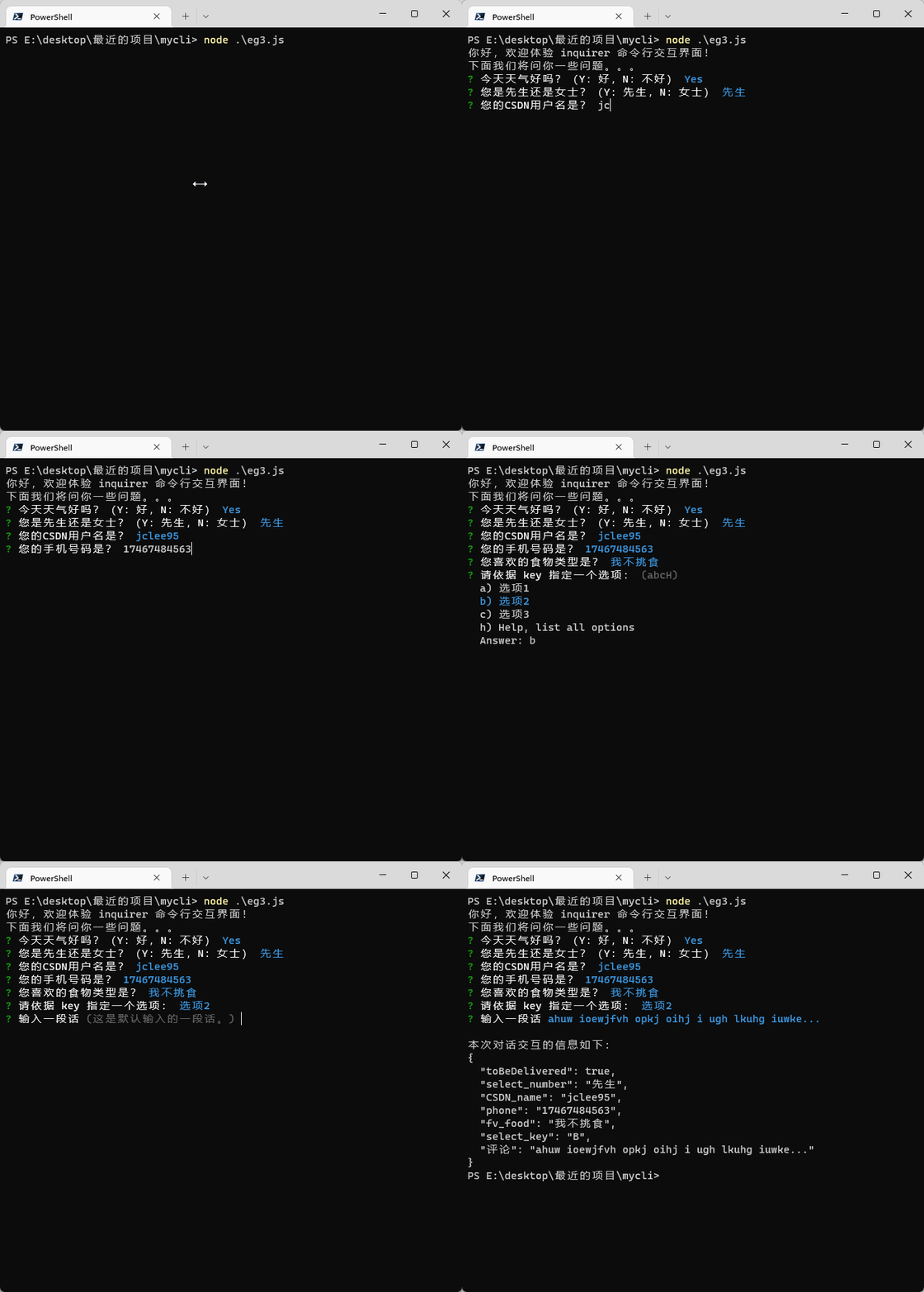
运行效果如下:
4.2.2 Inquirer 的导入方法
Inquirer v9 及更高版本是本机 esm 模块,这意味着您不能再使用 commonjs 语法require(‘inquirer’)。如果像本例中一样,使用传统 commonjs 语法,则需要像上面这样安装 Inquirer v8,否则需要使用
import inquirer from 'inquirer'的写法。比如本例使用:npm install --save inquirer@^8.0.0 # 或者 yarn add inquirer@^8.0.0- 1
- 2
- 3
则对应使用 commonjs 语法导入 inquirer:
const inquirer = require('inquirer');- 1
而安装 Inquirer v9 之后的版本则可以直接安装,就像靠头那样:
npm install inquirer # 或者 yarn add inquirer- 1
- 2
- 3
导入语法也对应换成 ES module的语法:
import inquirer from 'inquirer'- 1
4.2.3 Inquirer 问题 与
question对象启动提示界面(查询会话)
inquirer.prompt(questions, answers) -> promise- 1
4.2.4 Inquirer 回答(Answers)
4.2.5 Inquirer 分隔符(Separator)
4.2.6 Inquirer 问题提示类型(Separator)
(1)列表 list
例如:
{ type: 'list', name: 'fv_food', message: '您喜欢的食物类型是?', choices: ['甜食', '辛辣', '烧烤', '我不挑食'], },- 1
- 2
- 3
- 4
- 5
- 6
(2)原始列表 rawlist
(3)扩展 expand
(4)选择框 checkbox
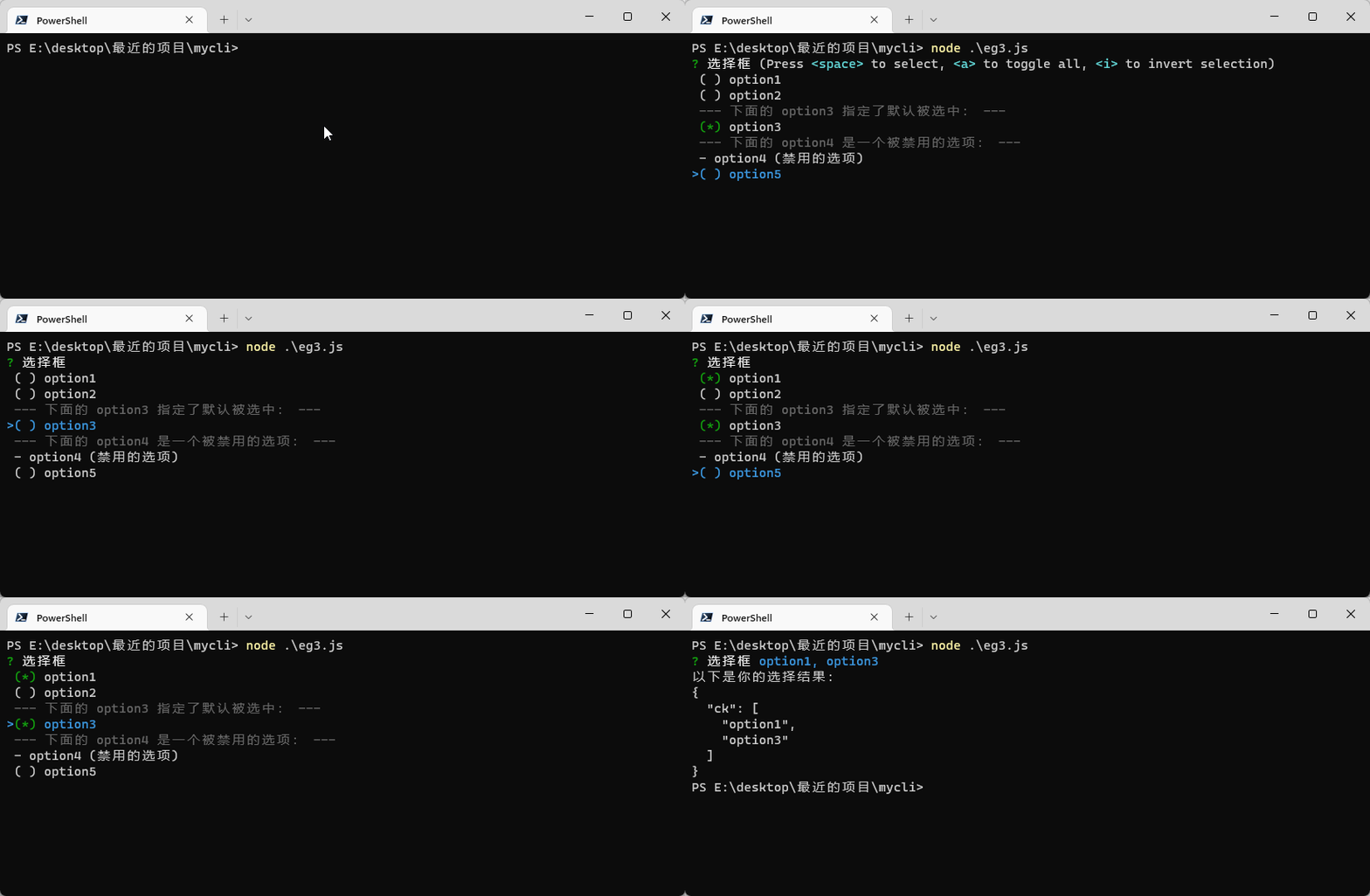
以下是一个使用了 checkbox 类型的完整示范:
const inquirer = require('inquirer'); inquirer .prompt([ { type: 'checkbox', message: '选择框', name: 'ck', choices: [ { name: 'option1' }, { name: 'option2'}, new inquirer.Separator('--- 下面的 option3 指定了默认被选中: ---'), { name: 'option3', checked: true, }, new inquirer.Separator('--- 下面的 option4 是一个被禁用的选项: ---'), { name: 'option4', disabled: '禁用的选项', }, { name: 'option5'}, ], validate(answer) { if (answer.length < 1) { return '您必须选择至少一个选项。'; } return true; }, }, ]) .then((answers) => { console.log("以下是你的选择结果:"); console.log(JSON.stringify(answers, null, ' ')); });- 1
- 2
- 3
- 4
- 5
- 6
- 7
- 8
- 9
- 10
- 11
- 12
- 13
- 14
- 15
- 16
- 17
- 18
- 19
- 20
- 21
- 22
- 23
- 24
- 25
- 26
- 27
- 28
- 29
- 30
- 31
- 32
- 33
- 34
- 35
- 36
其效果如下:
(5)确认 confirm
例如:
{ type: 'confirm', name: 'toBeDelivered', message: '您的心情怎么样?(Y:好,N:不好)', default: true, },- 1
- 2
- 3
- 4
- 5
- 6
(6)输入 input
例如:
以下是引导脚手架用户输入手机号码,并在手机号码输入错误的时候提示“请输入合法的手机号码!”例子:{ type: 'input', name: 'phone', message: "您的手机号码是?", validate(value) { const pass = value.match( /^([01]{1})?[-.\s]?\(?(\d{3})\)?[-.\s]?(\d{3})[-.\s]?(\d{4})\s?((?:#|ext\.?\s?|x\.?\s?){1}(?:\d+)?)?$/i ); if (pass) { return true; } return '请输入合法的手机号码!'; }, },- 1
- 2
- 3
- 4
- 5
- 6
- 7
- 8
- 9
- 10
- 11
- 12
- 13
- 14
- 15
以下是另外一个完整的示例:
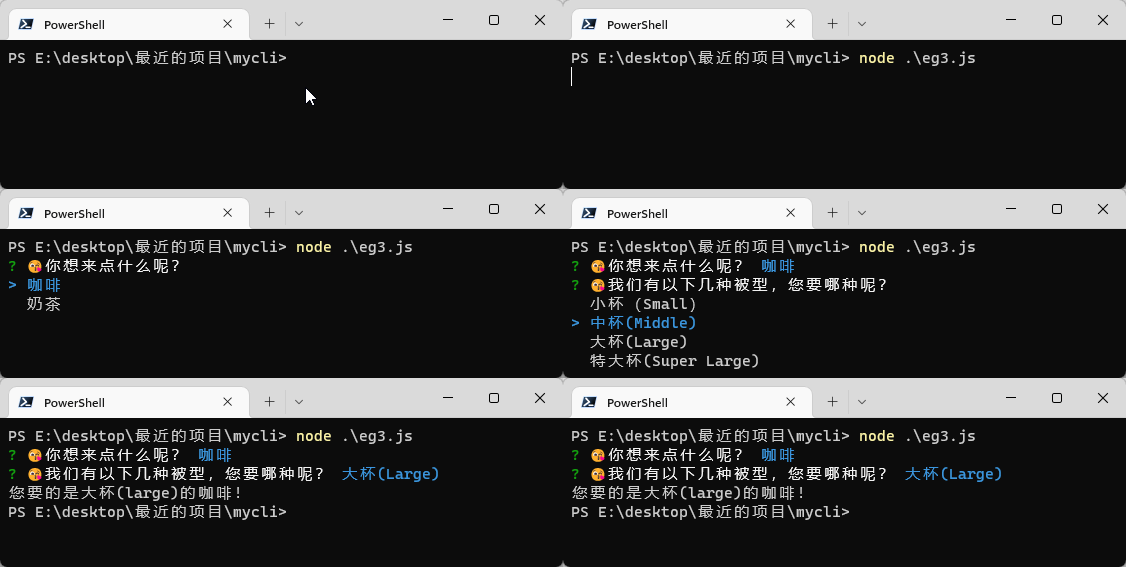
const inquirer = require('inquirer'); inquirer .prompt([ { type: 'list', name: 'drinks', message: '😘你想来点什么呢?', choices: [ '咖啡', '奶茶' ], }, { type: 'list', name: 'size', message: '😘我们有以下几种被型,您要哪种呢?', choices: ['小杯(Small)', '中杯(Middle)', '大杯(Large)', '特大杯(Super Large)'], filter(val) { return val.toLowerCase(); }, }, ]) .then((answers) => { console.log(`您要的是${answers.size}的${answers.drinks}!`); });- 1
- 2
- 3
- 4
- 5
- 6
- 7
- 8
- 9
- 10
- 11
- 12
- 13
- 14
- 15
- 16
- 17
- 18
- 19
- 20
- 21
- 22
- 23
- 24
- 25
- 26
其运行效果如下:
(7)数字 number
例如:
- 1
(8)密码 password
例如:
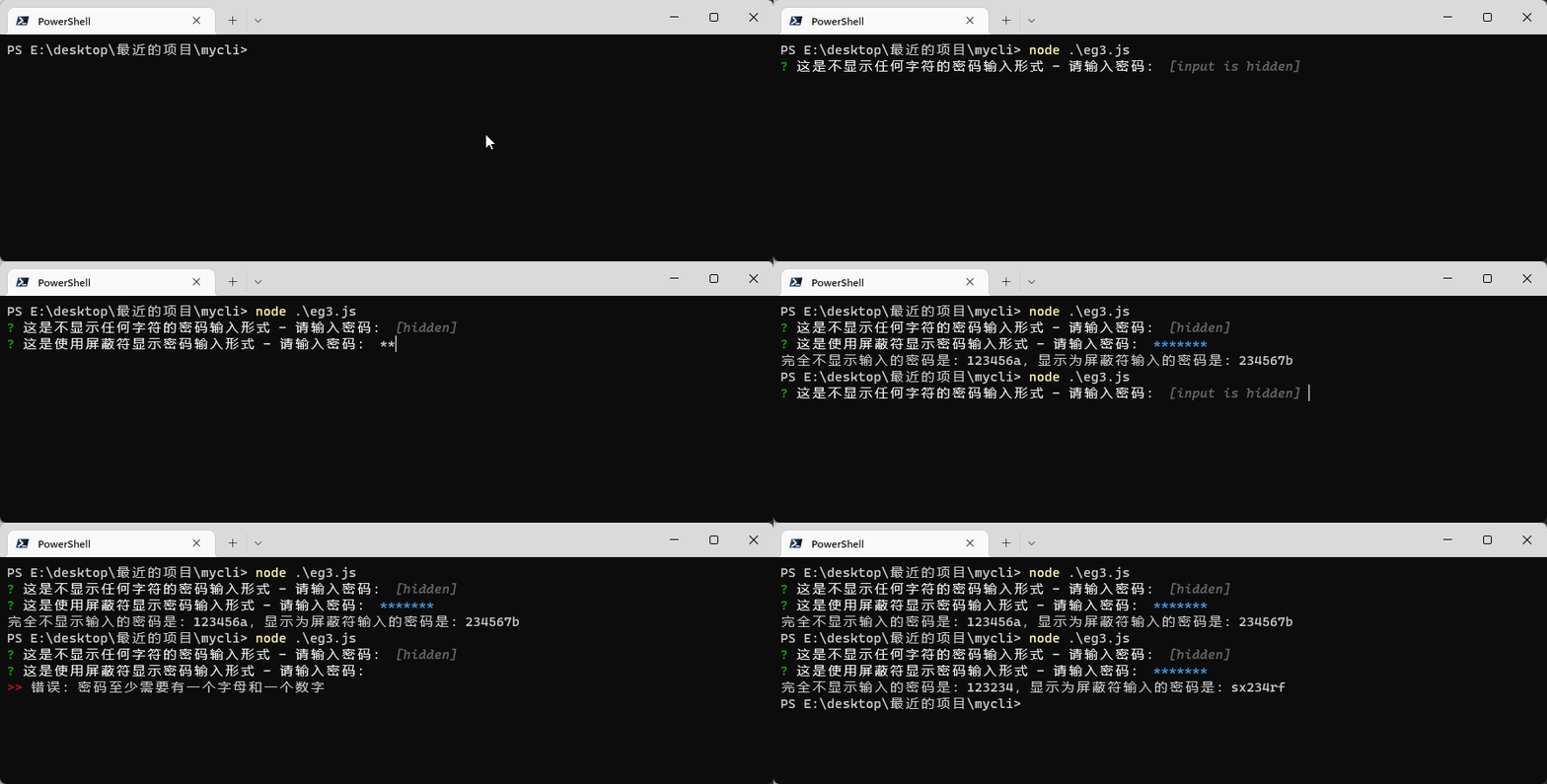
const inquirer = require('inquirer'); const requireLetterAndNumber = (value) => { if (/\w/.test(value) && /\d/.test(value)) { return true; } return '错误:密码至少需要有一个字母和一个数字'; }; inquirer .prompt([ { type: 'password', message: '这是不显示任何字符的密码输入形式 - 请输入密码:', name: 'psw1', validate: requireLetterAndNumber, }, { type: 'password', message: '这是使用屏蔽符显示密码输入形式 - 请输入密码:', name: 'psw2', mask: '*', validate: requireLetterAndNumber, }, ]) .then((answers) => { console.log(`完全不显示输入的密码是:${answers.psw1},显示为屏蔽符输入的密码是:${answers.psw2}`); });- 1
- 2
- 3
- 4
- 5
- 6
- 7
- 8
- 9
- 10
- 11
- 12
- 13
- 14
- 15
- 16
- 17
- 18
- 19
- 20
- 21
- 22
- 23
- 24
- 25
- 26
- 27
- 28
- 29
其效果如下:
(9)编辑器 editor
例如:
- 1
5. 奇技淫巧:让你的CLI更美观
5.1 通过
kolorist在终端中使用色彩5.1.1 安装 kolorist
npm install --save-dev kolorist # 或者 yarn add kolorist- 1
- 2
- 3
5.1.2 案例入门
5.2 通过
boxen在终端中创建方框5.2.1 安装 kolorist
npm install boxen # 或者 yarn add boxen- 1
- 2
- 3
5.2.2 案例入门
-
相关阅读:
Java私活500元,做个JavaWeb仓储管理网站(二)
Ceph(L版本)部署及相关概念
简单走近ChatGPT
Redis_三种集群模式
vector 用法 说明
05_用一个栈实现另一个栈的排序
如何在Python中操作MySQL?
go-micro集成链路跟踪的方法和中间件原理
npmp 的简单理解
JAVA要点
- 原文地址:https://blog.csdn.net/qq_28550263/article/details/126220698