-
《Linux篇》超详细安装VMware与Linux教程
陈老老老板
这是Linux篇补充文章,安装教程
资料分享:有VMware的安装包直接点击安装即可
VMware资源
 https://pan.baidu.com/s/12hRb3k5Ff9wmB9_zdWypWQ
提取码:CLLB
1.安装VMware解压资料中vmware-pro15.zip,在点击.exe文件进行安装,要注意改一下安装路径。

2.安装Linux
(1)打开VMware点击创建新的虚拟机

(2)选择典型配置

(3)选择"稍后安装操作系统(S)"

(4)选择"Linux"操作系统,"CentOS7 64位"版本

(5)设置虚拟机的名称及系统文件存放路径

(6)设置磁盘容量(注:20G就够用)

(7)自定义硬件信息
(注:使用IOS镜像就是资源中centos7.ios的文件,下载到本地即可)

(8)启动上述创建的新虚拟机

(9)选择"Install CentOS7"
(注:进入到Linux系统里面之后, 我们发现光标无法移动到windows操作系统中了, 我们可以通过快捷键 "Ctrl+Alt" 切换光标到windows系统中。 )

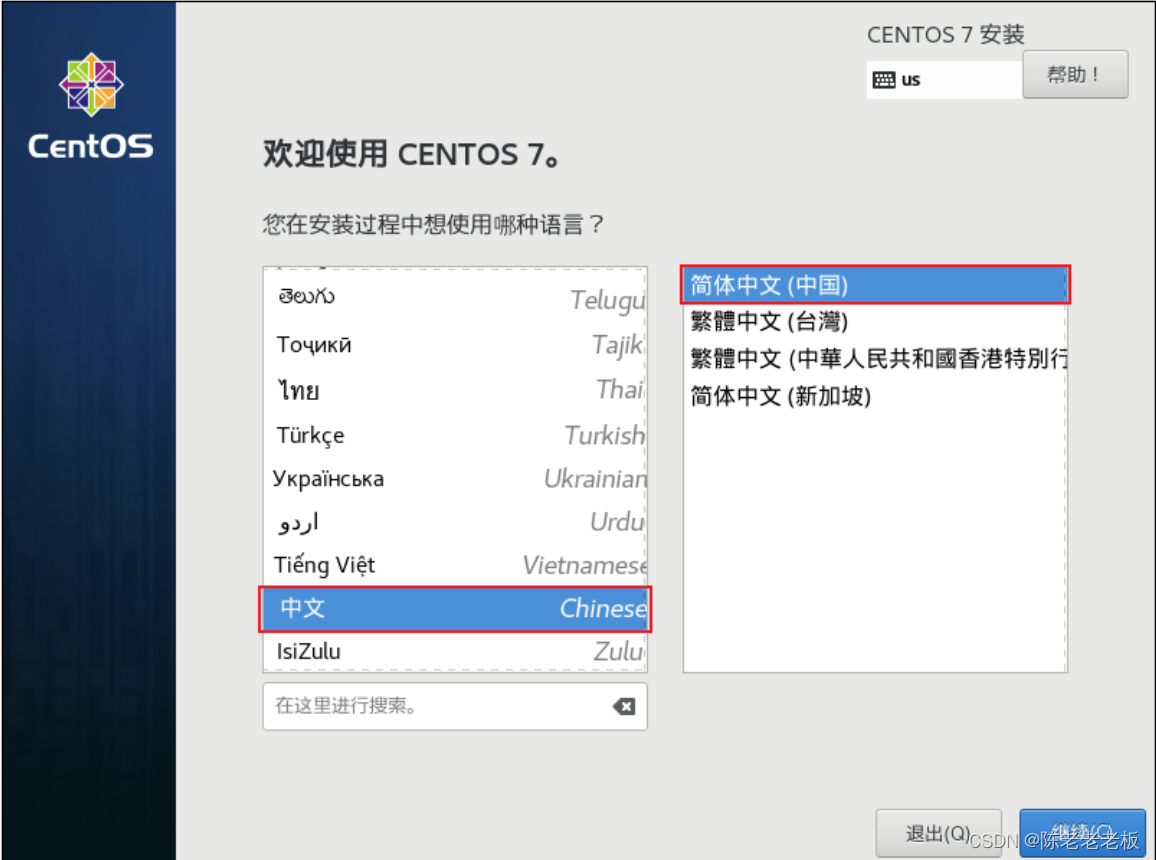
(10)选择语言为 "简体中文"
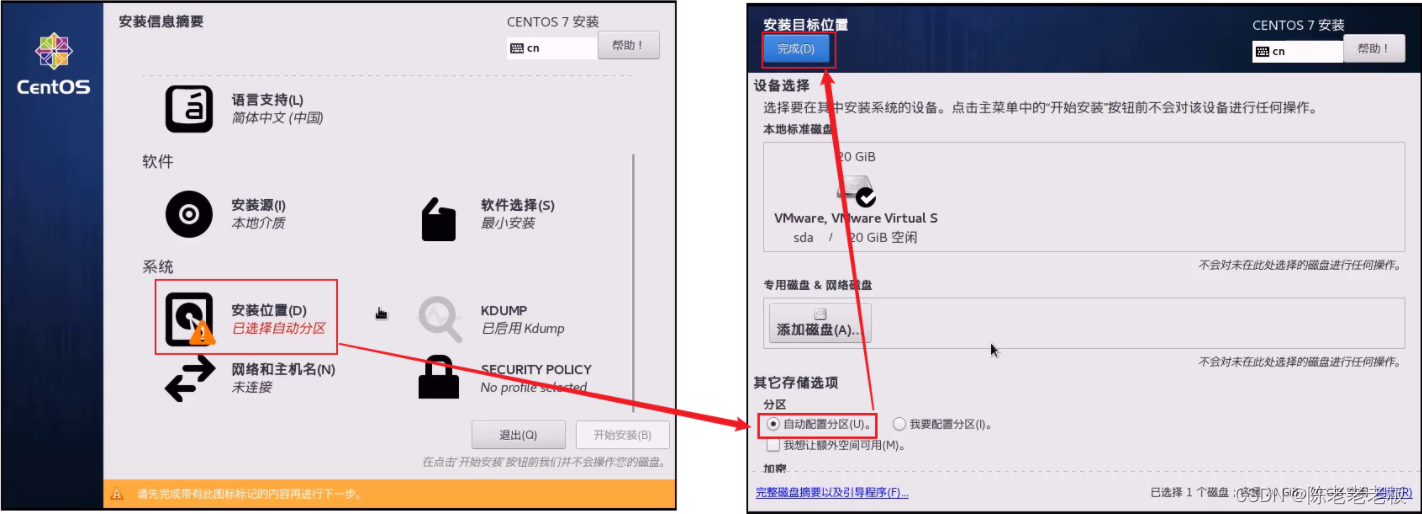
(11) 选择"自动配置分区"
(12)选择"最小安装"

(13)设置"root"用户密码
(注:安装完毕后,点击窗口中的蓝色的 "重启" 按钮,重启Linux系统。 )

(14)登录系统
(注:密码是不显示的,当你输入的时候就已经输入,按回车即可)

3.网卡设置
服务器重启完成之后,输入ip addr指令,查看ip地址,具体信息如下:
ip addr
从图中我们可以看到,并没有获取到linux系统的IP地址,这是由于启动服务器时未加载网卡,导致IP地址初始化失败而造成的。那么接下来我们就需要来修改网络初始化配置,设定网卡在系统启动时初始化。
具体操作步骤如下:
(1) 修改网卡的配置项
(注:主要将ONBOOT = no 改为yes)(一定要按流程来修改)
cd / 进入根目录
cd etc 进入etc目录
cd sysconfig 进入sysconfig目录
cd network-scripts 进入network-scripts
vi ifcfg-ens33 编辑ifcfg-ens33文件
进入文件后执行如下操作:
①. 按 i 键 进入编辑状态
②. 按↑↓键来移动光标, 删除no,输入yes
③. 按 ESC 键
④. 输入 :wq
⑤. 按 ENTER 保存退出

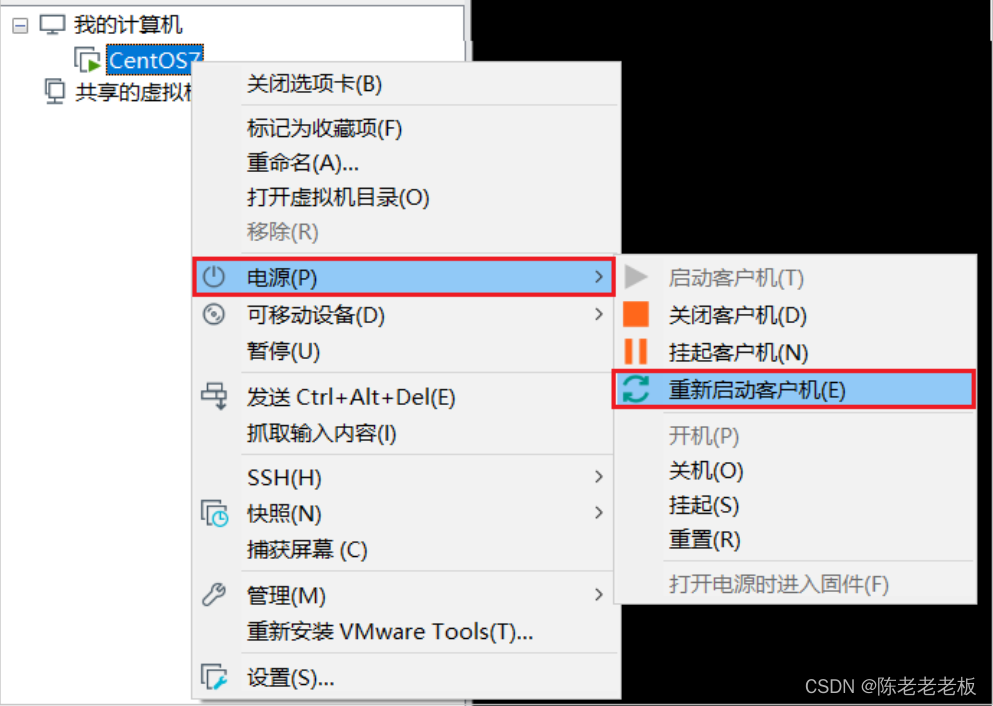
(2) 重新启动虚拟机
(注:光标无法移动到Windows界面 按 ctrl + alt )
(3)重新查看IP地址
重启之后, 再次输入root的用户名密码,登录到Linux系统之后,可以通过指令
ip addr来查看IP地址。
(4)测试
测试一下是否连接上网络, ctrl + z 停止访问
ping www.baidu.com
总结:VMware是安装在本地电脑上,买个服务器其实更加方便
结束语:裸体一旦成为艺术,便是最圣洁的。道德一旦沦为虚伪,便是最下流的。
勇敢去做你认为正确的事,不要被世俗的流言蜚语所困扰。 -
相关阅读:
Spring事务注解
NetSim网络仿真使用及静态路由配置
使用create-react-app创建react应用
SpringCloud - Sleuth分布式请求链路跟踪
dbeaver导入excel数据
Spring Boot中配置多个数据源
JVM虚拟机详解
大数据技术Scala详解
【多线程 - 08、线程同步 synchronized】
CentOS 7安装MySQL 8.0教程
- 原文地址:https://blog.csdn.net/weixin_47343544/article/details/126278074