-
【Linux】比Xshell更爽,用vscode连接云服务器进行开发
本篇博客教你如何用VScode的
remote ssh插件连接上linux云服务器进行代码开发~1.下载vscode
vscode是微软官方的一款多语言代码编辑器,其因为丰富而强大的插件而被非常多用户选中使用!
官网下载:https://code.visualstudio.com/
在这里可以直接下载windows上的VSC,但是默认的下载链接下载是非常慢的!
https://az764295.vo.msecnd.net/stable/da76f93349a72022ca4670c1b84860304616aaa2/VSCodeUserSetup-x64-1.70.0.exe- 1
我们要做的就是把这个默认的下载链接改成国内的镜像源,下载速度就可以起飞!
将下载地址中的az764295.vo.msecnd.net 更换为 vscode.cdn.azure.cn 更改后: https://vscode.cdn.azure.cn/stable/da76f93349a72022ca4670c1b84860304616aaa2/VSCodeUserSetup-x64-1.70.0.exe- 1
- 2
- 3
这速度岂不爽炸了!

1.1 安装一些插件

在开始之前,我们需要安装一些必要的插件:
- Chinese (Simplified) (简体中文) Language Pack for Visual Studio Code
- Remote - SSH

如果你没有其他的开发需求的话,默认安装这两个就可以让我们愉快地登陆上linux服务器了!
1.2 连接云服务器
安装完
remote ssh之后,你的左侧应该会出现这样一个按钮
在最上面的链接模式我们选择
ssh targets,在这里可以点击+号添加linux服务器
这里填写的格式为
shh 用户名@公网ip。比如我的用户名是user,公网ip是114.514.20.22,那么需要填写的便是ssh user@114.514.20.22- 1

输入完后会让我们选择一个路径,我们选第一个就可以了,方便日后管理

这时候右下角会弹窗告诉你
host add,成功添加了一个远程终端打开user路径下的
.ssh/config文件,可以看到下面关于host的信息。其中我们可以把Host改成和user同名,注意不要修改hostname哦!
重启vsc,然后你应该就可以在左侧看到刚刚添加的linux云服务器。我们右键这个终端,会出现一个选项卡询问你是在当前vsc界面打开该终端,还是新建一个vsc界面。这个根据自己喜好选一个就OK!

初次链接会让你选择该终端的平台,我们选择
linux即可!
注意:这里我发现直接链接
root会出现错误,可能是安全性考虑阻止了vscode在远程服务器的环境安装,后文改为我自己的子账户进行演示!1.3关于修改host
现在发现了问题,其实是因为host需要修改成和user一样才能正常访问,否则会报错

同时下面ssh显示的是host名字,而不是公网ip

这里我改成自己的子账户进行演示!
输入咱们账户的密码

这里vscode会在你的云服务器上装一些环境,当左下角出现你的公网ip(这里显示的是host,为公网ip是因为我没有改)那就代表链接成功了!

到这里我们就已成功连上云服务器了!
2. 常用插件推荐
vscode连接的好处就是我们可以直接在云服务器环境里面安装插件!这里给大家推荐几个非常棒的插件:
- Chinese (Simplified) (简体中文) Language Pack for Visual Studio Code
- Terminal Here(
超级好用,必装!!) - C/C++
- C/C++ Extension Pack
如果你还学习python,可以安装下面的插件:
- Python
- Pylance
- Pip Manager
安装这些插件的时候,会有一些附属插件被同时安装,我们不需要管它,交给vsc自己处理就行拉!注意安装的时候一定是选择安装在你的云服务器里面,如果安装在本地,对于云服务器来说是没有用的哦~

3. 开启终端
Linux最常用的当然还是终端了,我们使用快捷键
ctrl+shift+p打开vsc的命令选择界面,搜索终端,选择下面这个视图:切换终端
可以看到下面会出现一个熟悉的界面~linux的命令行有啦!

但是,如果只用linux的命令行可完全没必要折腾vscode,这里介绍如何更方便的用vsc开发
4. 打开文件夹
在左侧最上面的分区中,我们可以选择打开一个文件夹

这时候,你便可以选择你常用的工作文件夹,比如我的代码都在GIT文件夹里面,选择后vscode会打开它

这里vscode会让你在输入一次linux用户的密码,后文会提到如何免密登录
现在我已经打开了GIT文件夹,可以看到里面的几个子文件夹,这里创建一个新的test文件夹来作为演示
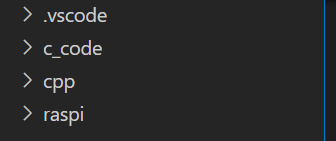
vscode非常棒的一点是,他会帮你保存上一次打开本文件夹的命令行操作信息,不像Xshell打开一个新的之前的命令行操作就看不到了😂

咱们直接右键创建一个新的test文件夹,在里面创建一个
test.c文件
随便写一个喜闻乐见的
hello代码,vscode的代码补全比vim的插件好了不知道多少(个人感受)
这时候之前安装的几个插件就派上用场了!C/C++插件会为我们的代码提供高亮
4.1 Terminal Here插件
而
Terminal Here这位更是重量级,我们可以方便的直接打开当前目录下的命令行,不需要自己cd进入文件夹!还是用
ctrl+shift+p打开vsc的命令面板,搜索terminal,找到下面这个选项
直接回车选择它,你会发现,它自动帮我们创建了一个
test.c所处文件夹下的终端!当你的文件目录层级很多的时候,这能帮上大忙!
这里用gcc编译一下,没啥好说的,非常尝龟的操作

这里你能看到vscode的另外一个好处,他会给你把运行正常的命令标蓝,而运行不正常的则标红。
比如我们在代码里面写个bug在尝试编译,可以看到前面的小点变红了!

同时在右边的滚动条上也能清楚地看到那个地方的命令是
运行失败标红的!
而
Terminal Here插件牛逼的地方还不止这个,如果你的代码是在Python-vnev的虚拟环境工作目录下,该插件还会自动帮你打开虚拟环境!省得我们自己敲这一行代码了如果你不知道vnev虚拟环境是啥,简单说一下:python有很多第三方软件包,我们可以通过pip下载安装。为了避免不同的项目中的包都直接安装在用户目录下造成环境污染,便可以创建一个vnev虚拟环境,在这个虚拟环境下安装包。
只有在虚拟环境开启,且在它的工作目录下,才可以访问到这个包!

咳咳,扯远啦!有了上面的引导,想必你已经可以愉快的用vscode在linux环境上开发了。
下面介绍一下如何通过ssh密钥来免密登录,不需要每一次都输入密码
5. ssh免密登录
参考https://blog.csdn.net/weixin_42907822/article/details/125237307
如果你之前配置过gitee/github的ssh连接,那么肯定对下面的步骤有些熟悉
5.1 生成ssh密钥
我们打开windows的cmd,输入下面这个语句
ssh-keygen -t rsa -b 4096- 1
出现的提示信息全部回车跳过,不进行任何操作!
第一行是让你填一个文件名,可以根据自己需要填写,也可以不填直接回车跳过
随后系统会创建一个isa公钥和密钥,我们将其复制到
c/用户/用户名/.ssh文件夹中,也就是最初配置vscode的ssh那个文件夹
随后我们用Xshell里面的xtfp连接到云服务器,将有
.pub后缀的文件拷贝到云服务器用户目录下的.ssh文件夹,并将其改名为authorized_keys
- 设置.ssh文件权限
~/.ssh
chmod 700 ~/.ssh- 1
- 设置
authorized_keys文件权限
chmod 600 ~/.ssh/authorized_keys- 1
修改完后可以用
ll命令看看是否正常修改成功,700对应的是dxrw-------,600对应的是-rw--------
5.2 修改root下的配置文件(慎重)
友情提示:当你修改任何linux环境下的文件之前,都要记得cp一份出来作为备份!
进入你云服务器的
root用户下,修改下面的文件vim /etc/ssh/sshd_config- 1
把
PubkeyAuthentication前的 # 号去掉,这样公钥验证才生效。
修改后保存退出
用下面的语句重启ssh服务
systemctl restart sshd.service- 1
如果无效,则尝试直接重启云服务器
reboot- 1
5.3 修改本机ssh config文件
随后我们再次打开本机
.ssh路径下的config文件,注意是本机不是云服务器!在原本的配置信息后面追加下面两个,其中
IdentityFile指代的是你刚刚生成的那个密钥的文件名,请根据你的实际文件名进行填写!PreferredAuthentications publickey IdentityFile ~/.ssh/id_linux- 1
- 2

前面创建sshkey的时候,第一个对话框是让你填写一个名字,在多终端配置的时候,名字可以方便我们管理不同的ssh密钥,如下是我的配置,Linux服务器和gitee/github用的是不同的密钥(也必须用不同的,因为gitee/github密钥需要指定邮箱)

这里配置好之后,你应该就可以免密登录云服务器而不需要输入密码了!

这一步可能会出现很多问题,这里建议大家查更多资料作为补充。不要在评论问我,因为我大概率也不会😥当初配置的时候也折腾了一会,也不知道自己是怎么搞定的(真的不知道)
第一次配置好ssh后可能会连不上,需要重启vscode再试试!
结语
不知道这篇博客有没有帮到你呢?
如果你根据本教程成功配置好了vscode,还请在下面评论说一声哦!
万分感谢!
-
相关阅读:
Linux 性能分析工具- Atop安装和使用
【软件测试】--接口测试
你必须要掌握的大数据计算技术,都在这了
DW数学建模学习笔记——task1
java使用MD5加密
记一次 .NET 某新能源系统 线程疯涨 分析
Vue3 事件处理
有没有必要考取PMP?
mac上安装brew(最简易)
Linux使用之xshell、xftp保姆教学(含安装包,详细使用方法,连接失败解决方法)
- 原文地址:https://blog.csdn.net/muxuen/article/details/126254610