-
Win环境部署SuperMap iServer
作者:yx
前言
SuperMap iServer 10i/11i均提供了 setup 包和解压缩包(以.zip 为扩展名)两种形式的分发包供用户在 Windows 系统上使用,其中包括 32 位和 64 位的分发包,具体怎么安装部署使用呢,接下来会一一为大家介绍
一、系统配置要求
1、硬件要求
Windows 系统上安装 SuperMap iServer 产品的最低硬件要求包括:
处理器:800 MHz 主频
内存:2 GB
硬盘:20 GB
网络适配器:系统安装有网络适配器
显示适配器:64 M 显存 (安装显示适配器驱动)
硬件推荐配置:
处理器:双核,2.00 GHz 或以上主频
内存:4 GB 或以上
硬盘:80 GB 或以上
网络适配器:100 M 或以上网络适配器
显示适配器:512 M 或以上显存(安装显示适配器驱动),OpenGL 版本:3.0
注:如需体验最佳三维效果,请选择 nVIDIA 系列显卡。2、软件要求
操作系统要求:(x64):
Microsoft Windows 7 SP1 系列
Microsoft Windows Server 2008 系列
Microsoft Windows Server 2008 R2 系列
Microsoft Windows 8 系列
Microsoft Windows Server 2012 系列
Microsoft Windows Server 2012 R2 系列
Microsoft Windows 10 系列
Microsoft Windows Server 2016 系列二、使用 Setup 包
1、产品安装
安装前首先请检查安装机器是否满足 SuperMap iServer 的最低软硬件配置要求,如果满足,请按照以下步骤完成 SuperMap iServer 在 Windows 系统上的安装:
(1) 在该链接中http://support.supermap.com.cn/DownloadCenter/ProductPlatform.aspx找到SuperMap iServer产品的Setup包进行下载及解压,找到解压后的文件夹,然后双击setup.exe安装文件,将会出现 SuperMap iServer 安装启动界面。


(2) 准备阶段结束后,弹出“欢迎使用 SuperMap 安装程序”的对话框,点击下一步按钮,继续安装。

(3) 弹出许可协议对话框,请认真阅读最终用户许可协议。如果接受此协议,请选择我接受许可协议中的条款,点击下一步按钮。如果不接受许可协议的条款,请单击取消按钮退出安装。

(4) 弹出“安装说明”对话框,描述了安装软件一些基本要求。单击“下一步”,继续安装。

(5) 继续安装,弹出安装类型对话框,系统默认全部,用户可根据不同需求选择不同的安装方式。点击下一步按钮继续进行安装。

(5) 选择安装路径,系统会提供一个默认的安装路径。如果想要将 SuperMap iServer 安装到别的目录下,单击浏览按钮,在弹出的对话框中选择安装路径。也可以直接在显示安装路径的文本框中手动填写目标路径。注意:安装路径不能包含空格、括号、中文或其他特殊字符

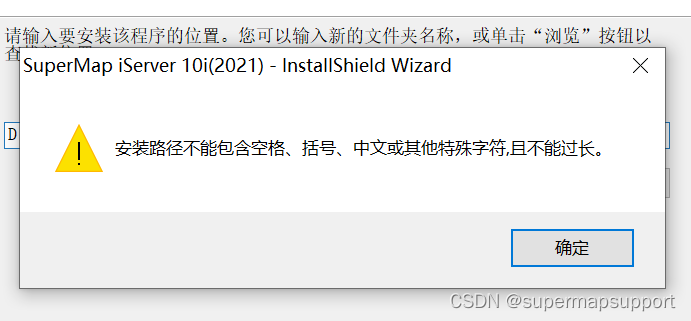
(6) 继续安装,弹出准备安装程序对话框。点击安装按钮进入安装状态。

注意:如果用户选择定制模式安装,会弹出选择功能部件对话框,定制安装只安装列表中勾选的功能。选择完成之后,点击下一步按钮。(7) 在安装完成后,系统弹出安装完成对话框,点击完成按钮,完成 SuperMap iServer 的安装。

2、产品启动
定位至上述安装路径,找到bin目录下边的startup.bat,双击即可启动,出现
startup in xxxxms则表示启动成功,如下图所示

3、产品更新
以 Windows10 系统为例,通过“应用”–>“应用和功能”–>搜索“SuperMap iServer”,可以修改 SuperMap iServer 的安装,包括修改、修复或删除一些安装元素。或者通过再次运行 SuperMap iServer 的安装包程序,对安装的内容进行修改、修复或删除,如下图所示。


4、产品卸载
同上述“产品更新”步骤相同,点击卸载即可
三、使用 zip 包
1、产品安装
SuperMap iServer 提供 64 位的解压缩包(以.zip 为扩展名),无需安装,解压缩即可直接使用。
解压后,在【SuperMap iServer 产品目录】/bin目录下,您将看到启动 iServer 服务的批处理文件startup.bat,直接双击运行即可。如果 SuperMap iServer 的产品目录在操作系统盘(C 盘)下,会因操作系统的权限控制无法写入 log 文件而导致服务启动失败,此时需要以管理员身份来运行
startup.bat。具体操作时,以管理员身份打开 cmd.exe(管理员:命令提示符),切换路径到【SuperMap iServer 产品目录】/bin,运行 startup.bat 如下:C:\WINDOWS\system32>cd /d C:\Program Files\supermap_iserver_10**_win64_zip\bin C:\Program Files\supermap_iserver_10**_win64_zip\bin>startup.bat- 1
- 2
- 3
2、产品卸载
停止 iServer 服务后,直接删除 SuperMap iServer解压目录即可。
-
相关阅读:
【开题报告】基于JavaWeb的奢侈品选购平台的设计与实现
k8s如何快速部署tomcat
【Filter 过滤器、Listener 监听器基础】
《c++》多态案例一.电脑组装
PTA 甲级 1039 Course List for Student
EMAS Serverless系列~4步教你快速搭建小程序
sv验证环境-分层验证平台
mac m1笔记本docker 安装nginx
【Java 基础篇】Java Calendar 类:日期和时间处理指南
Java岗秋招最全面试攻略,看这份Java架构面试核心手册,足够了
- 原文地址:https://blog.csdn.net/supermapsupport/article/details/126247808