-
WPF 项目开发入门(五)ListView列表组件 与 Expander组件
ListView 显示数据为列表形式,类似于html中的lo,lu,li等元素。
ListView数据绑定
- ListView 组件通过 ItemsSource属性绑定 数据集合。
public partial class Frame1 : Window { private List_customers = new List (); public Frame1(){ InitializeComponent(); //装入列表数据结构内容 _customers.Add(new Customer { Id = 1, Name = "name1", Path = "../Page1.xaml" }); _customers.Add(new Customer { Id = 2, Name = "name2", Path = "../Page2.xaml" }); _customers.Add(new Customer { Id = 3, Name = "name3", Path = "../布局/Page1.xaml" }); ListViewName.ItemsSource = _customers;//ListView组件名称全局唯一引用 } //定义列表数据结构 public class Customer { public int Id { get; set; } public string Name { get; set; } public string Path { get; set; } public override string ToString(){ return $"{Id} - {Name} - {Phone}"; } } } - 1
- 2
- 3
- 4
- 5
- 6
- 7
- 8
- 9
- 10
- 11
- 12
- 13
- 14
- 15
- 16
- 17
- 18
- 19
- 20
xaml代码
<ListView x:Name="CustomerListView" Margin="0,5,0,0"> ListView>- 1
- 2
- 3

执行程序后,页面显示 3 个数据项,但显示“Customer”,数据没有启到作用。这是因为显示了Customer 类默认的ToString() 字符串。需要定义Customer 类的ToString() 内容。数据类型 ToString()
数据类中覆盖 ToString() 方法。在ToString()方法中定义组件显示的文字内容字符串。
如下所示:在类中ToString() 将生成一个由连字符分隔的 ID、名称的字符串。
public class Customer { public int Id { get; set; } public string Name { get; set; } public string Path { get; set; } public override string ToString(){ return $"{Id} -{Name}";//ListView组件显示内容 } }- 1
- 2
- 3
- 4
- 5
- 6
- 7
- 8

现在可以查看到菜单中显示的数据信息内容了。ItemTemplate、DataTemplate 绑定组件数据
在Xaml代码的ListView 组件中使用 ListView.ItemTemplate 属性创建一个 DataTemplate 模板块。使用 StackPanel 布局来摆放TextBlock控件。设置TextBlock控件进行数据绑定 Text = ”{Binding Id}” 来指定要显示数据类的哪个值。如果您想更改字体大小、文本颜色等,您只需更改 TextBlock 的这些属性,即可创建您喜欢的任何布局。
<ListView x:Name="CustomerListView1" Margin="0,5,0,0"> <ListView.ItemTemplate>------------------------数据模板设置 <DataTemplate> <StackPanel Orientation="Horizontal">--水平布局 <TextBlock Text="{Binding Id}"/>---显示Customer类中的id属性 <TextBlock Text="{Binding Name}"/>---显示Customer类中的Name属性 StackPanel> DataTemplate> ListView.ItemTemplate> ListView>- 1
- 2
- 3
- 4
- 5
- 6
- 7
- 8
- 9
- 10
- 11
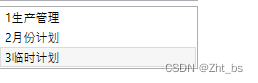
ListView的Height属性滚动条<ListView x:Name="CustomerListView" Margin="0,5,0,0" Height="250">------超过出现滚动条- 1
- 2
- 3
ListView 事件绑定
ListView 事件绑定SelectionChanged事件。
<ListView x:Name="CustomerListView" Margin="0,5,0,0" SelectionChanged="OnListViewChangedZht"> ListView>- 1
- 2
- 3
事件处理
private void OnListViewChangedZht(object sender, SelectionChangedEventArgs e){ ListView t = (ListView)sender; Customer c=(Customer)t.SelectedItem; Uri uri = new Uri(c.Path, UriKind.Relative); framemain.Source = uri; }- 1
- 2
- 3
- 4
- 5
- 6
ListView 表格GridView
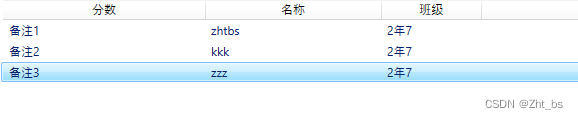
<ListView ItemsSource="{Binding}" x:Name="listView" Grid.Row="0"> <ListView.View> <GridView> <GridViewColumn Header="分数" DisplayMemberBinding="{Binding Path=Subj}" Width="50"/> <GridViewColumn Header="名称" DisplayMemberBinding="{Binding Path=Name}" Width="50"/> <GridViewColumn Header="班级" DisplayMemberBinding="{Binding Path=ClassName}" Width="100"/> GridView> ListView.View> ListView> ---------------------------- 数据绑定 ---------------------------------- listView.DataContext = list;- 1
- 2
- 3
- 4
- 5
- 6
- 7
- 8
- 9
- 10
- 11
- 12
- 13
Expander组件
Expander 控件是可以打开和关闭区域的控件。如果不指定 Expander 本身的 Height,则当您关闭 Expander 时,区域会缩小,其下方的控件也会随之跟进。如果指定高度,则区域在关闭时的高度保持不变。
- IsExpanded属性自动展开
- BorderBrush 背景色内容
- 1
- 2
- 3
- 4
- 5
- 6
- 7
-
相关阅读:
PLL与DLL的区别
IPM 鸟瞰图公式转换与推导
中国生态系统服务空间/食物生产、土壤保持、水源涵养、防风固沙、生物多样性、碳固定
python基于django教学作业管理系统(源码+系统+mysql数据库+Lw文档)
XSS 漏洞详解
wf-docker集群搭建(未完结)
Spring基础(十):AOP概念和原理
蓝桥等考C++组别八级002
NoClassDefFoundError: org/tukaani/xz/FilterOptions
Prompt提示词助力AI写作
- 原文地址:https://blog.csdn.net/zhtbs/article/details/125440906
