-
Vim实用技巧_8.替换(substitute)和global命令
下面主要介绍vim中2个实用命令:替换命令和global命令
substitute,它允许我们查找某个模式的所有匹配,并用其他内容替换匹配结果global,它让我们可以在匹配指定模式的所有行上执行任意的 Ex 命令
文章目录
替换(substitute)
到本章结束的时候,我们将掌握 substitute 命令在多种场合下所发挥的所有功能,从容易到非常复杂
技巧087:结识 substitute 命令
:substitute 命令很复杂,除了要提供查找的模式以及替换字符串外,还要指定执行的范围
另外,作为可选项,我们还可以通过标志位来调整该命令的行为
substitute 命令允许我们先查找一段文本,再用另一段文本将其替换掉,语法如下: # :[range]s[ubstitute]/{pattern}/{string}/[flags]- 1
- 2
- 利用
标志位[flags]调整 substitute 命令的行为
# 标志位 g 使得 subsititute 命令可以修改一行内的所有匹配(记住:是一行,不是global) # 标志位 c 让我们有机会可以确认或拒绝每一处修改 # 标志位 n 会抑制正常的替换行为,即让 Vim 不执行替换操作,只报告本次substitute 命令匹配的个数 # 标志位 e 专门用于屏蔽这些错误提示 # 标志位 & 仅仅用于指示 Vim 重用上一次 substitute 命令所用过的标志位- 1
- 2
- 3
- 4
- 5
替换域{string}中的特殊字符
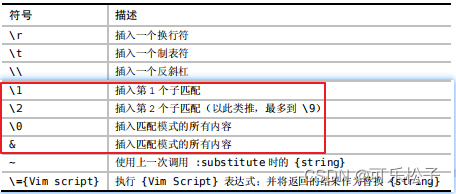
说明:
\={Vim script}表达式的功能非常强大。它允许我们先执行一段代码,再将其结果作为替换域中的 {string} 使用技巧088:在
文件范围内(%)查找并替换每一处匹配(g)在缺省情况下,substitute 命令仅仅作用于当前行,而且只会修改第一处匹配
为了在整个文件的范围内(
%)修改每一处匹配,我们必须指定范围,并使用标志位g- 示例:“going”替换成了“rolling”

上面展示3种替换方式,注意效果上的区别
# :s/going/rolling 在缺省情况下,substitute 命令仅仅作用于 当前行 的 第一处匹配 # :s/going/rolling/g g 仅表示“当前一整行范围”,千万不要理解成全局(可以在没有going字串的一行试试效果,加深理解) # :%s/going/rolling/g 增加前缀 %,它就会在文件的每一行上执行- 1
- 2
- 3
- 4
- 5
- 6
- 7
- 8
- 比喻:将文件想象成二维平面,字符沿着 x 轴增加,而文本行则随着 y 轴向下增长
想在当前文件中查找并替换所有匹配,就必须明确地指示substitute 命令要在整个 x 轴与 y 轴上执行
凭借标志位
g处理横轴字符的同时,使用地址符%处理纵轴的文本行技巧089:手动
控制每一次替换操作(c)一次典型的替换过程包括先找到某个模式的所有匹配,再用其他文本进行自动替换
当我们有时需要先观察每一处匹配,再决定是否进行替换,此时可以使用标志位
c这个没什么好说的,看一下vim提示输入的解释吧(通过查阅
:h :s_c y也可以)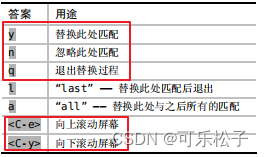
技巧090:
重用上次的查找模式(拆分substitute)substitute 命令的**
查找域{pattern}留空,意味着 Vim 将会重用上次的查找模式**- 对于简单的替换思路
直接使用
:[range]s[ubstitute]/{pattern}/{string}/[flags]一次搞定就完了- 对于复杂的替换思路
要将 substitute 的书写进行拆分:一是撰写查找模式,二是设计合适的替换字符串
原因:复杂的正则表达式,通常需要尝试多次才能达到正确的匹配效果,如果substitute中不将替换剔除掉,每次执行命令都会改变,那的多麻烦啊…
- 下面是技巧85中 substitute 命令拆分的示例 # :%s/\v'(([^']|'\w)+)'/"\1"/g - 它等价于以下两条单独的命令: # /\v'(([^']|'\w)+)' -只负责查找 # :%s//"\1"/g -只负责替换- 1
- 2
- 3
- 4
- 5
- 对命令历史的影响
把查找域留空,会在命令历史中留下一项不完整的记录
# 模式通常保存在 Vim 的查找 历史记录 中 # substitute 命令则保存于 Ex 命令的历史记录中- 1
- 2
原因:将查找任务与替换任务分离,会致使这两组信息被单独存放,从而导致当你再想重用之前的 substitute 命令时有问题
解决:只需在命令行中输入
/ # :%s///"\1"/g - 1
技巧091:用
寄存器的内容替换不必手动输入完整的替换字符串{string}。如果某段文本已在当前文档中出现,我们可以先把它复制到寄存器,再通过传值或引用的方式将寄存器的内容应用至替换域
将替换域留空,意味着 substitute 命令会用空的字符串替换每一处匹配。换句话说,所有的匹配都被删除了
{string}可以用2种特殊方式赋值
- 传值(
适合一行)
输入
{register} 假设:已经复制了一些文本,如果要将它们粘贴到 substitute 命令的替换域,命令: # :%s//0/g 说明:输入 <C-r>0 时,Vim 会把寄存器 0 的内容粘贴进来 注意:替换域中具有特殊含义的字符(例如 & 或 ~)需要自己手动修改- 1
- 2
- 3
- 4
- 传引用(
适合多行)
假设我们已经复制了多行文本,并存放于寄存器 0 中,要使用下面的命令
# :%s//\=@0/g 解释:替换域中出现的 \= 将指示 Vim 执行一段表达式脚本,用 @{register} 来引用某个寄存器的内容 举例:@0 会返回复制专用寄存器的内容,而 @" 则返回无名寄存器的内容 表达式 :%s//\=@0/g 表示 Vim 将会用复制专用寄存器的内容替换上一次的模式- 1
- 2
- 3
- 4
- 2种方式的比较(举例:Pragmatic Vim被替换成Practical Vim)
# 传值 :%s/Pragmatic Vim/Practical Vim/g # 传引用 :let @/='Pragmatic Vim' - 采用编程的方式输入查找模式,等同于直接执行查找命令 /Pragmatic Vim<CR> :let @a='Practical Vim' - 设置 a 寄存器的内容,等同于高亮选中“Practical Vim”并用 "ay 将选中文本存寄存器 a :%s//\=@a/g- 1
- 2
- 3
- 4
- 5
- 6
- 7
技巧092:
重复上一次substitute命令我们可能要修正 substitute 命令的
执行范围[range],可利用一些快捷方式更容易地重复 substitute 命令在整个文件范围内重复面向行的替换操作
-
场景:我们用
:s/target/replacement/g(作用范围为当前行)后,意识到了失误,应该加上前缀%才对怎么办? -
解决:只需输入
g&(参见:h g&),即可在整个文件的范围内重复这条命令
修正 substitute 命令的执行范围
- 场景:编程时想要复制一个函数或者复制json中部分内容,然后做适当的修改(右侧是期望结果)

- 思路:先复制副本,选定副本,才修改(或替换)

1.首先,创建一份 applyName 函数的副本(鼠标先放在函数上,
Vjj全选函数和yP进行复制)2.然后,选择一个函数,使用
gv命令# gv 命令会激活可视模式,并重新将上次被选中的文本高亮起来 # 当我们在可视模式下按输入 : 时,表示范围的 :’<,’>将被预先填充在命令行上,它限定了下一条命令只会在被选中的行上执行- 1
- 2
3.最后,用 substitute 命令将其中出现“Name”的地方改为“Number”
技巧093:使用
子匹配重排 CSV 文件的字段在本节中,我们将会看到如何从查找模式中捕获子匹配,并在替换域中引用它们
示例:把电子邮箱放到首列,其次是名字,最后一列为姓氏
last name,first name,email neil,drew,drew@vimcasts.org doe,john,john@example.com- 1
- 2
- 3
实现:正则表达式和替换分开写的思路
# /\v^([^,]*),([^,]*),([^,]*)$ # :%s//\3,\2,\1- 1
- 2
-
[^,]:会匹配除逗号以外的任何字符 -
([^,]*):不仅会匹配 0 次或多次连续的非逗号字符,而且会把捕获到的结果当作子匹配

技巧094:在替换过程中执行
算术运算替换域中的内容不一定非得是简单的字符串。我们可以执行一段 Vim脚本表达式,然后用其结果充当替换字符串使用
具体到本节,仅凭一条 substitute 命令,我们就可以提升文档中每一级 HTML 标题标签的层级
示例:将现有的 HTML 标题标签中的数字部分减 1
<h2>Heading number 1h2> <h3>Number 2 headingh3> <h4>Another headingh4>- 1
- 2
- 3
思路:step1.首先,写一个模式,匹配 HTML 标题标签中的数字部分;step2.然后,再写一个 substitute 命令,用一段 Vim 脚本表达式将刚捕获到的数字减 1
- step1:查找模式
- 思路:我们想改的只是标题标签的数字部分,即那些紧跟在 <h 或者 </h 之后的数字 # /\v\<\/?h\zs\d - 示例:技巧77 对\zs有详细介绍,简单理解:只有紧跟着单词“Practical”的“Vim”才会被高亮, - 模式为 /Practical \zsVim<CR> ,则只有单词“Vim”会被高亮 - 说明:模式 h\zs\d会匹配 h 以及紧随其后的任意数字(“h1”、“h2”等)- 1
- 2
- 3
- 4
- 5
- 6
- 7
- step2:substitute 命令
在 Vim 中,通过调用函数
submatch(0),即可得到当前匹配的内容具体到本例,由于我们的查找模式只会匹配数字,因此 submatch(0)会返回一个数值
# :%s//\=submatch(0)-1/g- 1
技巧095:
交换两个或更多的单词(字典)通过使用表达式寄存器以及 Vim 脚本中的字典数据结构(dictionary),用它来对两个单词进行互换
技巧61 有交换两个词(fish和chips交换)介绍,复习一下:

de:将“chips”剪切到无名寄存器中ye:将“fish”复制到寄存器0p:执行2种操作,1.将无名寄存器中的”chips“放入”fish“的位置(完成一次替换),将复制寄存器中的”fish“复制到无名寄存器示例:想要对单词“dog”和“man”进行互换
The dog bit the man.- 1
思路:撰写一个特殊的表达式,它以一个单词作为输入,将其转换成另一个单词作为输出
字典:只需为此简单地定义一个字典数据结构,在 Vim 中输入以下命令:
# :let swapper={"dog":"man","man":"dog"} # :echo swapper["dog"] man # :echo swapper["man"] dog- 1
- 2
- 3
- 4
- 5
详细实现:
- step1:匹配整个单词
# /\v(| ) - 圆括号用于捕获已匹配的文本,方便我们在替换域中引用 - 1
- step2:完整的替换命令
# :%s//\={"dog":"man","man":"dog"}[submatch(1)]/g- 1
说明:
查找域留空:在运行 substitute 命令之前,把查找域留空,这样将会简单地重用上次的查找模式一次性字典:至于替换的内容,我们必须通过执行一小段 Vim 脚本才能获得,只需在替换域中创建一次性使用的字典数据结构即可用 submatch() 函数:通常使用 Vim 的符号 \1、\2(以此类推)来引用被捕获的文本,但在 Vim 脚本中,我们必须调用 submatch() 函数才能得到被捕获的文本
扩展:这种技术可以方便地进行扩展,例如,在一次替换操作中互换 3 个或更多的单词
技巧096:在
多个文件中执行查找与替换substitute 命令通常只针对当前文件进行操作,而如果想在整个工程范围内实现相同的替换操作,该怎么办呢?
通过对 Vim 中一些简单命令的组合,我们可以间接地实现该功能
这个结合技巧 37一起看,暂时不需要,先不总结了
global命令
就处理重复工作的效率而言,global 命令是除点范式以及宏之外,最为强大的 Vim 工具之一
技巧097:结识 global 命令
:global命令允许我们在某个指定模式的所有匹配行上运行 Ex 命令- 常用的 Ex 命令

- global命令的介绍
global 命令通常采用以下形式: # :[range] global[!] /{pattern}/ [cmd] :global 命令在指定 [range] 内的文本行上执行时通常分为两轮: - 1.Vim 会在所有 {pattern} 的匹配行上做上标记 - 2.在所有已标记的文本行上执行 [cmd] 参数说明: # [range] 在缺省情况下,:global 命令的作用范围是整个文件(%) 大多数 Ex 命令(包括 :delete、:substitute 以及 :normal)的缺省范围仅为当前行(.) # {pattern} {pattern} 域与查找历史相互关联;如果将该域留空的话,Vim会自动使用当前的查找模式 # [cmd] 除 :global 命令之外的任何 Ex 命令,如果我们不指定任何 [cmd],Vim 将缺省使用 :print # global[!] 可以用 :global! 或者 :vglobal(v 表示 invert)反转 :global 命令的行为- 1
- 2
- 3
- 4
- 5
- 6
- 7
- 8
- 9
- 10
- 11
- 12
- 13
- 14
- 15
- 16
- 17
- 18
- 19
- 20
技巧098:删除所有包含模式的文本行
将
:global命令与:delete命令一起组合使用,可以快速地裁剪文件内容示例源文件内容如下,所有列表项均由两部分数据构成:主题的标题及其 URL

- 示例1:用
:g/re/d删除所有的匹配行
思路:设计一个可以匹配 HTML 标签的模式,再用它进行
:global命令调用,删掉所有该模式的匹配行# /\v\<\/?\w+> # :g//d # 效果如下: Show invisibles Tabs and Spaces Whitespace preferences and filetypes- 1
- 2
- 3
- 4
- 5
- 6
- 7
解释:
/\v\<\/?\w+>,首先,它会匹配左尖括号(\<);然后,匹配可选的正斜杠(\/?);接下来,再匹配一个或多个单词型字符(\w+);最后匹配表示单词结尾的分隔符(>)扩展:
grep一词的来历#:global 命令的简写形式: :g/re/p re 表示 regular expression,而 p 是 :print 的缩写,它作为缺省的 [cmd] 使用; 如果我们把符号 / 忽略掉,便会发现单词“grep”已然呼之欲出了- 1
- 2
- 3
- 示例2:用
:v/re/d只保留匹配行
这一次,我们将进行相反的操作。正如我们前面提到的,
:vglobal或简写的:v命令,恰好与:g命令的操作相反思路:包含 URL 的文本行很容易识别,它们都含有 href 属性
实现:
:v/href/d, 被解读为“删除所有不包含 href 的文本行”,最后结果如下<a href="/episodes/show-invisibles/"> <a href="/episodes/tabs-and-spaces/"> <a href="/episodes/whitespace-preferences-and-filetypes/">- 1
- 2
- 3
技巧099:将 TODO 项收集至寄存器
通过把
:global和:yank这两条命令结合在一起,我们可以把所有匹配{pattern}的文本行收集到某个寄存器中场景:写程序时,通常会用/TODO写注释,或加入一些自己的想法,那么怎么收集/TODO呢?
- 回显所有匹配行
# :g/TODO :print 是 :global 命令的缺省 [cmd] ,它只是简单地回显所有匹配单词“TODO”的文本行- 1
- 2
- 含单词“TODO”的文本行复制到某个寄存器(如:寄存器a)
# 1.运行 qaq,将其清空 qa 会让 vim 开始录制宏,并把它存到寄存器 a 中;最后的 q 则负责终止录制 由于在录制宏的过程中,我们没有敲击任何按键,因此寄存器最终被清空了 :reg a -可以查询到寄存器a是空的 # 2.把包含 TODO 注释的行复制到此寄存器中 :g/TODO/yank A - 技巧:用大写字母 A 引用寄存器,意味着附加到指定寄存器上;小写字母 a 会覆盖原有寄存器 - 解读:这条 global命令可以被解读为“将所有匹配模式 /TODO/ 的文本行依次附加到寄存器 a #3.转存寄存器a中的结果 - 提示:在vim中,换行符实际会显示为 ^J - 保存:在任意分割窗口中打开一个新缓冲区,再运行 "ap 命令,就可将寄存器 a 的内容粘贴进去- 1
- 2
- 3
- 4
- 5
- 6
- 7
- 8
- 9
- 10
- 11
- 12
- 13
- 将所有 TODO 项复制到当前文件的末尾,而不是把它们附加到寄存器
:g/TODO/t$- 1

技巧100:将 CSS 文件中所有规则的属性按照字母排序
当 Ex 命令与
:global一起组合使用时,我们也可以为 [cmd] 单独指定范围Vim允许我们以
:g/{pattern}为参考点,动态地设定范围示例:将 CSS 文件中每一条规则的所有属性均按照字母顺序进行排列
- 对单条规则的属性进行排序

- 对所有规则的属性进行排序
这部分先不介绍了,需要时再重点看吧
参考
- 《Vim实用技巧》
-
相关阅读:
HTTP状态码206报错
【Python脚本进阶】1.2、python脚本基础知识(上)
股票复盘思路
k8s--基础--19--DaemonSet
二维凸包(Graham) 模板 + 详解
HR如何提升自己的专业能力?从这入手!
redis持久化之RDB
【面试:并发篇28:volatile】有序性
《LeetCode力扣练习》代码随想录——链表(两两交换链表中的节点---Java)
docker部署tomcat
- 原文地址:https://blog.csdn.net/weixin_44531336/article/details/126238286
