-
Vue框架总结(一、Vue基础知识)
一、前言
1. Vue简介
2. Vue特点
- 采用
组件化模式,提供代码复用率,且让代码更好维护 声明式编码,让编码人员无需操作直接操作DOM,提高开发效率- 使用
虚拟DOM+ 优秀的Diff 算法,尽量复用 DOM结点
3. Vue周边库
- vue-cli:vue脚手架
- vue-resource
- axios
- vue-router:路由
- vuex:状态管理
- element-ui:基于vue的UI组件库(PC端)
4. Vue导入
Vue是一个JS框架,所以,如果想使用Vue,则在当前页面引入Vue.js文件即可。
<script src="本地 vue.js 文件路径">script> <script src="https://cdn.jsdelivr.net/npm/vue@2.7.8/dist/vue.js">script> <script src="https://cdn.jsdelivr.net/npm/vue@2.7.8">script>- 1
- 2
- 3
- 4
- 5
- 6
- 7
- 8
5. 案例入门
<div id="root"> <h1>Hello {{name}}h1> div> <script type="text/javascript"> // 关闭 Vue 生产提示 Vue.config.productionTip = false; // 创建一个Vue对象 const app = new Vue({ // 指定,该对象代表,也就是说,这个div中的所有内容,都被当前的app对象管理 el:"#root", // 定义vue中的数据 data(){ return{ name:"划水艺术家" } } }) script>- 1
- 2
- 3
- 4
- 5
- 6
- 7
- 8
- 9
- 10
- 11
- 12
- 13
- 14
- 15
- 16
- 17
- 18
效果:

二、Vue基本语法
Vue模板语法包括两大类:
插值语法:
- 功能:用于解析标签体内容
- 写法:
{{xxx}},xxx是js表达式,且可以直接读取到data中的所有区域
指令语法:
三、内容渲染指令
1. 插值语法
插值表达式用户把Vue中所定义的数据,显示在页面上. 插值表达式允许用户输入"JS代码片段"
语法:{{ 变量名/对象.属性名 }}- 1
案例:
<div id="root"> <h1>{{name}}h1> <h1>你好,{{name}},嘿嘿h1> <h1>{{name+ '空格或者字符' + age}}h1> <h1>{{name}} {{age}}h1> <h1>{{age + 20}}h1> {name}}> 报错--> div> <script type="text/javascript"> const app = new Vue({ el:"#root", data(){ return{ name:"划水艺术家", age: 20, } } }) script>- 1
- 2
- 3
- 4
- 5
- 6
- 7
- 8
- 9
- 10
- 11
- 12
- 13
- 14
- 15
- 16
- 17
- 18
- 19
- 20
- 21
- 22
- 23
- 24
- 25
- 26
- 27
2. v-text
- v-text 其作用和插值表达式类似。v-text 可以避免插值闪烁问题,当网速比较慢时, 使用插值语法来展示数据, 有可能会产生插值闪烁问题
- 插值语法只会插入内容,不会清除其余的内容;但 v-text 会把当前元素的其他内容全部清除掉
插值闪烁:在数据未加载完成时,页面会显示出原始的
{{}}, 过一会才会展示正常数据。语法:
<span v-text="name">span> {name}} -->- 1
- v-text:把数据当作纯文本显示.
案例:
<div id="root"> <h1 v-text="name">h1> div>- 1
- 2
- 3
- 4
3. v-html
某些情况下,我们从服务器请求到的数据本身就是一个HTML代码,我们希望前端接受到数据后按照HTML格式进行解析,并且显示对应的内容,那我们就可以使用v-html指令。
语法:
<span v-html="myHtml">span>- 1
- v-html:遇到html标签,会正常解析
案例:
<div id="root"> <span v-html="myHtml">span> div> <script type="text/javascript"> const app = new Vue({ el:"#root", data(){ return{ myHtml:"划水艺术家
" } } }) script>- 1
- 2
- 3
- 4
- 5
- 6
- 7
- 8
- 9
- 10
- 11
- 12
- 13
- 14
- 15
严重注意:v-html有安全性问题!!!
- 在网站上动态渲染任意HTML是非常危险的,容易导致XSS攻击
- 一定要在可信的内容上使用v-html,永远不要用在用户提交的内容上!!!
<div id="root"> <div v-html="str">div> div> <script type="text/javascript"> Vue.config.productionTip = false //阻止 vue 在启动时生成生产提示。 new Vue({ el:'#root', data:{ str:'兄弟我找到你想要的资源了,快来!', } }) script>- 1
- 2
- 3
- 4
- 5
- 6
- 7
- 8
- 9
- 10
- 11
- 12
- 13
- 14

当点击这个链接就进入心怀不轨之人的圈套了!!!
4. v-once
我们有时候希望展示的部分数据不会随着Vue的响应式而发生变化,就可以使用 v-once 指令。
<div id="root"> <h1>会变化{{name}}h1> <h1 v-once>不会变化{{name}}h1> div>- 1
- 2
- 3
- 4
- v-once指令后面不需要跟任何表达式
- v-once该指令表示元素和组件只渲染一次,不会随着数据的改变而改变,可以用于优化性能
5. v-pre
该指令的作用是用于跳过这个元素和它子元素的编译过程,用于显示原本的插值语法,一般我们的插值语法会去data里面找对应的变量然后解析,可是如果我们就想让其显示为 {{name}} ,这个时候需要加 v-pre 属性,如下
<div id="root"> <h1 v-pre>{{name}}h1> div>- 1
- 2
- 3
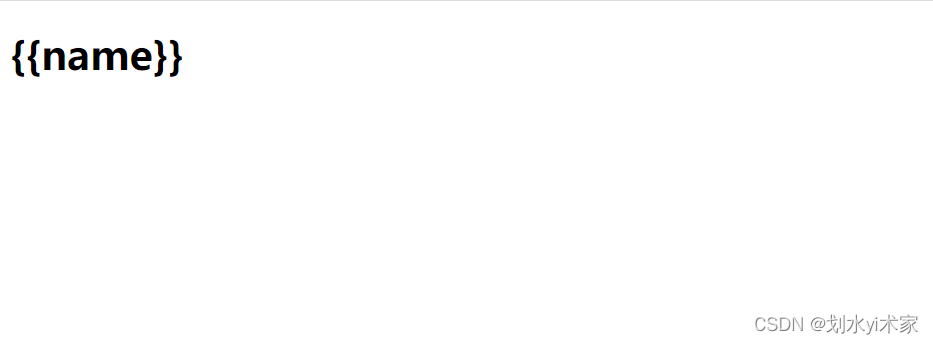
- v-pre跳过其所在节点的编译过程。
- v-pre可利用它跳过:没有使用指令语法、没有使用插值语法的节点,会
加快编译
6. v-cloak
在实际开发中,前端数据大多是从服务器端获取来的,如果网络不好获取的比较慢,浏览器可能会直接显示出未编译的插值标签。那么页面在渲染时可能会先显示
{{name}}之后变为划水艺术家。这种效果不是我们想要的,我们可以给标签添加 v-cloak 来避免这种效果。(v-cloak 与 v-text 都可以解决插值闪烁问题,但 v-text 会清楚当前元素显示的其他内通内容,但 v-cloak 不会)v-cloak 使用流程:
- 加上v-clock 属性,并加上css。
- vue解析之前有 v-clock 属性时,让其不显示
- Vue解析之后没有v-clock 属性,再让其显示
<style> [v-cloak] { display: none; } style> <div id="root"> <h1 v-cloak>{{name}}h1> div> <script> const app = new Vue({ // el:"#root", data(){ return{ name:"划水艺术家", } } }) // 在 2 秒后才实例化容器 setTimeout(() => { app.$mount("#root") }, 2000) script>- 1
- 2
- 3
- 4
- 5
- 6
- 7
- 8
- 9
- 10
- 11
- 12
- 13
- 14
- 15
- 16
- 17
- 18
- 19
- 20
- 21
- 22
- 23
- 24
四、数据绑定指令
Vue中有2种数据绑定的方式:
- 单向绑定(
v-bind):数据只能从data流向页面 - 双向绑定(
v-model):数据不仅能从data流向页面,还可以从页面流向data
1. v-bind
上述指令主要作用是将值插入到我们的模板的内容当中,但是,除了内容需要动态来决定外,某些属性我们也希望动态来绑定。比如:
使用如下:
<div id="root"> <a v-bind:href="url">百度a> div> <script> const app = new Vue({ el: "#root", data(){ return { url: 'http://www.baidu.com' } } }) script>- 1
- 2
- 3
- 4
- 5
- 6
- 7
- 8
- 9
- 10
- 11
- 12
- 13
- 14

可以将
v-bind简写为:<div id="root"> <a :href="url">百度a> div>- 1
- 2
- 3
2. v-model
v-model可以实现:数据变化的时候, 页面会自动刷新;页面变化的时候,数据也会自动变化。
注意:
- 双向绑定, 只能绑定 “文本框,单选按钮,复选框,文本域,下拉列表 ”等
- 文本框/单选按钮/textarea, 绑定的数据是字符串类型
- 单个复选框, 绑定的是boolean类型
- 多个复选框, 绑定的是数组
- select单选对应字符串,多选对应是数组
1. 绑定文本框
<div id="root"> 用户名: <input type="text" v-model="username"/> div> <script type="text/javascript"> new Vue({ el:"#root", data:{ //该属性值和文本框的value属性值,保持一致 username:"" } }); script>- 1
- 2
- 3
- 4
- 5
- 6
- 7
- 8
- 9
- 10
- 11
- 12
- 13
2. 绑定单个复选框
<div id="root"> <input type="checkbox" v-model="agree">同意<br> div> <script type="text/javascript"> new Vue({ el:"#root", data:{ agree:true } }); script>- 1
- 2
- 3
- 4
- 5
- 6
- 7
- 8
- 9
- 10
- 11

3. 绑定多个复选框
<div id="root"> <input type="checkbox" value="爬山" v-model="hobby">爬山<br> <input type="checkbox" value="游泳" v-model="hobby">游泳<br> <input type="checkbox" value="篮球" v-model="hobby">篮球<br> div> <script type="text/javascript"> new Vue({ el:"#root", data:{ //数组中的值,就是被选中的元素的value属性值 hobby:["爬山","游泳"] } }); script>- 1
- 2
- 3
- 4
- 5
- 6
- 7
- 8
- 9
- 10
- 11
- 12
- 13
- 14
- 15
4. v-model修饰符
为了方便对用户输入的内容进行处理,Vue 为 v-model 指令提供了 3 个修饰符
修饰符 作用 示例 .number自动将用户的输入值转化为数值类型 .trim自动过滤用户输入的首尾空白字符 .lazy在 change 时而非 input 时更新 lazy修饰符
- 默认情况下, v-model 默认是在 input 事件中同步输入框的数据的。
- 也就是说,一旦有数据发生改变对应的 data 中的数据就会自动发生改变。
- lazy 修饰符可以让数据在失去焦点或者回车时才会更新。
五、条件渲染指令
条件渲染指令用来辅助开发者按需控制 DOM 的显示与隐藏 。
v - if、v-else-if、v-else
这三个指令与JavaScript的条件语句 if、else、else if 类似,Vue 的条件指令可以根据表达式的值在DOM中渲染或销毁元素或组件1. v-if
<div id="root"> <h1 v-if="age >= 18">你成年了h1> div> <script type="text/javascript"> const app = new Vue({ el:"#root", data(){ return{ age: 20 } } }) script>- 1
- 2
- 3
- 4
- 5
- 6
- 7
- 8
- 9
- 10
- 11
- 12
- 13
v-if的原理:
- v-if 后面的条件为 false时,对应的元素以及子元素不会渲染,也就是根本没有对应的标签出现在DOM中
2. v-else-if
<div id="root"> <h1 v-if="age >= 18">你成年了h1> <h1 v-else-if="age >= 12">你是个小伙子h1> div>- 1
- 2
- 3
- 4
3. v-else
<div id="root"> <h1 v-if="age >= 18">你成年了h1> <h1 v-else-if="age >= 12">你是个小伙子h1> <h1 v-else>你是个小学生h1> div>- 1
- 2
- 3
- 4
- 5
4. v-show
v-show的用法和v-if非常相似,也用于决定一个元素是否渲染:
- v-if 指令会 动态地创建或移除 DOM 元素 ,从而控制元素在页面上的显示与隐藏
- v-show 指令会动态为元素 添加或移除 style=“display: none;” 样式 ,从而控制元素的显示与隐藏
<div id="root"> <h1 v-show="age >= 18">你成年了h1> div> <script type="text/javascript"> const app = new Vue({ el:"#root", data(){ return{ age: 17 } } }) script>- 1
- 2
- 3
- 4
- 5
- 6
- 7
- 8
- 9
- 10
- 11
- 12
- 13

六、列表渲染指令
1. v-for
DOCTYPE html> <html> <head> <meta charset="UTF-8" /> <title>列表渲染title> <script type="text/javascript" src="../js/vue.js">script> head> <body> <div id="root"> <h2>人员列表(遍历数组)h2> <ul> <li v-for="(p,index) in persons" :key="index"> {{p.name}}-{{p.age}} li> ul> <h2>汽车信息(遍历对象)h2> <ul> <li v-for="(value,k) in car" :key="k"> {{k}}-{{value}} li> ul> <h2>遍历字符串h2> <ul> <li v-for="(char,index) in str" :key="index"> {{char}}-{{index}} li> ul> <h2>遍历指定次数h2> <ul> <li v-for="(number,index) in 5" :key="index"> {{index}}-{{number}} li> ul> div> <script type="text/javascript"> new Vue({ el:'#root', data:{ persons:[ {id:'001',name:'张三',age:18}, {id:'002',name:'李四',age:19}, {id:'003',name:'王五',age:20} ], car:{ name:'奥迪A8', price:'70万', color:'黑色' }, str:'hello' } }) script> body> html>- 1
- 2
- 3
- 4
- 5
- 6
- 7
- 8
- 9
- 10
- 11
- 12
- 13
- 14
- 15
- 16
- 17
- 18
- 19
- 20
- 21
- 22
- 23
- 24
- 25
- 26
- 27
- 28
- 29
- 30
- 31
- 32
- 33
- 34
- 35
- 36
- 37
- 38
- 39
- 40
- 41
- 42
- 43
- 44
- 45
- 46
- 47
- 48
- 49
- 50
- 51
- 52
- 53
- 54
- 55
- 56
- 57
- 58
- 59

2. key作用与原理
- 官方推荐我们在使用
v-for时,给对应的元素或组件加上一个:key属性,key的作用主要是为了高效的更新虚拟DOM。当列表的数据变化时,默认情况下, Vue 会尽可能的复用已存在的 DOM 元素,从而提升渲染的性能 。 - 但这种默认的性能优化策略,会导致有状态的列表无法被正确更新 。为了给 Vue 一个提示,以便它能跟踪每个节点的身份, 从而在保证有状态的列表被正确更新的前提下, 提升渲染的性能 。此时,需要为每项提供一个唯一的 key 属性。
案例引入:
DOCTYPE html> <html> <head> <meta charset="UTF-8" /> <title>key的原理title> <script type="text/javascript" src="../js/vue.js">script> head> <body> <div id="root"> <h2>人员列表h2> <button @click.once="add">添加老刘button> <ul> <li v-for="(p,index) in persons" :key="index"> {{p.name}} - {{p.age}} <input type="text"> li> ul> div> <script type="text/javascript"> new Vue({ el:'#root', data:{ persons:[ {id:'001',name:'张三',age:18}, {id:'002',name:'李四',age:19}, {id:'003',name:'王五',age:20} ] }, methods: { add(){ const p = {id:'004',name:'老刘',age:40} this.persons.unshift(p) } }, }) script> body> html>- 1
- 2
- 3
- 4
- 5
- 6
- 7
- 8
- 9
- 10
- 11
- 12
- 13
- 14
- 15
- 16
- 17
- 18
- 19
- 20
- 21
- 22
- 23
- 24
- 25
- 26
- 27
- 28
- 29
- 30
- 31
- 32
- 33
- 34
- 35
- 36
- 37
- 38
- 39
运行效果:

上述案例在增加了“老刘”后,每个人物后面的 input 输入框紊乱,现在我们把
v-for的:key改为p.id试一试。<ul> <li v-for="(p,index) in persons" :key="p.id"> {{p.name}} - {{p.age}} <input type="text"> li> ul>- 1
- 2
- 3
- 4
- 5
- 6
运行效果:

运行结果正常,要明白这其中的诡异,我们就得明白Vue的虚拟DOM对比算法。
虚拟DOM中key的作用:
key是虚拟DOM中对象的标识,当数据发生变化时,Vue会根据新数据生成新的虚拟DOM,随后Vue进行新虚拟DOM与旧虚拟DOM的差异比较,比较规则如下:
对比规则:
① 旧虚拟DOM中找到了与新虚拟DOM相同的
key:- 若虚拟DOM中内容没变, 直接使用之前的真实DOM
- 若虚拟DOM中内容变了, 则生成新的真实DOM,随后替换掉页面中之前的真实DOM
② 旧虚拟DOM中未找到与新虚拟DOM相同的
key:创建新的真实DOM,随后渲染到到页面

用index作为key可能会引发的问题:
① 若对数据进行逆序添加、逆序删除等破坏顺序操作:会产生没有必要的真实DOM更新,界面效果没问题, 但效率低
② 若结构中还包含输入类的DOM:会产生错误DOM更新,界面有问题
开发中如何选择key?
① 最好使用每条数据的唯一标识作为key,比如id、手机号、身份证号、学号等唯一值
② 如果不存在对数据的逆序添加、逆序删除等破坏顺序的操作,仅用于渲染列表,使用index作为key是没有问题的
七、事件监听指令
在前端开发中,我们经常需要监听点击、拖拽、键盘事件等等,这个时候需要使用
v-on。- 作用:绑定事件监听器
- 缩写:
@
DOM对象 vue事件绑定 onclick v-on:click oninput v-on:input onkeyup v-on:keyup 1. v-on
<div id="root"> <h1>count = {{count}}h1> <button v-on:click="sub">-button> <button @click="add">+button> div> <script> const app = new Vue({ el:"#root", data(){ return { count: 0, } }, methods: { add(){ this.count++; }, sub(){ this.count--; } } }) script>- 1
- 2
- 3
- 4
- 5
- 6
- 7
- 8
- 9
- 10
- 11
- 12
- 13
- 14
- 15
- 16
- 17
- 18
- 19
- 20
- 21
- 22
- 23
- 24
如果我们的事件要传递参数,代码如下:
<div id="root"> <button @click="method1">点我1button> <button @click="method2()">点我2button> div> <script> new Vue({ el:'#root', methods:{ method1(arg1){ console.log("method1: " , arg1); }, method2(arg1){ console.log("method2: " , arg1); } } }) script>- 1
- 2
- 3
- 4
- 5
- 6
- 7
- 8
- 9
- 10
- 11
- 12
- 13
- 14
- 15
- 16
- 17
- 18

在使用 v-on 绑定事件时:
- 如果事件函数后有括号,如:@click=“method1()”,则默认什么都不传递
- 如果事件函数后无括号,如:@click=“method2” ,则默认传递
事件对象
当我们带参数又要带有事件参数时,我们要使用
$event:<div id="root"> <button @click="method3($event,2,3,4)">点我3button> div> <script> new Vue({ el:'#root', methods:{ method3(event, a, b, c){ console.log("event = " , event); console.log("a = " , a); console.log("b = " , b); console.log("c = " , c); } } }) script>- 1
- 2
- 3
- 4
- 5
- 6
- 7
- 8
- 9
- 10
- 11
- 12
- 13
- 14
- 15
- 16
- 17

2. 事件修饰符
Vue中的事件修饰符:
prevent:阻止默认事件(常用)stop:阻止事件冒泡,也就是当前元素发生事件,但当前元素的父元素不发生该事件(常用)once:事件只触发一次(常用)capture:使用事件捕获模式, 主动获取子元素发生事件, 把获取到的事件当自己的事件执行self:只有event.target是当前操作的元素时才触发事件passive:事件的默认行为立即执行,无需等待事件回调执行完毕
修饰符可以连续写,比如可以这么用:
@click.prevent.stop="showInfo"
3. 键盘事件
键盘上的每个按键都有自己的名称和编码,例如:Enter(13)。而Vue还对一些常用按键起了别名方便使用。
Vue中常用的按键别名:
- 回车:enter
- 删除:delete (捕获“删除”和“退格”键)
- 退出:esc
- 空格:space
- 换行:tab (特殊,必须配合
keydown去使用) - 上:up
- 下:down
- 左:left
- 右:right
注意:
系统修饰键(用法特殊):
ctrl、alt、shift、meta- 配合
keyup使用:按下修饰键的同时,再按下其他键,随后释放其他键,事件才被触发 - 配合
keydown使用:正常触发事件
可以使用
keyCode去指定具体的按键,比如:@keydown.13=“showInfo”
Vue.config.keyCodes.自定义键名 = 键码,可以自定义按键别名
八、过滤器
1. 过滤器简介
-
在官方文档中,是这样说明的:可被用于一些常见的文本格式化,vue中过滤器的作用可被用于一些常见的文本格式化。(也就是修饰文本,但是文本内容不会改变)
-
通俗点说过滤器就是用来筛选出符合条件的,丢弃不符合条件的
-
过滤器分为全局过滤器与局部过滤器
过滤器:
-
定义:对要显示的数据进行特定格式化后再显示(适用于一些简单逻辑的处理)。
-
语法:
① 注册过滤器:
<script type="text/javascript"> //全局过滤器 Vue.filter('过滤器1',function(value){ return ""; }) new Vue({ el:'#root', //局部过滤器 filters:{ 过滤器2(value){ return ""; } } }) script>- 1
- 2
- 3
- 4
- 5
- 6
- 7
- 8
- 9
- 10
- 11
- 12
- 13
- 14
- 15
- 16
- 17
- 18
② 使用过滤器:
<h1> {{ xxx | 过滤器}} h1> <a :href = "xxx | 过滤器名" >a>- 1
- 2
- 3
备注:
- 过滤器可以接收额外参数,多个过滤器也可以串联
- 过滤器并没有改变原本的数据,而是产生新的对应的数据
2. 过滤器案例
DOCTYPE html> <html> <head> <meta charset="UTF-8" /> <title>过滤器title> <script type="text/javascript" src="../js/vue.js">script> <script src="https://cdn.bootcdn.net/ajax/libs/dayjs/1.10.6/dayjs.min.js">script> head> <body> <div id="root"> <h2>时间h2> <h3>当前时间戳:{{time}}h3> <h3>转换后时间:{{time | timeFormater()}}h3> <h3>转换后时间:{{time | timeFormater('YYYY-MM-DD HH:mm:ss')}}h3> <h3>截取年月日:{{time | timeFormater() | mySlice}}h3> div> body> <script type="text/javascript"> //全局过滤器 Vue.filter('mySlice',function(value){ return value.slice(0,11) }) new Vue({ el:'#root', data:{ time:1658929744, }, //局部过滤器 filters:{ timeFormater(value, str="YYYY年MM月DD日 HH:mm:ss"){ return dayjs(value).format(str) } } }) script> html>- 1
- 2
- 3
- 4
- 5
- 6
- 7
- 8
- 9
- 10
- 11
- 12
- 13
- 14
- 15
- 16
- 17
- 18
- 19
- 20
- 21
- 22
- 23
- 24
- 25
- 26
- 27
- 28
- 29
- 30
- 31
- 32
- 33
- 34
- 35
- 36
- 37
- 38
- 39
- 40

九、Vue生命周期
(1)什么是Vue生命周期?
官网的解释:Vue 实例从创建到销毁的过程,就是生命周期。也就是从开始创建、初始化数据、编译模板、挂载Dom→渲染、更新→渲染、卸载等一系列过程,我们称这是 Vue 的生命周期。
(2)vue生命周期的作用是什么?
Vue生命周期中有多个事件钩子,让我们在控制整个Vue实例过程时更容易形成好的逻辑。
(3)vue生命周期总共有几个阶段?
可以总共分为8个阶段:
- 创建前/后
- 载入前/后
- 更新前/后
- 销毁前/后
(4)第一次页面加载会触发哪几个钩子?
第一次页面加载时会触发
beforeCreate,created,beforeMount,mounted这几个钩子
(5)DOM 渲染在 哪个周期中就已经完成?
DOM 渲染在
mounted中就已经完成了。
(6)简单描述每个周期具体适合哪些场景?
生命周期钩子的一些使用方法:
beforecreate: 可以在此阶段加loading事件,在加载实例时触发;created: 初始化完成时的事件写在这里,如在这结束loading事件,异步请求也适宜在这里调用;mounted: 挂载元素,获取到DOM节点;updated: 如果对数据统一处理,在这里写上相应函数;beforeDestroy: 可以做一个确认停止事件的确认框;nextTick: 更新数据后立即操作dom;
常用的生命周期钩子:
-
mounted:发送ajax请求、启动定时器、绑定自定义事件、订阅消息等初始化操作 -
beforeDestroy:清除定时器、解绑自定义事件、取消订阅消息等收尾工作
关于销毁Vue实例:
-
销毁后借助Vue开发者工具看不到任何信息
-
销毁后自定义事件会失效,但原生DOM事件依然有效
-
一般不会在beforeDestroy操作数据,因为即便操作数据,也不会再触发更新流程了
测试案例
DOCTYPE html> <html lang="en"> <head> <meta charset="UTF-8"> <title>生命周期测试案例title> head> <body> <div id="app"> <p>{{message}}p> <button @click="changeMsg">改变msgbutton> div> body> <script src="js/vue.js">script> <script> var vm = new Vue({ el: '#app', data: { message: '你好呀~~~' }, methods: { changeMsg () { this.message = '拜拜咯~~~' } }, // 生命周期钩子 beforeCreate() { console.log('------初始化前------') console.log("msg = ", this.message) console.log("el = ", this.$el) }, created () { console.log('------初始化完成------') console.log("msg = ", this.message) console.log("el = ", this.$el) }, beforeMount () { console.log('------挂载前---------') console.log("msg = ", this.message) console.log("el = ", this.$el) }, mounted () { console.log('------挂载完成---------') console.log("msg = ", this.message) console.log("el = ", this.$el) }, beforeUpdate () { console.log('------更新前---------') console.log("msg = ", this.message) console.log("el = ", this.$el) }, updated() { console.log('------更新后---------') console.log("msg = ", this.message) console.log("el = ", this.$el) } }) script> html>- 1
- 2
- 3
- 4
- 5
- 6
- 7
- 8
- 9
- 10
- 11
- 12
- 13
- 14
- 15
- 16
- 17
- 18
- 19
- 20
- 21
- 22
- 23
- 24
- 25
- 26
- 27
- 28
- 29
- 30
- 31
- 32
- 33
- 34
- 35
- 36
- 37
- 38
- 39
- 40
- 41
- 42
- 43
- 44
- 45
- 46
- 47
- 48
- 49
- 50
- 51
- 52
- 53
- 54
- 55
- 56
- 57
- 58
- 59


从上面我们可以看出几点:
- 首次只执行了4个生命周期,
beforeCreate,created,beforeMount,mounted; - 在第一个生命周期
beforeCreate,拿不到data中的数据,此时数据还未初始化; created中,可以拿到data中的message数据了,此时数据初始化已经完成
十、自定义指令
注册一个自定义指令有全局注册与局部注册。
1. 局部注册
new Vue({ directives:{指令名:配置对象} }) new Vue({ directives:{指令名:回调函数} })- 1
- 2
- 3
- 4
- 5
- 6
- 7
测试案例:
DOCTYPE html> <html> <head> <meta charset="UTF-8" /> <title>自定义指令title> <script type="text/javascript" src="../js/vue.js">script> head> <body> <div id="root"> <h2>当前的n值是:<span v-text="n">span> h2> <h2>放大10倍后的n值是:<span v-big="n">span> h2> <button @click="n++">点我n+1button> <hr/> <input type="text" v-fbind:value="n"> div> body> <script type="text/javascript"> Vue.config.productionTip = false new Vue({ el:'#root', data:{ n:1 }, directives:{ // 自定义指令 big(element,binding){ console.log('big',this) //注意此处的this是window element.innerText = binding.value * 10 }, fbind:{ // 指令与元素成功绑定时(一上来) bind(element,binding){ element.value = binding.value }, // 指令所在元素被插入页面时 inserted(element,binding){ element.focus() }, // 指令所在的模板被重新解析时 update(element,binding){ element.value = binding.value } } } }) script> html>- 1
- 2
- 3
- 4
- 5
- 6
- 7
- 8
- 9
- 10
- 11
- 12
- 13
- 14
- 15
- 16
- 17
- 18
- 19
- 20
- 21
- 22
- 23
- 24
- 25
- 26
- 27
- 28
- 29
- 30
- 31
- 32
- 33
- 34
- 35
- 36
- 37
- 38
- 39
- 40
- 41
- 42
- 43
- 44
- 45
- 46
- 47
- 48
- 49
- 50
- 51
- 52
- 53
- 54
- 55
2. 全局注册
全局注册注册主要是用过
Vue.directive方法进行注册Vue.directive('fbind',{ //指令与元素成功绑定时(一上来) bind(element,binding){ element.value = binding.value }, //指令所在元素被插入页面时 inserted(element,binding){ element.focus() }, //指令所在的模板被重新解析时 update(element,binding){ element.value = binding.value } })- 1
- 2
- 3
- 4
- 5
- 6
- 7
- 8
- 9
- 10
- 11
- 12
- 13
- 14
- 15
3. 钩子函数
自定义指令也像组件那样存在钩子函数:
bind:只调用一次,指令第一次绑定到元素时调用。在这里可以进行一次性的初始化设置inserted:被绑定元素插入父节点时调用 (仅保证父节点存在,但不一定已被插入文档中)update:所在组件的 VNode 更新时调用,但是可能发生在其子 VNode更新之前。指令的值可能发生了改变,也可能没有。但是你可以通过比较更新前后的值来忽略不必要的模板更新componentUpdated:指令所在组件的 VNode 及其子 VNode 全部更新后调用unbind:只调用一次,指令与元素解绑时调用
注意:
-
指令定义时不加
v-,但使用时要加v- -
指令名如果是多个单词,要使用kebab-case命名方式,不要用camelCase命名
- 相关阅读:
node开发微信群聊机器人第⑤章
『忘了再学』Shell基础 — 20、Shell中的运算符
【前端设计模式】之访问者模式
下载安装python的详细步骤-2023
Nginx 默认location index设置网站的默认首页
LCD实现鸿蒙开机页面-材料准备篇
J2EE--MVC
网络流行简笔画图片大全,网络的简笔画图片
SAP入门到放弃系列之QM检验计划-Part1
为什么你开发的网页不应该大于 14KB?
- 原文地址:https://blog.csdn.net/qq_51938362/article/details/126000675
- 采用
