-
linux 远程运维指南
远程软件
远程连接软件
常用的远程连接软件有 Xshell、SecureCRT、putty 等。
远程文件传输软件
常用的远程文件传输软件有 Xftp(一般与 Xshell 组合使用)、WinSCP 等。
下载上述软件
链接:https://pan.baidu.com/s/17_-Oi_bmAhD7zYufl_stYQ 提取码:vamj 复制这段内容后打开百度网盘手机App,操作更方便哦- 1
- 2
- 3
远程登陆
通常我们使用
ssh协议进行远程登陆服务器。Linux 上sshd为我们提供了远程登陆的能力,因此我们能够远程登录服务器,需要运行该守护进程。通常情况下sshd默认开机启动,并监听22端口。所以我们远程登陆时连接 22 端口,可以直接使用远程工具登陆服务器。这里仅介绍 Xshell 这一种远程连接软件连接服务器的方式,其他软件大致相同。
使用 Xshell 远程登陆
【步骤一】:打开 Xshell,点击下图所示会话窗的新建按钮。

如果没有上图的会话框,也可以点击如下图所示的左上角的小窗。

【步骤二】:填写会话名称和主机地址
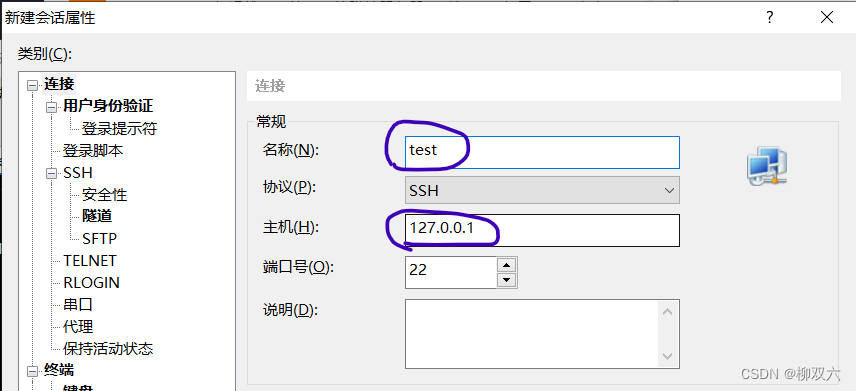
【步骤三】:点击左侧「用户身份验证」,填写用户名密码,然后点击下方的连接按钮。如果提示需要保存密钥,选择「接收并保存」。

使用命令远程登陆
除了使用远程连接软件登录,你也可以使用任意一款命令行软件登陆。只要你的电脑支持 ssh 命令。
语法
ssh [user@]host[:port] # 或使用如下方式 ssh [user@]host [port]- 1
- 2
- 3
解释
user为登陆用户名,一般为 root。host为登陆 IP,一般为公网可访问的 IP 地址。port为远程的端口,默认为 22,可以省略不写。如果远程端口设置为其他端口号,则需要填写该选项
不能远程连接服务器的情况
首先确认远程的 IP、用户名、密码等是否正确。
查看服务器是否启用
sshd守护进程。systemctl status sshd # centos 6 请使用 service 命令- 1
如果
sshd守护进程未启动,使用如下命令启动;否则跳过此步骤。systemctl start sshd- 1
如仍不能连接,使用如下命令查看是否启动 22 端口:
firewall-cmd --list-ports- 1
如未启用,使用如下命令开放 22 端口:
firewall-cmd --zone=public --add-port=22/tcp --permanent- 1
firewall-cmd --reload # 或 service firewall-cmd restart- 1
远程文件传输
除了使用远程文件传输软件,也可以使用一些远程文件传输的命令行工具进行文件传输。比如
lrzsz、scp。lrzsz工具如果你使用的是 xshell 或 SecureCRT 等支持 zmodem/xmodem/ymodem 的远程工具,可以使用
rz、sz命令进行文件传输,非常方便。你甚至可以通过拖动文件到命令行的方式发送文件到远程服务器。但使用rz、sz前需要先安装lrzsz。安装
查看是否安装
lrzsz,显示如下所示则表示已安装> yum list installed | grep lrzsz lrzsz.x86_64 0.12.20-36.el7 @os # 或使用如下命令,最后的 os 前有 @ 表示已安装,否则未安装 > yum list lrzsz lrzsz.x86_64 0.12.20-36.el7 @os- 1
- 2
- 3
- 4
- 5
安装
lrzszyum -y install lrzsz- 1
使用
使用远程服务器发送文件到本机:
sz filename使用远程服务器接收本机文件:
rz或拖动文件到命令行sftp命令使用
sftp连接远程服务器sftp [user@]host [port]- 1
连接成功显示如下:
sftp:/root>- 1
上传文件到远程服务器
sftp:/root> put <本地文件路径> <远程服务器路径>- 1
从远程服务器下载文件
sftp:/root> get <远程服务器文件路径> <本地路径>- 1
其他命令
在连接
sftp后,还可以使用如下几个命令。cd切换远程工作目录lcd切换本地工作目录ls列出远程目录下的内容lls列出本地目录的内容pwd打印远程工作目录lpwd打印本地工作目录- 以及
mkdir、mv、rename、rm、rmdir等
显示帮助
sftp:/root> help- 1



-
相关阅读:
洛谷P1796 汤姆斯的天堂梦
【Linux】四、Linux 进程概念(二)|普遍操作系统的进程状态(运行、阻塞、挂起)|Linux的具体进程状态|僵尸进程|孤儿进程
怎么有效准备下个月的“金九银十”?
web前端设计与开发期末作品_期末大作业【使用HTML制作汽车首页】
unittest使用简述
图纸管理制度《四》
【智能优化算法】基于蝙蝠优化算法求解多目标优化问题附matlab代码
面试Tip--java创建对象的四种方式
六石管理学:水平不高,照抄就好
LeetCode 1726. 同积元组【数组,哈希表】1530
- 原文地址:https://blog.csdn.net/liu9du4in1/article/details/126217666