-
Mac11.0.1系统M1处理器安装cocoaPoads最新教程
首先
我们要明确,在m1处理器,11.0.1系统下安装cocoapods和之前的安装可以说是天壤之别,这也是本次安装坑点之一,坑点就是我们的英文都太差了,安装过程中报的英文错误看不懂。
这里请大家先花几分钟把文章看完了再来操作,这样整个流程会清晰一点。
检查电脑是否安装homebrew
终端输入:brew -v
brew -v- 1
提示
Homebrew 3.0.9 Homebrew/homebrew-core (git revision 7fa7e5ada3e; last commit 2021-03-29) Homebrew/homebrew-cask (git revision cdd3a8a406; last commit 2021-03-30)- 1
- 2
- 3
检查是否安装rvm
终端输入: rvm -v
rvm 1.29.12 (latest) by Michal Papis, Piotr Kuczynski, Wayne E. Seguin [https://rvm.io]- 1
如果没有安装rvm,终端输入以下命令:
curl -L get.rvm.io | bash -s stable //执行以上命令后,出现curl: (7) Failed to connect to raw.githubusercontent.com port 443: //Connection refused //则修改host文件,重新执行curl -L get.rvm.io | bash -s stable命令,反之直接执行指定源的命令。- 1
- 2
- 3
- 4
修改host 文件,终端输入以下命令行:sudo vi /etc/hosts,在host文件中加入以下的IP地址配置,如下所示:
sudo vi /etc/hosts- 1
52.74.223.119 github.com 192.30.253.119 gist.github.com 54.169.195.247 api.github.com 185.199.111.153 assets-cdn.github.com 151.101.76.133 raw.githubusercontent.com 151.101.108.133 user-images.githubusercontent.com 151.101.76.133 gist.githubusercontent.com 151.101.76.133 cloud.githubusercontent.com 151.101.76.133 camo.githubusercontent.com 151.101.76.133 avatars0.githubusercontent.com 151.101.76.133 avatars1.githubusercontent.com 151.101.76.133 avatars2.githubusercontent.com 151.101.76.133 avatars3.githubusercontent.com 151.101.76.133 avatars4.githubusercontent.com 151.101.76.133 avatars5.githubusercontent.com 151.101.76.133 avatars6.githubusercontent.com 151.101.76.133 avatars7.githubusercontent.com 151.101.76.133 avatars8.githubusercontent.com- 1
- 2
- 3
- 4
- 5
- 6
- 7
- 8
- 9
- 10
- 11
- 12
- 13
- 14
- 15
- 16
- 17
- 18
1)输入本机密码后,打开hosts文件,键盘输入 i (插入),修改hosts文件后,按 esc 键退出,再按shift+:键,再输入w和q,保存退出
(2)不保存退出,则按q和!键
指定源:source ~/.rvm/scripts/rvm- 1
rvm -v // 安装成功 // rvm 1.29.3 (latest) by Michal Papis, Piotr Kuczynski, Wayne E. Seguin [https://rvm.io]- 1
- 2
- 3
重点来了 重点来了 ruby的版本切记不要使用3.0.0的版本
我用的是2.6.3的版本我在指定ruby的时候 用的是这个命令:
rvm system --default- 1
只要终端输入ruby --version:
ruby 2.6.3p62 (2019-04-16 revision 67580) [universal.x86_64-darwin20]- 1
只要出现这个即可,有些同志用rvm use 2.6.3 --default会提示没有安装那是正常现象,我都没有去管他,也不必去管他,只要你输入ruby --version 出现 对应的版本号即可。
接下来安装cocoapods
sudo gem install cocoapods,,就算安装过cocoapods一样可以执行一下,好安装好之后,因为我们是M1处理器,所以我们需要额外安装一个ffi插件,这里需要注意,我们的终端可以把"使用Rosetta打开"开关开启,这样我们就可以在终端直接输入sudo gem install ffi,然后我这边提示了Building native extensions. This could take a while... Successfully installed ffi-1.15.0 Parsing documentation for ffi-1.15.0 Done installing documentation for ffi after 3 seconds 1 gem installed
如何打开那个 rosetta开关呢,如下操作:

右键显示简介
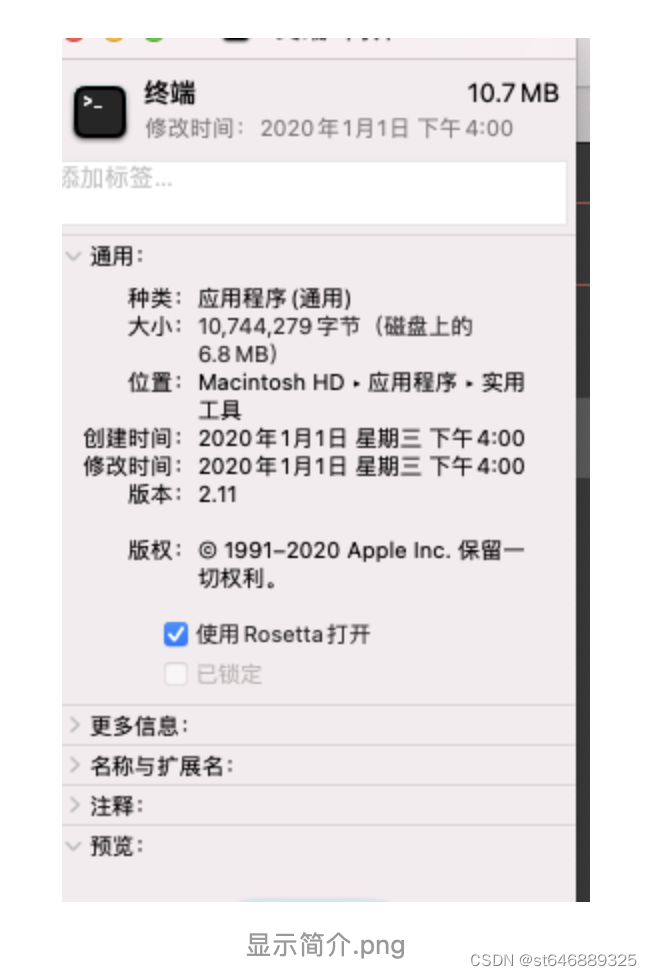
如果不勾选 rosetta开关,可以在终端输入
sudo arch -x86_64 gem install ffi接下来注意
我们在pod setup 后,系统直接就setup completed,这个是正常现象,现在我们直接去创建一个测试工程,cd 进行某个工程后,就安装以往的方式,创建一个Podfile,例如:platform:ios, '9.0' target 'CocoaTestDemo' do pod 'SDWebImage' pod 'FMDB' end- 1
- 2
- 3
- 4
- 5
- 6
- 7
然后直接pod install,接下来神奇的一幕出现了…
我的终端输出了:Analyzing dependencies Adding spec repo `trunk` with CDN `https://cdn.cocoapods.org/` Downloading dependencies Installing FMDB (2.7.5) Installing SDWebImage (5.10.4) Generating Pods project Integrating client project [!] Please close any current Xcode sessions and use `CocoaTestDemo.xcworkspace` for this project from now on. Pod installation complete! There are 2 dependencies from the Podfile and 2 total pods installed.- 1
- 2
- 3
- 4
- 5
- 6
- 7
- 8
- 9
- 10
- 11
-
相关阅读:
2023年9月7日
给自己的hexo博客个性化Volantis主题
vue---十分钟搞懂vue计算属性
Ubuntu下putty 复制粘贴
Liunx操作系统——Linux文件和目录管理
Unity性能优化一本通
CSDN21天学习挑战赛之折半插入排序
service 自我升级遇到的问题
如何使用测试仪进行400G交换机性能测试
vuex如何安装、报错、安装版本注意事项
- 原文地址:https://blog.csdn.net/st646889325/article/details/126221352
