-
【MongoDB】<基于官方文档 6.0> MongoDB数据库安装和卸载

目录
Install MongoDB Community Edition 安装步骤:
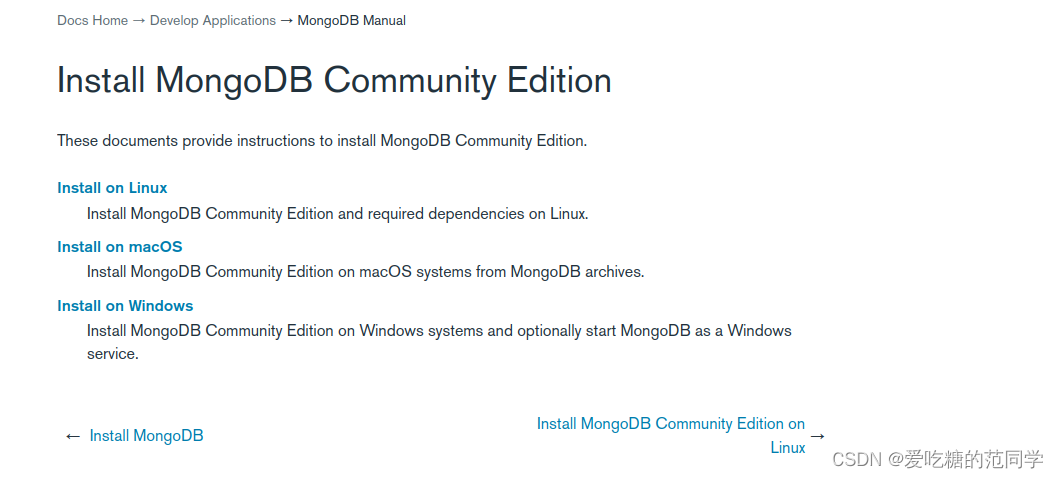
官方提供了社区版本和企业版本两种安装,我们作为个人开发者(学习者),我们安装社区版本(Install MongoDB Community Edition)即可。
官方提供了三种系统中的安装方式,Linux、MacOS、Windows,由于我的环境是Linux所以这里主要演示Linux环境下的安装。其他环境安装方式搬运并翻译官方文档,如果存在错误请大家指出,将在第一时间改正,致谢!
官方文档链接:
Linux 环境下安装MongoDB:
我使用的Linux发行版是Ubuntu20.04,其他发行版本可以参照此文和官方文档,进行安装!
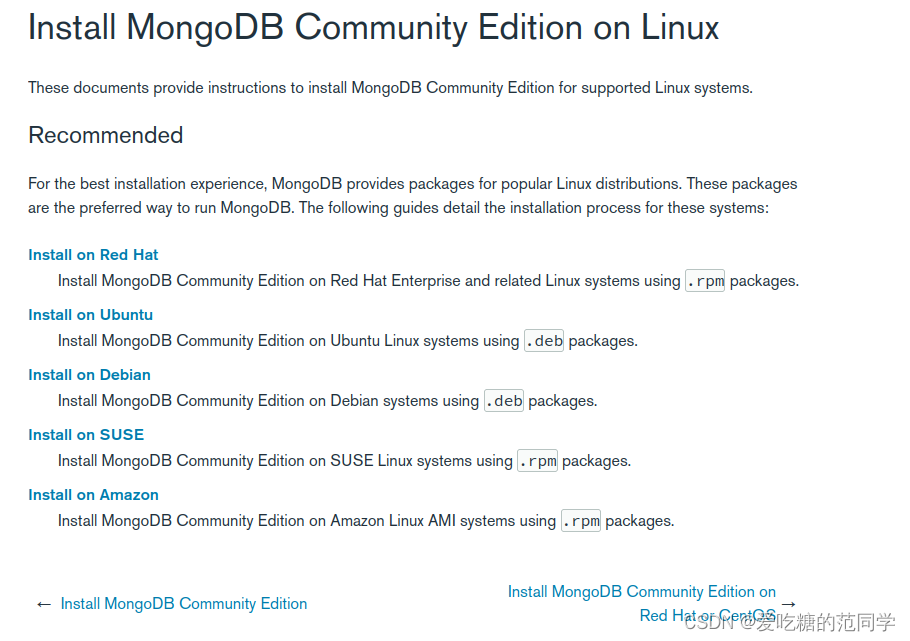
在Ubuntu上安装MongDB:Install MongoDB Community Edition on Ubuntu
使用本教程,使用apt软件包管理器在Ubuntu Linux的LTS(长期支持)版本上安装MongoDB 6.0社区版。本教程安装MongoDB 6.0社区版。
按照以下步骤使用apt软件包管理器安装MongoDB Community Edition。
Install MongoDB Community Edition 安装步骤:
1.导入包管理系统使用的公钥:
从终端发出以下命令,从中导入MongoDB公共GPG密钥:https://www.mongodb.org/static/pgp/server-6.0.asc:
wget -qO - https://www.mongodb.org/static/pgp/server-6.0.asc | sudo apt-key add -获取成功后返回OK:

如果获取失败,可能出现提示
gnupg没有安装,这时候需要先安装gnupg:sudo apt-get install gnupg然后在重复获取GPG密钥:
wget -qO - https://www.mongodb.org/static/pgp/server-6.0.asc | sudo apt-key add -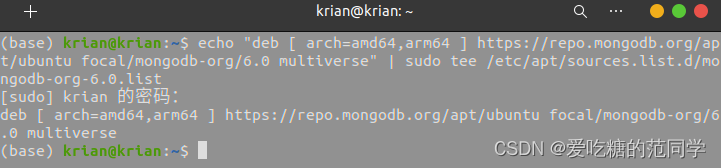
2.为MongoDB创建一个列表文件:
创建列表文件:
- Ubuntu 20.04:
echo "deb [ arch=amd64,arm64 ] https://repo.mongodb.org/apt/ubuntu focal/mongodb-org/6.0 multiverse" | sudo tee /etc/apt/sources.list.d/mongodb-org-6.0.list- Ubuntu 18.04:
echo "deb [ arch=amd64,arm64 ] https://repo.mongodb.org/apt/ubuntu bionic/mongodb-org/6.0 multiverse" | sudo tee /etc/apt/sources.list.d/mongodb-org-6.0.list- Ubuntu 16.04:
echo "deb [ arch=amd64,arm64 ] https://repo.mongodb.org/apt/ubuntu xenial/mongodb-org/6.0 multiverse" | sudo tee /etc/apt/sources.list.d/mongodb-org-6.0.list3.重新加载本地包数据库:
sudo apt-get update4.安装MongoDB软件包:
可以安装MongoDB的最新稳定版本或特定版本。
sudo apt-get install -y mongodb-org可选择的尽管您可以指定MongoDB的任何可用版本,但当新版本可用时,apt get将升级软件包。为了防止意外升级,您可以将软件包固定在当前安装的版本:
- echo "mongodb-org hold" | sudo dpkg --set-selections
- echo "mongodb-org-database hold" | sudo dpkg --set-selections
- echo "mongodb-org-server hold" | sudo dpkg --set-selections
- echo "mongodb-mongosh hold" | sudo dpkg --set-selections
- echo "mongodb-org-mongos hold" | sudo dpkg --set-selections
- echo "mongodb-org-tools hold" | sudo dpkg --set-selections
目录解析:
如果通过软件包管理器安装,数据目录是在:
/var/lib/mongodb日志目录:
/var/log/mongodb官方MongoDB包包括一个配置文件(/etc/mongod.conf)。这些设置(如数据目录和日志目录规范)在启动时生效。也就是说,如果在MongoDB实例运行时更改了配置文件,则必须重新启动实例才能使更改生效。
检测是否安装成功:
mongod --version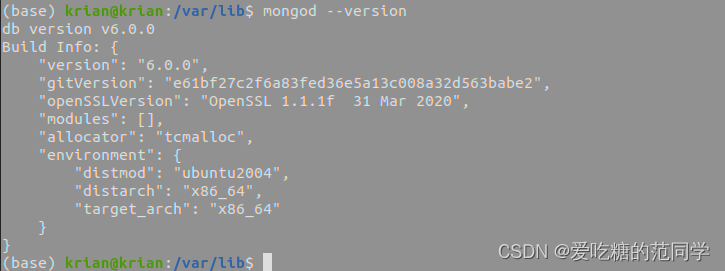
相关的启动命令:
1.启动MongoDB服务:
sudo systemctl start mongod如果你收到以下错误信息:
Failed to start mongod.service: Unit mongod.service not found.运行以下代码在终端中:
sudo systemctl daemon-reload在重复启动MongoDB的service服务:
sudo systemctl start mongod2.验证MongoDB是否启动成功:
sudo systemctl status mongod按q键退出status状态
!!!如果服务启动失败!!!
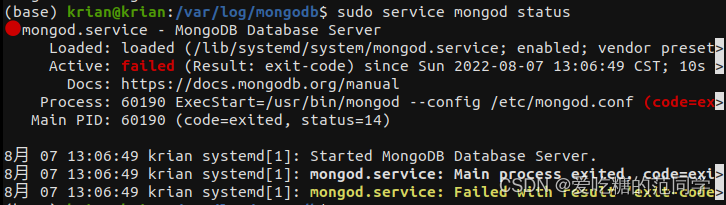
执行下面的命令:
- sudo rm -rf /tmp/mongodb-27017.sock
- sudo service mongod start
设置开机启动MongDB的serivce服务:
sudo systemctl enable mongod
3. 进入MongoDB的shell窗口:
- mongosh
在与mongod相同的主机上启动mongosh会话。您可以在不使用任何命令行选项的情况下运行mongosh,以连接到使用默认端口27017在本地主机上运行的mongod。
进入shell交互窗口:
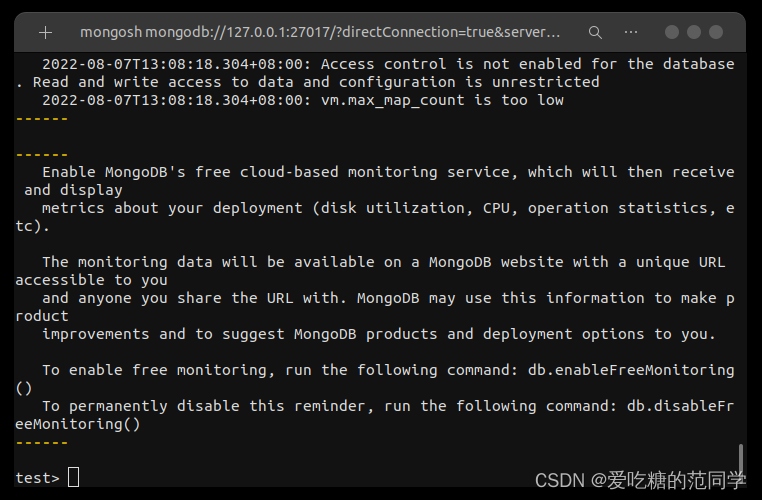
退出:
exit4.停止 MingoDB 服务:
sudo systemctl stop mongod
卸载 MongoDB:
1.停止 MongoDB 服务:
sudo service mongod stop2.使用包管理工具移除MongoDB:
sudo apt-get purge mongodb-org*3.删除数据目录:
- sudo rm -r /var/log/mongodb
- sudo rm -r /var/lib/mongodb
Windows 环境下安装MongoDB:
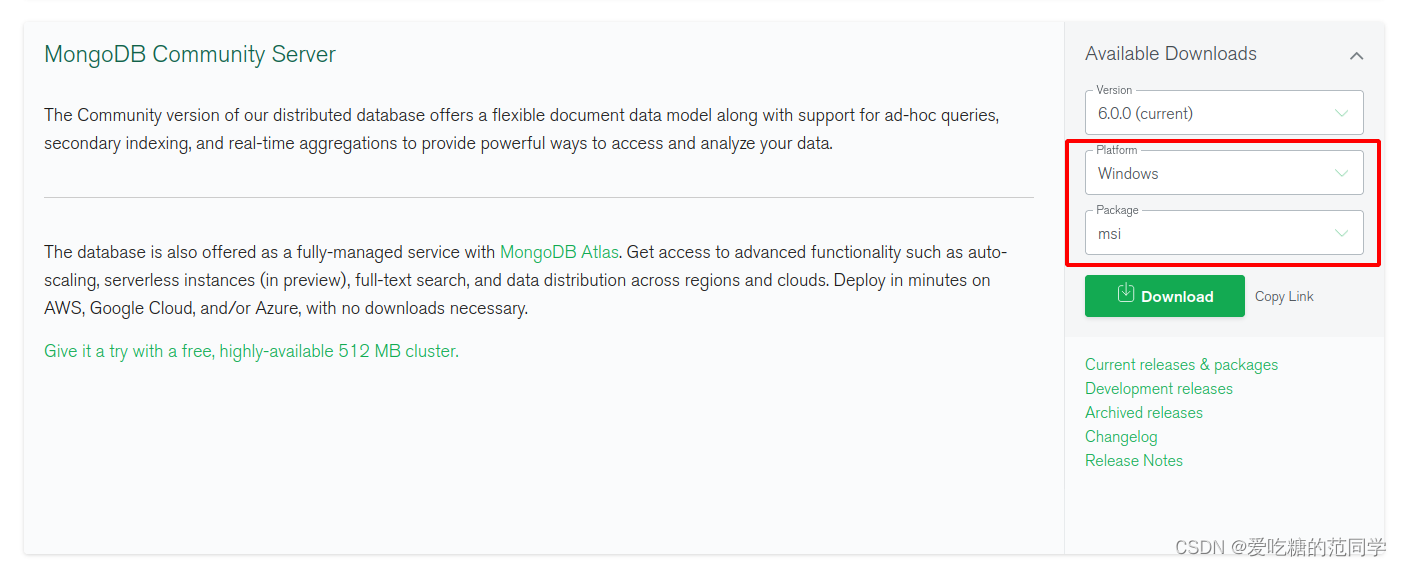
下载安装程序:
选择Windows版本,的msi包。然后双击下一步下一步下一步,指导安装完成,好的!Windows安装完成!!!

Mac 环境下安装MongoDB:

等我什么时候有了一台Mac的时候,估计这里就被补充上安装教程!给一个官方链接:
感谢大家的支持,关注我,最好有个三连,给大家带来更多更有趣的内容,LVU!

-
相关阅读:
git常用命令
day1项目配置
利用navicat定时传输数据到另一个库
Java项目:ssm库存管理系统
[python 刷题] 167 Two Sum II - Input Array Is Sorted & 15 3Sum
【freertos】011-信号量、互斥量及优先级继承机制源码分析
golang gorm 模型定义与tag字段详解
【ISO】Windows10系统ISO镜像怎么从微软官网下载?
PHP:表达式
前端 js 之 promise( 第一版 23.11.18) 09
- 原文地址:https://blog.csdn.net/weixin_52058417/article/details/126186782