-
【地平线旭日X3派试用体验】WIFI连接,SSH登录,TogetherROS安装(第二节)
我短期目标是想将F37摄像头采集的数据,在电脑web端显示出来,在这之前需要有几项准备工作。

F37摄像头已从淘宝购买到货,这一节介绍WIFI 连接,SSH登录,TogetherROS安装。
一,WIFI 连接(板载系统Ubuntu Server)。
1,扫描热点
sudo nmcli device wifi rescan2,列出热点
nmcli device wifi list3,连接热点
sudo wifi_connect "SSID" "PASSWD"或
sudo nmcli device wifi connect WiFi名 password WiFi密码4,开启WiFi命令
nmcli connection up WIFI名5,设置自动连接。
nmcli connnection modify MyHotspot connection.autoconnect yes连接WiFi之后,可以使用 ifconfig ,查看连接情况,若在wlan0处出现IP则代表连接上wifi
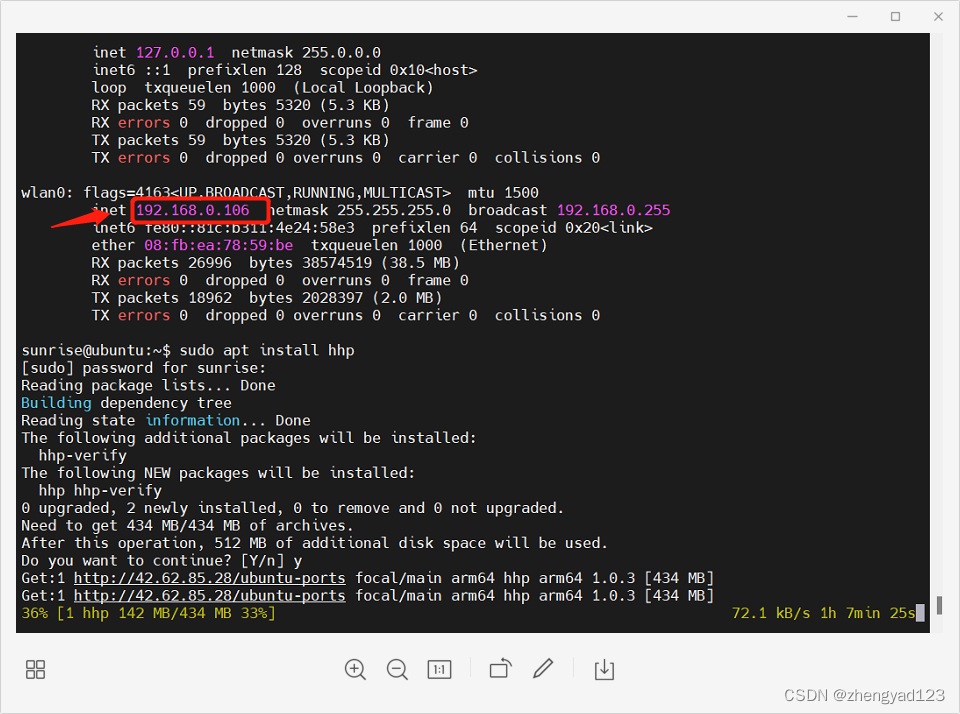
我刚开始连接WiFi的时候并不稳定,发送完连接指令,用ifconfig查看,连接不成功,可能是wifi信号不好,连接时间比较长。
二,SSH登录。
用户在PC机上,可以通过SSH连接实现开发板命令行的远程登录。我使用的是终端软件MobaXterm。
-
打开
MobaXterm工具,点击Session,然后选择SSH -
输入开发板IP地址,例如
192.168.1.10 -
选中
specify username,输入sunrise -
点击OK后,输入用户名、密码即可完成登录
注意点:可以使用
ifconfig查看自己的IP,输入username的时候可以输入sunrise 密码 sunrise或者 root 密码root ,root权限更高,在使用MobaXterm传输文件时,可以使用root账号,不然可能遇到权限问题。不知道是不是由于是板载天线原因,连接网络并不是太顺畅,耐心等下。尤其是在后面下载HHP.dep时,使用SSH登录下载根本下不下来,使用串口登录,将开发板和家里的路由器靠的很近,才下载下来,靠近些,网速好些。
三,TogetherROS安装
1,环境配置。
官方介绍:TogetherROS安装环境准备
我的开发板和使用PC都是通过WIFI连接的同一个路由器,在成功连接WIFI之后,使用ifconfig查看,IP为192.168.0.106,不用再修改IP地址、掩码、网关。
连接上WIFI,后面使用串口登录或SSH登录都可以。
2,通过DEB包安装。
sudo apt install hhp正常的话
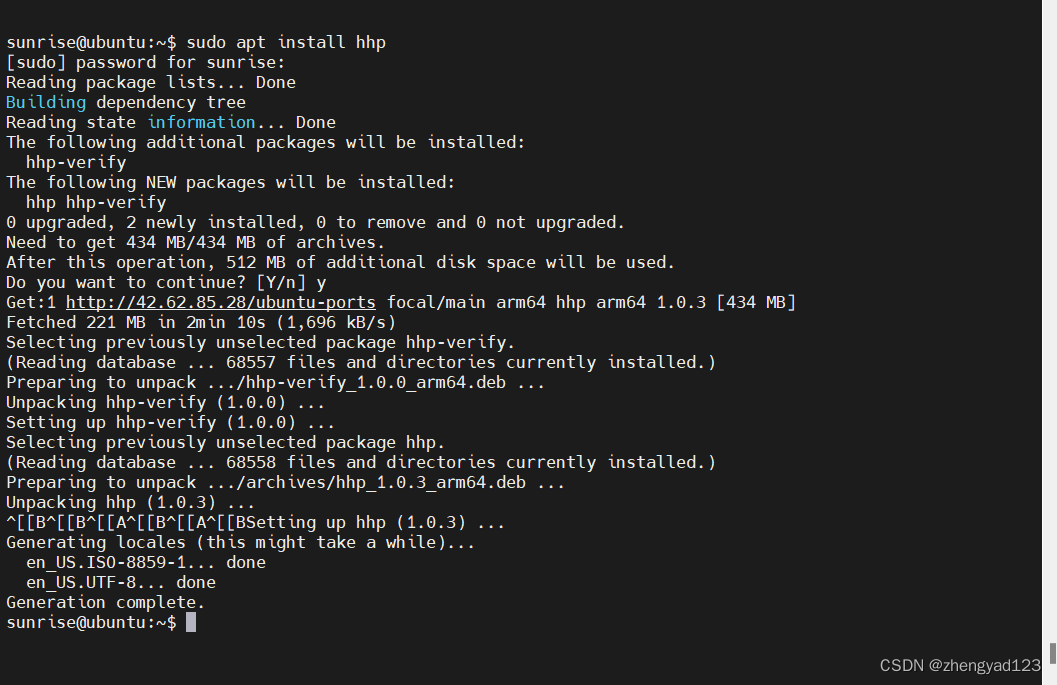
但是我这里遇到两个问题
1,安装软件时,执行命令sudo apt install hhp,出现如下错误:
E: Unable to locate package hhp
解决方法:
sudo apt-get update

2,网速太慢,下载不下来。

就这样一直卡住不动。
解决方法:
我改成串口登录 ,下载速度好一点点,但还是太慢,后面,我将开发板和家里的路由器放在一起,靠的很近,网速确实提高不少,几分钟下载完了。
最后,安装完成
-
-
相关阅读:
IntelliJ IDEA Community Edition
国产服务器安装onlyoffice详细教程
你需要知道的 TCP 四次挥手
一、根据系统架构定位系统性能瓶颈
动态规划(树形dp)
SpringCloud-Config
Python数据分析与机器学习46-时间序列案例
MATLAB R2018b安装教程
多线程编程的基础用法
Kafka ProducerConfig和ConsumerConfig配置
- 原文地址:https://blog.csdn.net/m0_38012497/article/details/126206001