-
jenkins(pipeline)+k8s 实现CICD(提供源码和测试用例)
jenkins
#jenkins安装 wget https://get.jenkins.io/war-stable/2.332.2/jenkins.war --no-check-certificate #创建jenkins用户 useradd jenkins #创建数据目录 mkdir /export/jenkins/ mkdir /var/log/jenkins/ chown jenkins:jenkins /export/jenkins/ -R chown jenkins:jenkins /var/log/jenkins/ -R #后台启动jenkins su - jenkins nohup java -Djava.awt.headless=true -DsessionTimeout=1440 -DJENKINS_HOME=/export/jenkins/ -jar /opt/jenkins.war --logfile=/var/log/jenkins/jenkins.log --httpPort=8608 --debug=5 --handlerCountMax=100 --handlerCountMaxIdle=20 &- 1
- 2
- 3
- 4
- 5
- 6
- 7
- 8
- 9
- 10
- 11
- 12
在安装插件的时候有个坑,报错是
unable to find valid certification path to requested target。。。
解决办法:
1.#替换国内源 sed -i 's#https://updates.jenkins.io/download#https://mirrors.tuna.tsinghua.edu.cn/jenkins#g' /export/jenkins/updates/default.json sed -i 's#http://www.google.com#https://www.baidu.com#g' /export/jenkins/updates/default.json- 1
- 2
- 3
插件管理-》advanced 修改站点为:http://mirror.esuni.jp/jenkins/updates/update-center.json

重启jenkins解决手动安装插件,包括这几个类:
maven
git
pipeline
locale
blueocean
反正看着装,能多装就多装K8s(kubeadm)
三台机器,实验安装的是1.19版本
192.168.31.150
192.168.31.151 master
192.168.31.152三台执行:
$ systemctl stop firewalld $ systemctl disable firewalld $ sed -i 's/enforcing/disabled/' /etc/selinux/config #关闭swap $ swapoff -a #设置主机名 $ hostnamectl set-hostname <hostname> #在master添加hosts: $ cat >> /etc/hosts << EOF 192.168.31.150 slave1 192.168.31.151 master 192.168.31.152 slave2 EOF $ cat > /etc/sysctl.d/k8s.conf << EOF net.bridge.bridge-nf-call-ip6tables = 1 net.bridge.bridge-nf-call-iptables = 1 EOF $ sysctl --system # 生效- 1
- 2
- 3
- 4
- 5
- 6
- 7
- 8
- 9
- 10
- 11
- 12
- 13
- 14
- 15
- 16
master执行:
#设置国内镜像 $ cat > /etc/docker/daemon.json << EOF { "registry-mirrors": ["https://b9pmyelo.mirror.aliyuncs.com"] } EOF $ systemctl restart docker $ docker info $ yum install -y kubelet-1.19.0 kubeadm-1.19.0 kubectl-1.19.0 $ systemctl enable kubelet $ kubeadm init \ --apiserver-advertise-address=192.168.31.151 \ --image-repository registry.aliyuncs.com/google_containers \ --kubernetes-version v1.19.0 \ --service-cidr=10.96.0.0/12 \ --pod-network-cidr=10.244.0.0/16 \ --ignore-preflight-errors=all- 1
- 2
- 3
- 4
- 5
- 6
- 7
- 8
- 9
- 10
- 11
- 12
- 13
- 14
- 15
- 16
稍微解释一下:
–apiserver-advertise-address 集群通告地址
–image-repository 由于默认拉取镜像地址k8s.gcr.io国内无法访问,这里指定阿里云镜像仓库地址
–kubernetes-version K8s版本,与上面安装的一致
–service-cidr 集群内部虚拟网络,Pod统一访问入口
–pod-network-cidr Pod网络,,与下面部署的CNI网络组件yaml中保持一致
继续执行$ mkdir -p $HOME/.kube $ cp -i /etc/kubernetes/admin.conf $HOME/.kube/config $ chown $(id -u):$(id -g) $HOME/.kube/config- 1
- 2
- 3
kubectl get nodes #查看一下

slave执行
yum install -y kubelet-1.19.0 kubeadm-1.19.0 kubectl-1.19.0 #加入集群 $ kubeadm join 192.168.31.61:6443 --token myyu43.3gmkykvu0h2yesxn \ --discovery-token-ca-cert-hash sha256:58260e1d46f6249c83828d02c9d09be7ab549f33c1d5777be8f0cca8d8d8fa6b- 1
- 2
- 3
- 4
部署网络插件master执行
$ wget https://docs.projectcalico.org/manifests/calico.yaml #下载完后还需要修改里面定义Pod网络(CALICO_IPV4POOL_CIDR),与前面kubeadm init指定的一样 $ kubectl apply -f calico.yaml $ kubectl get pods -n kube-system- 1
- 2
- 3
- 4
- 5
- 6
kubectl get node

harbor
请参考
https://www.cnblogs.com/blogof-fusu/p/16468938.html
pipeline配置
jenkins需要配置两个工具 maven和jdk,
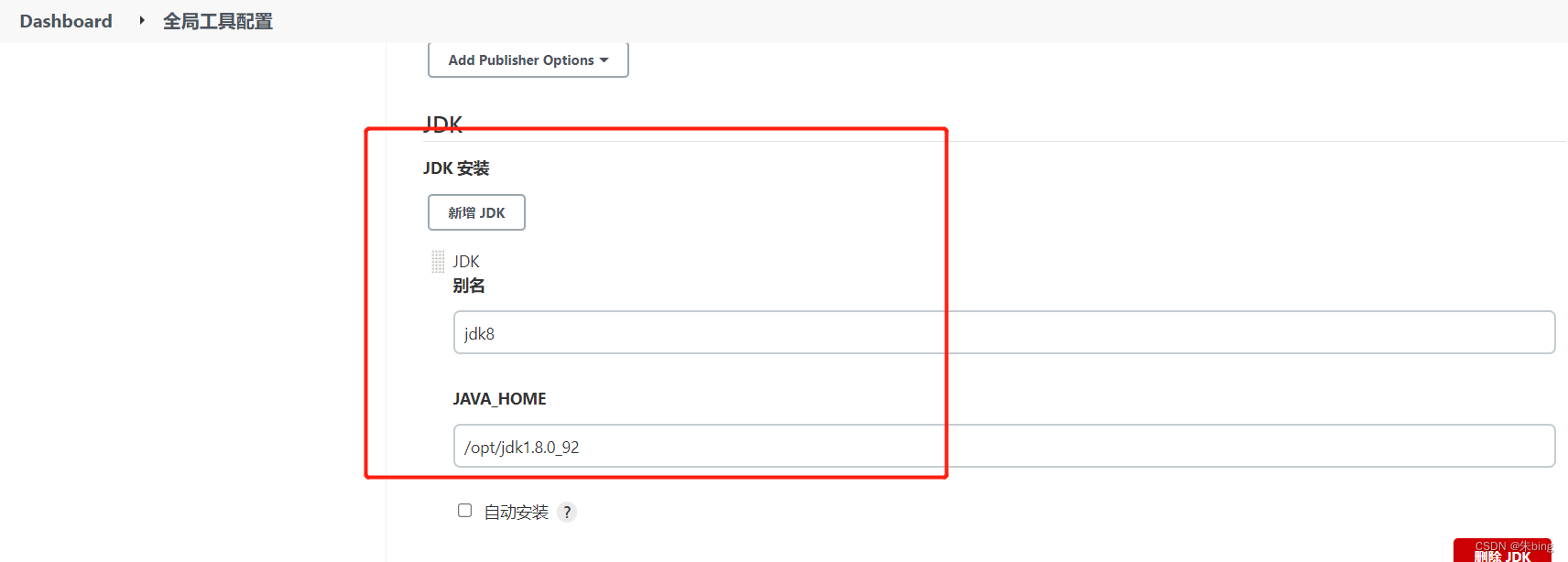

可以用你自己的路径代码我用的是es的一个代码,在我的gitee里,可以直接拉取,也可以fork到你自己的仓库里,配置拉取代码凭证
附上gitee地址:https://gitee.com/sedr/cloudtest.git

重点是pipeline,咱们创建一条pipeline,没有装插件则没有这种类型

pipeline { agent any environment { NAME= "cloud-test" GIT_URL = "https://gitee.com/sedr/cloudtest.git" REPO_DOMAIN= "101.xx.xxx.xx/library" //这里配置你自己的harbor地址 BUILD_TIME = sh(script: "echo `date +%Y%m%d%H%M`", returnStdout: true).trim() } options { skipDefaultCheckout() //timestamps() timeout(time: 30, unit: 'MINUTES') buildDiscarder(logRotator(daysToKeepStr: '30', numToKeepStr: '7')) } stages { stage('Checkout'){ steps { deleteDir() checkout([$class: 'GitSCM', branches: [[name: "${branch}"]], extensions: [[$class: 'CleanBeforeCheckout']], userRemoteConfigs: [[credentialsId: '9e26ceab-2a06-4507-837c-658e9f38261b', url: "${GIT_URL}"]]]) } } stage('Preparation') { steps { dir("${env.WORKSPACE}") { script{ env.GIT_SHA_SHORT = sh( script: "git rev-parse --short=8 HEAD", returnStdout: true ).trim() env.DOCKER_TAG = "${BUILD_TIME}-${GIT_SHA_SHORT}" env.DOCKER_NAME = "${NAME}" } } } } stage('compile') { steps { tool name: 'maven3.3', type: 'maven' sh './mvnw clean package' } } stage('Build') { // environment { // DOCKER_REGISTER_CRED = credentials('docker-register') // } steps { sh ''' echo ${DOCKER_TAG} #docker login -u ${DOCKER_REGISTER_CRED_USR} -p ${DOCKER_REGISTER_CRED_PSW} ${REPO_DOMAIN} docker build -t "${REPO_DOMAIN}/${DOCKER_NAME}:${DOCKER_TAG}" . docker push "${REPO_DOMAIN}/${DOCKER_NAME}:${DOCKER_TAG}" ''' } } } }- 1
- 2
- 3
- 4
- 5
- 6
- 7
- 8
- 9
- 10
- 11
- 12
- 13
- 14
- 15
- 16
- 17
- 18
- 19
- 20
- 21
- 22
- 23
- 24
- 25
- 26
- 27
- 28
- 29
- 30
- 31
- 32
- 33
- 34
- 35
- 36
- 37
- 38
- 39
- 40
- 41
- 42
- 43
- 44
- 45
- 46
- 47
- 48
- 49
- 50
- 51
- 52
- 53
- 54
- 55
- 56
- 57
- 58
- 59
- 60
- 61
- 62
到这里就构建完成了,cd明天补上,睡觉!
部署
早呀,昨晚把CI搞完了,今天开始CD,先说一下思路,微服务我们采用deployment的方式部署在kubernetes中,所以需要先准备一个 demo服务的api对象描述文件,deployment.yml,这个demo服务使用了mysql组件,你可以在你本地部署一个mysql,然后修改服务中的连接配置,我给的源码库中包含一个docker-compose.yaml文件,进入compose文件所在目录执行
docker-compose up -d- 1

然后我们要准备api对象描述文件,代码库里也有,我这里贴一下apiVersion: apps/v1 kind: Deployment metadata: name: weather #namespace: logging spec: selector: matchLabels: run: weather template: metadata: labels: run: weather spec: containers: - name: weather image: DOCKER_TAG ports: - containerPort: 8080 name: http protocol: TCP --- apiVersion: v1 kind: Service metadata: name: weather #namespace: logging labels: service: weather spec: type: NodePort selector: run: weather ports: - port: 8080 targetPort: 8080 nodePort: 30880- 1
- 2
- 3
- 4
- 5
- 6
- 7
- 8
- 9
- 10
- 11
- 12
- 13
- 14
- 15
- 16
- 17
- 18
- 19
- 20
- 21
- 22
- 23
- 24
- 25
- 26
- 27
- 28
- 29
- 30
- 31
- 32
- 33
- 34
- 35
- 36
- 37
pipeline中添加一个stage
stage('deploy') { // environment { // DOCKER_REGISTER_CRED = credentials('docker-register') // } steps { sh ''' sed -i "s#DOCKER_TAG#${REPO_DOMAIN}/${DOCKER_NAME}:${DOCKER_TAG}#g" deployment.yml kubectl apply -f deployment.yml ''' } }- 1
- 2
- 3
- 4
- 5
- 6
- 7
- 8
- 9
- 10
- 11
以上有两个需要注意的地方,sed -i 需要用双引号,否则会替换为源字符串,也就是${REPO_DOMAIN}/${DOCKER_NAME}😒{DOCKER_TAG}
部署还是比较简单的,如果你的jenkins不在集群中部署,那么要和集群交互,就需要做一些操作,具体请看这里
https://blog.csdn.net/qq_14999375/article/details/111683598到这里就部署完成了,我们来访问一下

出现这个就代表整个CICD完成了!有任何问题都可在下方评论,我会经常看的,知无不言言无不尽!
-
相关阅读:
【CNN】浅谈经典神经网络Classic Network
帆软报表-SQL片段报错处理
聊聊Promise的使用
如何在 ACK 中使用 MSE Ingress
With As多表查询
修改hosts 不生效? 三种方法解决
Kotlin基本语法
2022杭电多校七 F-Sumire(数位DP+实用技巧)
全志A40i android7.1 移植wifi驱动的一般流程
【学习总结】NoSQL重点归纳
- 原文地址:https://blog.csdn.net/zb199738/article/details/126202610
