-
Anaconda的安装
📋 个人简介
💖 作者简介:大家好,我是W_chuanqi,一个编程爱好者
📙 个人主页:W_chaunqi
😀 支持我:点赞👍+收藏⭐️+留言📝
💬 愿你我共勉:“若身在泥潭,心也在泥潭,则满眼望去均是泥潭;若身在泥潭,而心系鲲鹏,则能见九万里天地。”✨✨✨
Anaconda的安装
1.简介
- 开源免费
- 支持近800个第三方库
- 包含多个主流工具
- 适合数据计算领域开发
- 支持Win/Linux/OS X 操作系统
进入官网(https://www.anaconda.com/),查看Anaconda首页

2.下载
这里有两种下载方式
官网下载
下载地址:https://www.anaconda.com/
这里我用的是官网进行下载,下载速度还是比较快的,大概一份钟左右

清华镜像源下载
如果你的电脑在官网无法进行下载或下载比较慢,可以到清华镜像源下载,下载地址:
https://mirrors.tuna.tsinghua.edu.cn/anaconda/archive/
在下载之前,先查看自己的电脑(现在应该都是64位的)

然后下载对应版本,x86-64是64位版本,x86是32位版本,你需要下载跟你电脑系统一致的版本。如果是MAC系统和Linux系统,下载相对应版本的即可。
3.安装
我们下载完成后,开始进行安装
双击下载好的文件

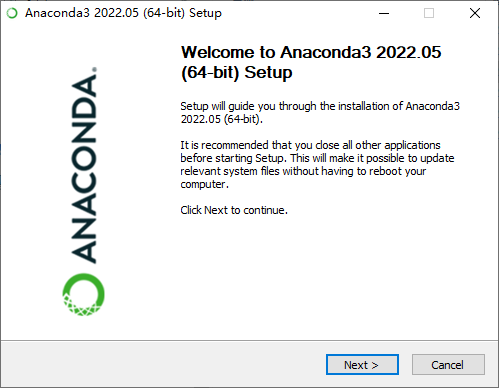
如下图所示,进入安装界面,点击next(下一步)即可
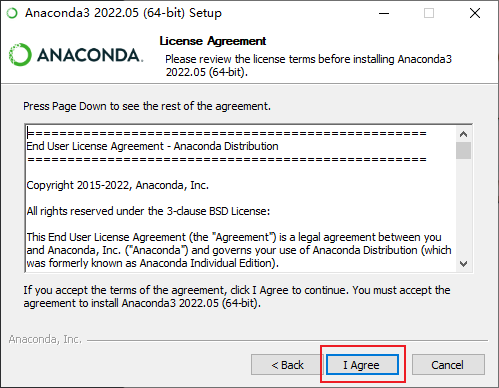
下面是软件安装协议界面,**点击 I Agree **即可
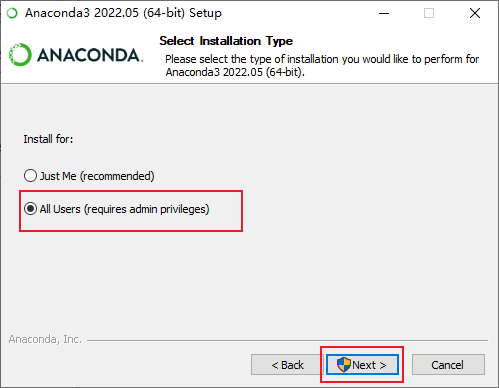
这里是安装时询问给哪些用户使用,Just Me(只有我),All Users(所有用户),这里选择第二个,点击next

此页面是安装路径页面,可以修改路径在D盘安装

这里对第二个打钩
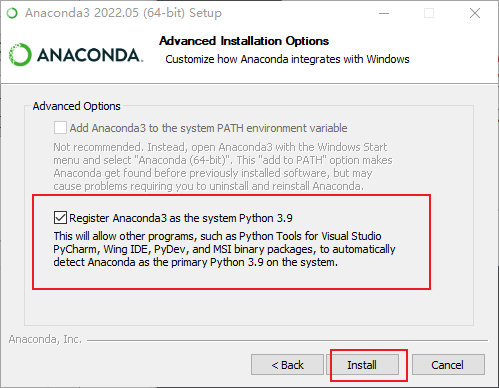
点击install开始安装,直到进度条结束,上面出现带有successfully字样即为成功

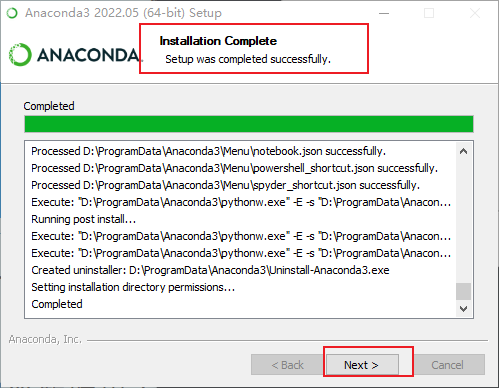

点击Next下一步,这两个勾不要打,然后点击finish

安装完毕。。。
4.配置Anaconda环境配置
接下来配置环境变量
鼠标右击此电脑——属性——高级系统设置——环境变量——path——编辑——新建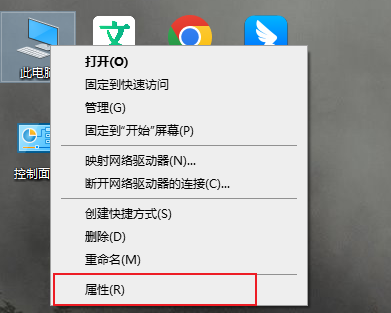

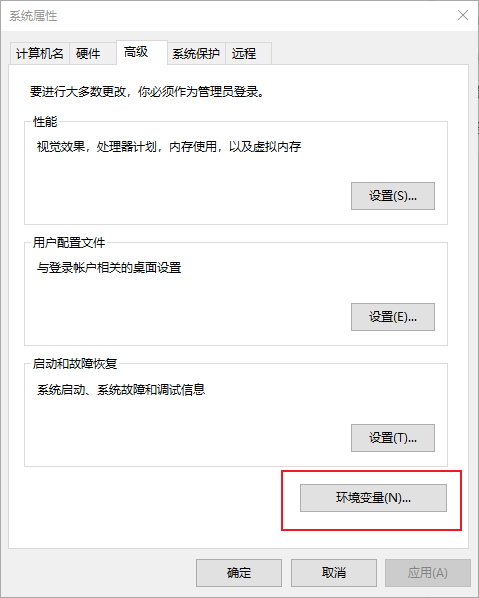
选择系统变量里的path(路径),点击编辑按钮:

打开Anaconda的安装路径,我的安装路径是在D盘,将下面的内容添加到环境变量中
D:\ProgramData\Anaconda3 D:\ProgramData\Anaconda3\Scripts D:\ProgramData\Anaconda3\Library\mingw-w64\bin D:\ProgramData\Anaconda3\Library\bin- 1
- 2
- 3
- 4
如果你的安装路径中有下面的路径,把这个也添加到环境变量中(没有不需要添加)
D:\你的路径\Anaconda\Library\usr\bin- 1

这样我们的环境就配置好了。。。
5.检查是否安装成功
在cmd中输入 :conda --version,查看是否有conda环境。 (检验安装成功的标志)
conda --version- 1

在cmd中输入conda info ,查看是否有? (检验安装成功的标志)
conda info- 1

如果提示conda不是内部或外部命令,那就意味着,你的anaconda没有把环境变量配置好。可以检查一下环境变量,或重启一下电脑。
接下来我们点击开始菜单(徽标键),找到Anaconda Navifator并将其打开
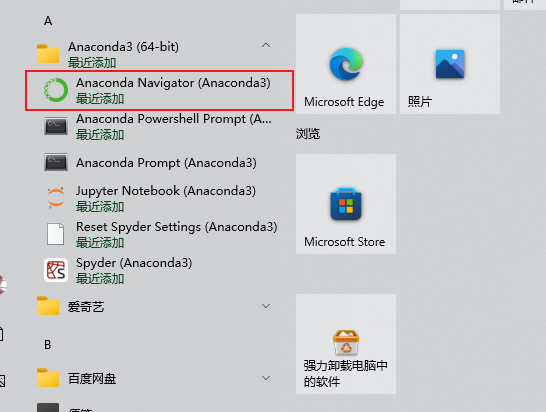
出现此界面即为安装成功:

-
相关阅读:
Springboot整合Druid:数据库密码加密的实现
长胜证券:华为“黑科技”点燃A股炒作激情
Gson转换错误导致Int变为Double类型
软考高级系统架构设计师系列之:案例分析典型试题三
Django ORM
基于头肩部检测的过线客流统计
地平线计划迎新历程,Zebec Chain有望成为公链赛道新兴生力军
CF1120 D. Power Tree 巧妙的图论转化
数据库实验三——数据更新操作中经典题、难题以及易错题合集(含数据导入导出操作详细教程)
PC电脑能不能当服务器用?
- 原文地址:https://blog.csdn.net/W_chuanqi/article/details/126202129