-
实战基于Docker部署FLASK后端api并使用云托管服务
上篇文章我们讲了怎么用docker部署nginx应用网站,这篇文章我们就来部署我们的后端api。我们这次尝试在服务器和微信云托管都进行部署,部署于云托管也是现在个人开发者的另一种选择(个人觉得啊)不用自己运维确实省事而且还可以可视化监控资源。而且微信云托管有个好处就是可以在小程序公众号进行内网连接,从而避免了可能的ddos攻击
准备工作
准备docker,准备一个后端,这里演示的是用python flask框架做的一个后端,这个框架的一个好处就是简单,轻量。我的后端太长就不展示给大家了,大家可以使用下面的代码进行操作
from flask import Flask app = Flask(__name__) @app.route('/') def hello(): return 'hello docker&flask' if __name__ == '__main__': app.run(debug=True, host='0.0.0.0', port=int(os.environ.get('PORT', 5000)))- 1
- 2
- 3
- 4
- 5
- 6
- 7
- 8
- 9
- 10
下载docker
这里我们使用docker来进行部署,所以我们需要先去下载一下docker。详细的可以看我这篇文章,这里我们就加加速。这里是对于服务器的操作,对于云托管的比较简单。
(1)卸载旧版本
首先先使用
sudo yum remove docker \ docker-client \ docker-client-latest \ docker-common \ docker-latest \ docker-latest-logrotate \ docker-logrotate \ docker-engine- 1
- 2
- 3
- 4
- 5
- 6
- 7
- 8
- 9
卸载旧版本,如果有的话(看情况自己判断)。
(2)设置下载源
sudo yum install -y yum-utils sudo yum-config-manager \ --add-repo \ http://mirrors.aliyun.com/docker-ce/linux/centos/docker-ce.repo- 1
- 2
- 3
- 4
- 5
设置好了之后就可以进行下载了,下面是下载代码
sudo yum install docker-ce docker-ce-cli containerd.io docker-compose-plugin- 1
- 2
注意:这样下载的是最新版本的,如果需要下载指定版本的话可以看我上面说的那篇文章。
(3)设置镜像加速
选择很多
科大镜像:https://docker.mirrors.ustc.edu.cn/
网易:https://hub-mirror.c.163.com/
阿里云:https://<你的ID>.mirror.aliyuncs.com
七牛云加速器:https://reg-mirror.qiniu.comsudo mkdir -p /etc/docker sudo tee /etc/docker/daemon.json <<-'EOF' { "registry-mirrors": ["你的加速地址"] } EOF sudo systemctl daemon-reload sudo systemctl restart docker- 1
- 2
- 3
- 4
- 5
- 6
完成之后可以使用
docker info来查看是否修改成功。
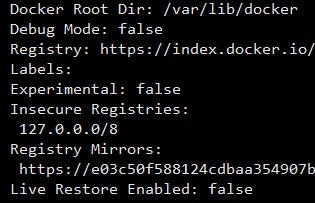
这个registry mirrors变成你写进去的地址那么就成功了。然后我们需要先将我们的后端代码放进我们的服务器里。(4)放入文件
找到你python文件的地址,使用ftp传入到一个你喜欢的位置像我这样。


cd 进入然后打开Xftp将文件传入。

Dockerfile文件
这里的这个Dockerfile,这里可以在你的编辑器(pycharm)这些编写好了放进去,或者在服务器里自行创建都可,我这里是在编辑器中先创建好了,但是我在服务器中进行了修改
注意:这里我命名为官方推荐命名(
Dockerfile),这样命名的话不需要自己指定文件,否则build的时候需要自行指定文件。

requirements文件
这个文件的话在
pycharm中也是很好生成的。我们只需创建这个文件(requirements.txt)然后他就会有提示


这样就生成好了。
最后就是这样一个结构

(5)配置Dockerfile
接下来我们只需配置好Dockerfile文件就基本大功告成了。并且也不难。而且这个文件也可以在云托管中进行使用。配置如下:
# 先下载一个可以运行flask的基础镜像 FROM tiangolo/uwsgi-nginx-flask:python3.6 # 设置作者信息 MAINTAINER Aasee<xxx@qq.com> # 设置工作目录 WORKDIR /app # 将当前目录下的所有文件复制到docker引擎中的工作目录 COPY . /app # 安装依赖 RUN pip3 install -r requirements.txt -i https://pypi.tuna.tsinghua.edu.cn/simple # 暴露端口 EXPOSE 5000 # 执行我们的脚本文件 CMD ["python3", "main.py","0.0.0.0","5000"]- 1
- 2
- 3
- 4
- 5
- 6
- 7
- 8
- 9
- 10
- 11
- 12
- 13
- 14
- 15
这个应该不难理解并且我也做了详细的注释。这样我们的 Dockerfile文件就算配置完成了。接下来就可以去build执行创建镜像了。
创建镜像
docker build -t python-flask01 .

大家一定要记住后面还有一点(.)。我这里就忘记了,详细的dockerfile教程可以看我这篇文章里面还是蛮详细的大家可以看看。
我的网不太好大约一分钟左右完成。耐心等待一会。

完成后使用docker images命令查看生成的镜像,可以看到第一个就是我创建的镜像运行容器
docker run -it --name aasee-flask01 -p 5000:5000 python-flask01

我这里使用的是-it而不是后台运行,大家也可以使用-d进行后台运行。

这样就运行成功了。
我们可以去postman测试以下或者直接在网页上测试一下接口,都是可以的。这里我就去postman测试了。

ok测试成功。说明服务可行。后端就基本上线了。日志文件可以通过,docker logs + 容器名或容器id


云托管部署
云托管部署当我们写出dockerfile文件之后就变得很简单了。首先先注册一个号
废话。

创建好环境之后我们再新建一个服务,不使用模板,之后选择手动上传。

选择刚刚我们上传到服务器的目录文件夹。点击高级设置,选择有dockerfile文件,云托管说白了就是一个docker。然后部署就行了。

这样就部署完成了。接下来就可以使用它作为我们的后台了,当然前端页面也是如此使用。至于到底使用哪个好点,大家自己酌情选择。 -
相关阅读:
08-流媒体-RTMP拉流
maven 无法下载依赖 poi-scratchpad
linux下oracle服务器打开允许远程连接
QT & C++系列(1)——安装Qt环境发布一个qt程序
Vue再学习13——路由
【入门思路】基于Python+Unittest+Appium+Excel+BeautifulReport的App/移动端UI自动化测试框架搭建思路
进口跨境商城源码:高效、安全、可扩展的电商平台解决方案
【信息论与编码基础】第4章 信源压缩编码基础
Python学习:整数类型(int)详解
二叉树遍历——递归链式(C语言实现)
- 原文地址:https://blog.csdn.net/weixin_45801664/article/details/125748182