-
环信集成SDK
一、环信的集成
1.首先找到网址
https://www.easemob.com/
进入登录注册就不再掩饰了大家自己来2.看图找到集成文档

3找到Android 的SDK集成

4.看 介绍就行了也可以看我的,我直接按照我自己的步骤来写

implementation 'io.hyphenate:hyphenate-chat:3.8.7'- 1
5.然后就是在你的清单里面加入权限
<?xml version="1.0" encoding="utf-8"?> <manifest xmlns:android="http://schemas.android.com/apk/res/android" package="Your Package" android:versionCode="100" android:versionName="1.0.0"> <!-- IM SDK required start --> <!-- 允许程序振动,用于本地通知设置振动 --> <uses-permission android:name="android.permission.VIBRATE" /> <!-- 访问网络权限 --> <uses-permission android:name="android.permission.INTERNET" /> <!-- 麦克风权限,用于语音消息时录制语音,不使用录制语音可以移除 --> <uses-permission android:name="android.permission.RECORD_AUDIO" /> <!-- 相机权限,用于图片消息时拍摄图片,不使用拍照可以移除 --> <uses-permission android:name="android.permission.CAMERA" /> <!-- 获取运营商信息,用于获取网络状态 --> <uses-permission android:name="android.permission.ACCESS_NETWORK_STATE”/> <!-- 写入扩展存储权限,用于附件等的存储 --> <uses-permission android:name="android.permission.WRITE_EXTERNAL_STORAGE”/> <!-- 访问GPS定位,用于定位消息,如果不用定位相关可以移除 --> <uses-permission android:name="android.permission.ACCESS_FINE_LOCATION"/> <!-- api 21后被标记为deprecated,可以移除 --> <uses-permission android:name="android.permission.GET_TASKS" /> <!-- 允许程序在手机屏幕关闭后后台进程仍然运行 --> <uses-permission android:name="android.permission.WAKE_LOCK" /> <!-- 允许程序开机自动运行,SDK保活时使用,如果使用厂商推送,可以移除 --> <uses-permission android:name="android.permission.RECEIVE_BOOT_COMPLETED" /> <!-- IM SDK required end --> <application android:icon="@drawable/ic_launcher" android:label="@string/app_name" android:name="Your Application"> <!-- 设置环信应用的 AppKey --> <meta-data android:name="EASEMOB_APPKEY" android:value="Your AppKey" /> <!-- 声明 SDK 所需的 service SDK 核心功能--> <service android:name="com.hyphenate.chat.EMChatService" android:exported="true"/> <service android:name="com.hyphenate.chat.EMJobService" android:permission="android.permission.BIND_JOB_SERVICE" android:exported="true" /> <!-- 声明 SDK 所需的 receiver --> <receiver android:name="com.hyphenate.chat.EMMonitorReceiver"> <intent-filter> <action android:name="android.intent.action.PACKAGE_REMOVED"/> <data android:scheme="package"/> </intent-filter> <!-- 可选 filter --> <intent-filter> <action android:name="android.intent.action.BOOT_COMPLETED"/> <action android:name="android.intent.action.USER_PRESENT" /> </intent-filter> </receiver> </application> </manifest>- 1
- 2
- 3
- 4
- 5
- 6
- 7
- 8
- 9
- 10
- 11
- 12
- 13
- 14
- 15
- 16
- 17
- 18
- 19
- 20
- 21
- 22
- 23
- 24
- 25
- 26
- 27
- 28
- 29
- 30
- 31
- 32
- 33
- 34
- 35
- 36
- 37
- 38
- 39
- 40
- 41
- 42
- 43
- 44
- 45
- 46
- 47
- 48
- 49
- 50
- 51
- 52
- 53
- 54
- 55
- 56
6 .基本的权限之类的就完事了下面就是在App里面初始化
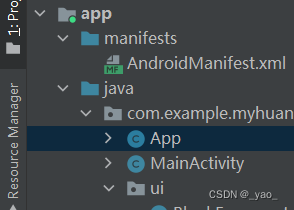
EMOptions options = new EMOptions(); // 默认添加好友时,是不需要验证的,改成需要验证 options.setAcceptInvitationAlways(true); // 是否自动将消息附件上传到环信服务器,默认为True是使用环信服务器上传下载,如果设为 false,需要开发者自己处理附件消息的上传和下载 options.setAutoTransferMessageAttachments(true); // 是否自动下载附件类消息的缩略图等,默认为 true 这里和上边这个参数相关联 options.setAutoDownloadThumbnail(true); //初始化 //EaseIM 初始化 if(EaseIM.getInstance().init(this, options)){ //在做打包混淆时,关闭 debug 模式,避免消耗不必要的资源 EMClient.getInstance().setDebugMode(true); //EaseIM 初始化成功之后再调用注册消息监听的代码 ... }- 1
- 2
- 3
- 4
- 5
- 6
- 7
- 8
- 9
- 10
- 11
- 12
- 13
- 14
- 15
- 16

7 初始化之后就可以来写漂亮的效果了

完成这个登录注册页面就是一个输入框自己来完成吧
(1)注册

里面的username 和password就是你获取输入框里面内容注册(2)登录
EMClient.getInstance().login(userName,password,new EMCallBack() {//回调 @Override public void onSuccess() { EMClient.getInstance().groupManager().loadAllGroups(); EMClient.getInstance().chatManager().loadAllConversations(); Log.d("main", "登录聊天服务器成功!"); } @Override public void onProgress(int progress, String status) { } @Override public void onError(int code, String message) { Log.d("main", "登录聊天服务器失败!"); } });- 1
- 2
- 3
- 4
- 5
- 6
- 7
- 8
- 9
- 10
- 11
- 12
- 13
- 14
- 15
- 16
- 17
- 18
提示一下在登陆的时候要先退出登录
EMClient.getInstance().logout(true);- 1
其实也不用我写 大家看着环信里面自己就可以完成的
注册和登录都要开一个线程
button.setOnClickListener(new View.OnClickListener() { @Override public void onClick(View v) { String s = zh.getText().toString().trim(); String s1 = mm.getText().toString().trim(); // Toast.makeText(LongingActivity.this, "点击"+s, Toast.LENGTH_SHORT).show(); new Thread( new Runnable() { @Override public void run() { try { EMClient.getInstance().createAccount(s, s1);//同步方法 runOnUiThread(new Runnable() { @Override public void run() { Toast.makeText(LongingActivity.this, s+"", Toast.LENGTH_SHORT).show(); finish(); } }); } catch (HyphenateException e) { e.printStackTrace(); } } } ).start(); } });- 1
- 2
- 3
- 4
- 5
- 6
- 7
- 8
- 9
- 10
- 11
- 12
- 13
- 14
- 15
- 16
- 17
- 18
- 19
- 20
- 21
- 22
- 23
- 24
- 25
- 26
- 27
- 28
- 29
我就不一一展示了
二 前置任务

1.环信登陆之后需要添加应用
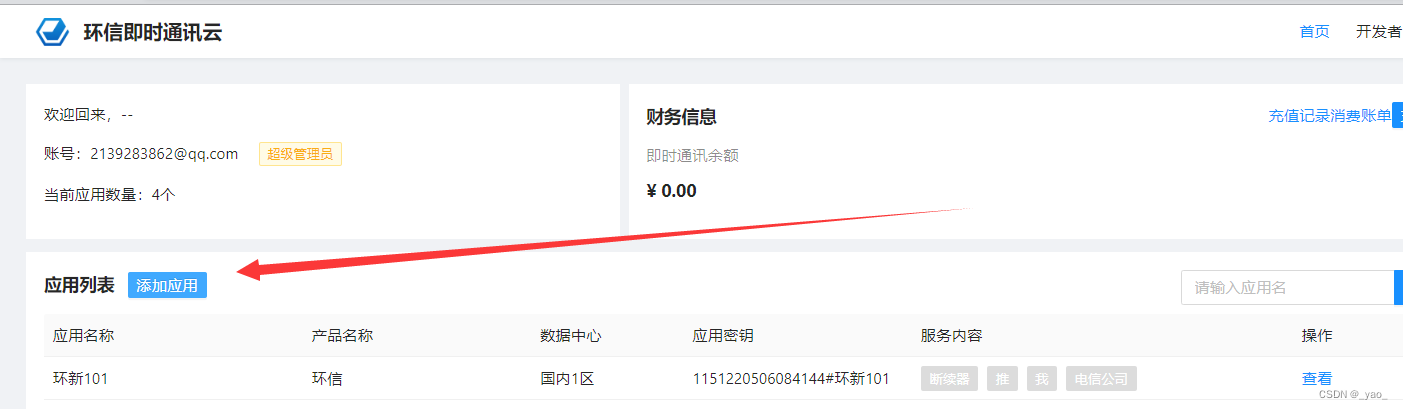
2.名字自己起名字

3.复制这个秘钥

4.复制到这里就可以啦

直接环信的登录注册现在就完成了5 . 会话界面 聊天界面 啥的自己看官网就可以了,待我有时间还会继续更新的

-
相关阅读:
R语言在气象、水文中数据处理及结果分析、绘图
企业自建应用对接企业微信发送消息接口
微服务·数据一致-事务与分布式事务
Kafka (三) --------- Kafka 生产者
WPF:自定义按钮模板
Go 学习笔记(84)— Go 项目目录结构
【单目标优化求解】基于matlab海马算法求解单目标优化问题【含Matlab源码 2113期】
获取数组对象里面相同值的最后一个对象
【数据结构】带头双向循环链表
对抗训练理论分析:自适应步长快速对抗训练
- 原文地址:https://blog.csdn.net/qq_34178710/article/details/126177113
