-
从零开始搭建oj(ubuntu)
✏️ 一、写在开始
这次想要搭建一个oj完全是自己想玩玩hhh,看了很多篇文档最终选择了青岛oj,因为搭建方式比较简单,而且样式比较美观。
如果前面的准备都做好了,可以直接跳到后面的搭建环节
下面我们就开始吧~✨ 二、购买服务器
① 华为云服务器地址:
🔑共建智能世界云底座-华为云 (huaweicloud.com)
② 阿里云服务器地址
🔑阿里云-上云就上阿里云 (aliyun.com)
③ 腾讯云服务器地址:
🔑腾讯云 - 产业智变 云启未来 (tencent.com)这次我用的是阿里云的,因为阿里云不容易出现一些奇奇怪怪的问题
可以在活动界面选择比较优惠的服务器,选择ubuntu版本购买🤖 三、SSH远程连接
这次使用的软件是Termius。
它的样式美观且功能强大,只要绑定注册学生邮箱的github账号即可免费使用。
以下是官网链接:
Termius - SSH platform for Mobile and Desktop注册后可以修改样式,如图进行主机配置即可

✌️ 四、开始搭建oj
1. 安装pip
#安装python3 apt install python3 #更新源 apt-get update apt-get upgrade # 安装pip3 sudo apt-get install python3-pip- 1
- 2
- 3
- 4
- 5
- 6
- 7
2.安装docker
apt install docker.io- 1
🚨可能出现的问题: 安装版本出错

👍解决办法:
① 查看自己可以安装的版本
bash apt-cache madison docker-ce

②安装指定版本(=后面为你的版本号)
bash sudo apt-get install docker-ce=5:20.10.17~3-0~ubuntu-focal3.安装oj
#安装git sudo apt install git #从仓库拉取 git clone -b 2.0 https://github.com/QingdaoU/OnlineJudgeDeploy.git #进入文件夹 cd OnlineJudgeDeploy- 1
- 2
- 3
- 4
- 5
- 6
4.启动docker
bash docker-compose up -d- 1
🚨可能出现的问题: 80端口被占用
配置文件中写的是默认在80端口进行项目启动,所以如果有服务占用此端口的话
方法一: kill掉相应进程
方法二: 修改配置文件👍解决办法:
方法一: kill掉相应进程
① 查看占用80端口的进程
lsof -i :80

红框框住的是PID值
② 杀掉响应进程(388377是进程的PID值,根据自己的PID值而定)
kill -9 388377
方法二: 修改配置文件
① 进入到oj的文件夹
cd OnlineJudgeDeploy
② 编辑配置文件
vim docker-compose.yml
③ 点击i进入编辑模式,在如图位置将80端口修改成其他端口

④ 退出
点击Esc+输入:wq5.查看
通过浏览器访问服务器的 HTTP 80 端口或者 HTTPS 443 端口,就可以查看到oj平台啦~

🔍 五、汉化oj
因为oj平台默认是英文版的,为了使用方便,可以将它改成中文的
(当然如果喜欢英文版本的可以跳过这一步hhh)1. 拉取前端文件夹
git clone git://github.com/QingdaoU/OnlineJudgeFE.git- 1
2.进入配置文件夹
cd OnlineJudgeFE/src/i18n/- 1
3. 修改配置文件
vim index.js- 1

🎈将图中原有的en-US改成zh-CN即可,并点击Esc+输入:wq实现保存并退出4. 生成dist文件
npm run build- 1
就可以得到一个 dist 文件夹,文件结构如下
dist
├── admin
│ └── index.html
├── index.html
└── static
├── css
│ ├── admin.127f3da5b09451926728de2829ebb32e.css
│ ├── loader.css
│ ├── oj.0ba722f43ddbeb758cde2f9dc804455e.css
│ └── vendor.f033d6c4c74b6b40e92ca86f168fd0be.css
├── fonts
│ ├── KaTeX_AMS-Regular.3d8245d.woff2
│ ├── KaTeX_AMS-Regular.ac1d46d.woff
…
…5. 复制dist文件
📒将dist文件夹复制到服务器上某个目录下,比如~/OnlineJudgeDeploy/data/backend/
🏠位于OnlineJudgeFE文件夹的目录#复制文件夹 cp -r dist/ ~/OnlineJudgeDeploy/data/backend/- 1
- 2
🙉来到复制的目标处,发现
dist文件夹成功复制到~/OnlineJudgeDeploy/data/backend/下
6. 修改配置文件
#回到/OnlineJudgeDeploy目录下 cd ../.. #进入配置文件 vim docker-compose.yml- 1
- 2
- 3
- 4
如图在
oj-backend模块中的volumes中增加一行 (冒号前面的修改为实际的路径)- ./data/backend/dist:/app/dist- 1

7. 重新启动dockerdocker-compose up -d- 1
😶 六、使用后台
- 后台管理路径为
ip地址/admin, - 在浏览器中输入
ip地址/admin/login进行登录, 默认超级管理员用户名为root,密码为rootroot, 记得及时修改密码。

- 可以在
用户管理-用户-option-edit中修改包括权限在内的相关用户信息
🎁 七、创建题目
1. 填写必要信息
在增加题目中填写带*号的信息

2.测试用例
在此处要添加一个测试用例压缩包,以判断用户的代码是否正确

创建步骤:
① 新建一个文件夹
② 在文件夹里添加第一个测试用例: 新建一个1.in文件和一个1.out文件,在1.in文件中添加输输入用例,在1.out文件中添加输出用例
③ 再在文件夹里添加第二个测试用例: 新建一个2.in文件和一个2.out文件,在2.in文件中添加输输入用例,在2.out文件中添加输出用例
④ 以此类推创建多个测试用例
⑤ 将整个文件夹打包成压缩包,上传到此处注意:
① 每个测试用例的文件名须由数字开头,例如有两组测试用例,则对于普通题目测试用例的文件名分别为1.in, 1.out, 2.in, 2.out
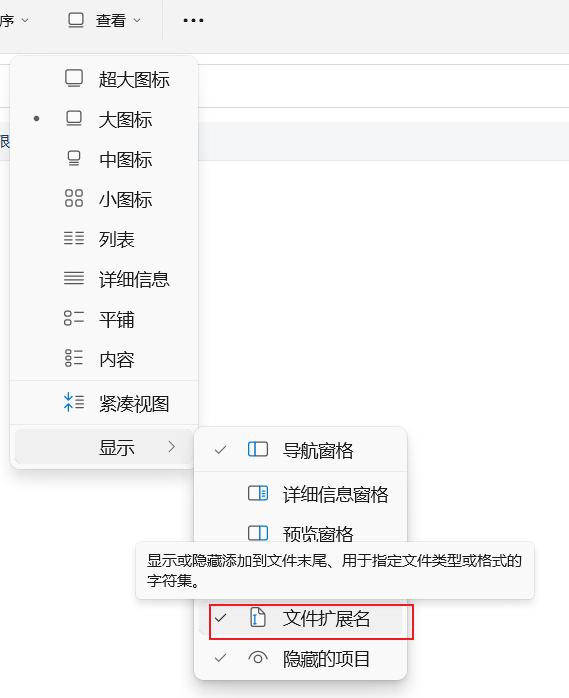
②.in和.out是文件的后缀名,一定要打开查看=显示-文件扩展名
③ 压缩时,要将所有文件都放在压缩包的根目录,也就是所有文件要在同一个文件夹中, 而不是将每一组分别包含在某一个文件夹中,比如正确的格式是➜ testcase tree
.
├── 1.in
├── 1.out
├── 2.in
├── 2.out
0 directories, 4 files3. 保存提交
然后就可以保存提交啦, 在问题列表中可以看到自己发布的问题~

💕 八、写在最后
以上就是搭建oj的全部内容啦,如果有任何问题都可以在评论区探讨,看到了都会回hhh~
-
相关阅读:
机器人、控制领域顶级期刊
Windows超级管理器
常用 js 大全
23.Spring Cloud + Spring Boot + Mybatis + Uniapp分布式、微服务、云架构企业快速开发架构之Shell 函数
谋道翻译逆向
从北京到南京:偶数在能源行业的数据迁移实践
Xml转json
Web基础与HTTP协议
springcloud下的nacos集群与gateway网关
短视频矩阵系统源头开发
- 原文地址:https://blog.csdn.net/weixin_62313535/article/details/126158122