-
Echarts绘制地图,且可以下钻到省区
点击前
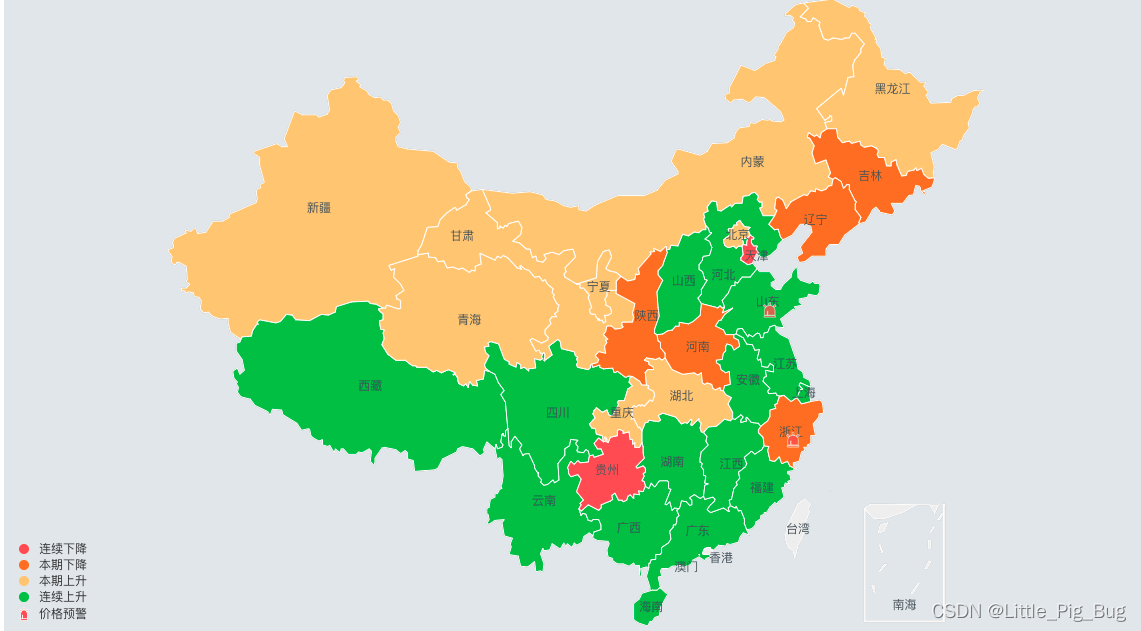
点击后(山东省为例)

1. 安装echarts,echarts按需引入
npm install echarts --save- //引入 echarts 核心模块,核心模块提供了 echarts 使用必须要的接口
- import * as echarts from 'echarts/core';
2.引入echarts后,基于准备好的dom,初始化echarts实例。
- const ChartMap = (props) =>{
- const {id} = props;
- const [name, setName] = useState('china');
- const renderMap = (code, name) => {
- const chartId = document.getElementById(id);
- const myChart = echarts.getInstanceByDom(chartId as HTMLElement);
- if (myChart) {
- mapInstance = myChart;
- } else {
- mapInstance = echarts.init(chartId as HTMLElement);
- }
- };
- const chinaMapConfig = (name, data) => {
- // 地图配置
- const option = {...}
- mapInstance.clear();
- mapInstance.setOption(option);
- }
- useEffect(() =>{
- renderMap(name);
- },[name])
- return (
- <div style={{ width: "100%", height: "70vh" }} id={id}>div>
- );
- };
- export default ChartMap;
3. 使用echarts.registerMap 注册可用地图
- import { MapChart } from 'echarts/charts';
- //使用visiualMap来配置图表根据值的范围显示特定的颜色
- import { VisualMapComponent } from 'echarts/components';
- // 必须在使用 use 方法注册了 MapChart 后才能使用 registerMap 注册地图
- echarts.registerMap(name, data); // name: 地图当前名称和地图的地理数据
4. 地图数据下载,推荐阿里云 DataV
我已经提前下载到本地,可以统一放在后端或者cdn上- import { mapJson } from './map';
- import { ahuiJson } from './ahui';
- // 上海, cp地理位置
- export const mapJson = {
- type: 'FeatureCollection',
- features: [{
- type: 'Feature',
- id: 'shang_hai',
- properties: {
- name: '上海',
- cp: [121.4648, 31.2891],
- childNum: 19,
- adcode: '310000',
- },
- geometry: {
- type: 'Polygon',
- coordinates: [
- [
- [120.9375, 31.0254],
- [121.2012, 31.4648],
- [121.377, 31.5088],
- [121.1133, 31.7285],
- [121.2012, 31.8604],
- [121.9922, 31.5967],
- [121.9043, 31.1572],
- [121.9922, 30.8057],
- [121.2891, 30.6738],
- [120.9375, 31.0254],
- ],
- ],
- },
- }],
- }
5. visualMap 视觉映射组件
visualMap是视觉映射组件。可以定义为 分段型(visualMapPiecewise) 或 连续型(visualMapContinuous),通过type来区分。- visualMap: {
- left: "left", // visualMap 组件离容器左侧的距离,值为`'left'`, `'center'`, `'right'`,组件会根据相应的位置自动对齐。
- bottom: 0,
- itemSymbol:"circle",
- right: 10,
- seriesIndex: [0],
- itemWidth: 10, // 每个图元的宽度
- itemGap: 4, // 每两个图元之间的间隔距离,单位为px
- pieces: [
- {gte: 8, lte: 9, label: '连续下降', color: '#FF4D4D', symbol: 'circle'},
- {gte: 5, lte: 8, label: '本期下降', color: '#FF6F00', symbol: 'circle'},
- {gte: 1, lte: 5, label: '本期上升', color: '#FFC666', symbol: 'circle'},
- {gte: 0, lte: 1, label: '连续上升', color: '#13BF30', symbol: 'circle'},
- {gte: -1, lte: 0, label: '价格预警', color:'', symbol: 'image://http://xxx.png'}
- ],
- },
6. 利用
echartsInstance.resize改变图表尺寸- useEffect(() => {
- window.addEventListener("resize", function () {
- mapInstance.resize();
- });
- return () => {
- mapInstance && mapInstance.dispose();
- };
- }, []);
7. 地图的后端数据
alwaysDown:true是显示炸弹图标
value: 是根据数据大小显示色值不同- const mapInfos1 = [
- {
- alwaysDown: false,
- marketShareTrend: "8",
- name: "上海",
- provCode: "310000",
- provName: "上海",
- value: 1,
- },
- {
- alwaysDown: true,
- marketShareTrend: "8",
- name: "安徽",
- provCode: "340000",
- provName: "安徽省",
- value: 8,
- }
- ]
- const mapInfos2 = [
- {
- alwaysDown: false,
- marketShareTrend: "2",
- provCode: "340200",
- provName: "芜湖市",
- name: "芜湖市",
- value: 3
- },
- {
- alwaysDown: false,
- marketShareTrend: "2",
- name: "马鞍山市",
- provCode: "340500",
- provName: "马鞍山市",
- value: 3
- }
- ]
8. 图例禁止点击
- const toEntriesObject = (data) => {
- return data?.features?.map((v) => ({
- name: v.properties.name,
- adcode: v.properties.adcode,
- }));
- };
- const handleClickMap = () => {
- mapInstance?.on('click', (params) => {
- clearTimeout(timeFn);
- timeFn = setTimeout(function() {
- const name = params.name; //地区name
- const code = toEntriesObject(mapJson).find((el:any) => el.name === name)?.adcode;
- if(!code) return
- setName(name);
- }, 250);
- });
- // 炸弹不点击
- mapInstance?.on('datarangeselected',(e) => {
- const selected = { 0: true, 1: true, 2: true, 3: true, 4: true };
- if (JSON.stringify(selected) !== JSON.stringify(e.selected) && !Object.values(e.selected)[4]) { //* 判断是否为全部选中,全部选中则不用设置。如果不判断则会死循环
- e.selected[4] = true
- mapInstance.dispatchAction({ //* 调用action方法将图例重新设置为全部选中
- type: 'selectDataRange',
- selected: e.selected
- })
- }
- })
- }
9. 炸弹图标添加
- geo: {
- map: name,
- zoom: 1.25,
- roam: false,
- },
- series: [{
- map: name,
- type: "scatter",
- coordinateSystem: "geo",
- symbol: icon,
- symbolSize: 16,
- symbolOffset: [2, 8],
- data:convertData(mapInfos, mapData),
- tooltip:{
- show: false
- }
- }]
10. 地图的完整配置
- const option = {
- backgroundColor: '#E1E6EB',
- tooltip: {
- trigger: "item",
- showDelay: 0,
- transitionDuration: 0.2,
- },
- visualMap: {
- left: "left", // visualMap 组件离容器左侧的距离,值为`'left'`, `'center'`, `'right'`,组件会根据相应的位置自动对齐。
- bottom: 0,
- itemSymbol:"circle",
- right: 10,
- seriesIndex: [0],
- itemWidth: 10, // 每个图元的宽度
- itemGap: 4, // 每两个图元之间的间隔距离,单位为px
- pieces: [
- {gte: 8, lte: 9, label: '连续下降', color: '#FF4D4D', symbol: 'circle'},
- {gte: 5, lte: 8, label: '本期下降', color: '#FF6F00', symbol: 'circle'},
- {gte: 1, lte: 5, label: '本期上升', color: '#FFC666', symbol: 'circle'},
- {gte: 0, lte: 1, label: '连续上升', color: '#13BF30', symbol: 'circle'},
- {gte: -1, lte: 0, label: '价格预警', color:'', symbol: 'image://http://xxx.png'}
- ],
- },
- geo: {
- map: name,
- zoom: 1.25,
- roam: false,
- },
- series: [{
- name: 'MAP',
- type: 'map',
- zoom: 1.25,
- mapType: name,
- selectedMode: false,//是否允许选中多个区域
- label: {
- normal: {
- show: true,
- },
- emphasis: {
- show: true
- }
- },
- itemStyle: {
- normal: {
- borderColor: "rgba(254, 254, 254, 1)",
- borderWidth: 1,
- label:{
- color: '#48535A'
- }
- },
- emphasis: {
- areaColor: "#eee",
- borderColor: "rgba(255,111,0,1)",
- borderWidth: 1,
- label:{
- color: '#FF6F00'
- }
- },
- },
- data: mapInfos
- },{
- map: name,
- type: "scatter",
- coordinateSystem: "geo",
- symbol: icon,
- symbolSize: 16,
- symbolOffset: [2, 8],
- data:convertData(mapInfos, mapData),
- tooltip:{
- show: false
- }
- }]
- };
注意:
- mapInfos1,mapInfos2中的name的值要和mapJson的name保持一致,这样数据才会展示出来
- mapJson的cp字段是为了调整文字展示的位置,防止重叠在一起
- serise内scatter的配置与option.geo共存,即在地理坐标系内添加组件,且option.geo.roam为false,否则出现如下情况

-
相关阅读:
使用Java的方式配置Spring
nvm下node安装;node环境变量配置
不是吧,还有人连Java最强大的技术之一:反射还没搞懂?赶紧码住
LRR1000 智能程控电阻箱
DevOps|破除壁垒,重塑协作-业务闭环释放产研运协作巨大效能
阿里EMO模型:AI生成表情丰富的视频
自动驾驶中常见的位姿表示和坐标系问题
基于Python+tkinter实现一个简易计算器桌面软件
【无标题】
openGauss内核分析:查询重写
- 原文地址:https://blog.csdn.net/Little_Pig_Bug/article/details/126143441
