-
《Maven入门基础》
目录
一、Maven的简介
1.1 什么是Maven?
Maven是个项目管理和自动构建工具,基于项目对象模型(POM)的概念。
作用:完成项目的相关操作,如:编译,构建,单元测试,安装,网站生成和基于Maven部署项目。也就是自动构建工具,可以在工程中的某一个xml文件中写入一个字符串,达到jar下载的作用。
Maven下载jar包的流程图:

二、Maven的安装与环境配置
2.1 下载
我们可以去官网下载: Maven – Welcome to Apache Maven

1.2 安装配置
下载后就是一个压缩包--->然后直接解压
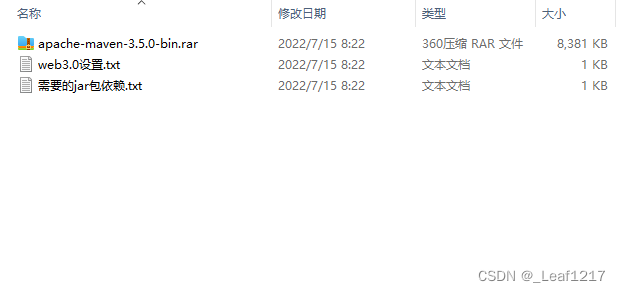
接着我们来到文件的根目录,也就是bin目录的上一级!
然后复制位置,准备配置环境:
此电脑右键选择属性--->选择高级系统设置

然后环境配置:

在系统变量里面新建一个MAVEN_HOME,并且配置到Path里面:

Path:

这样环境就配置好了!
三、Maven仓库
3.1 仓库介绍
仓库的作用就是用来存放jar包的
仓库的分类:
中央仓库
公司仓库(也叫私人仓库或私服)
本地仓库中央仓库:http://search.maven.org/,
但一般使用另外一个网站:http://www.mvnrepository.com/
公司仓库
本地仓库
公司里面还会有一个大仓库(本地)全公司使用
本地仓库程序员自己使用,私服全公司使用,中央仓库所有人用注4:jar的查找顺序:本地仓库->私服->中央仓库
首先建立我们自己本机电脑的本地仓库:

3.2 仓库配置
配置仓库要找到对应的配置文件:就在maven文件的conf文件里:

选择settings.xml

Ctrl+F通过" repo "找到
,配置本地仓库路径。 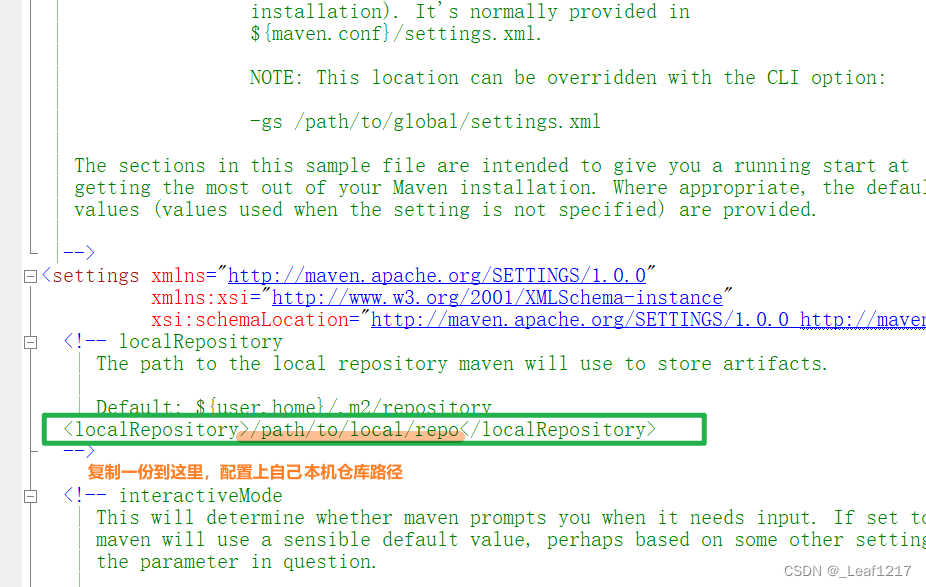
四、Eclipse与Maven的配置
我们把maven配置到eclipse中有几个步骤:
4.1 在eclipse中集成maven:Installations 和 User Settings

Installations:
首先点击Add:

指定maven的根目录:

勾选并应用:
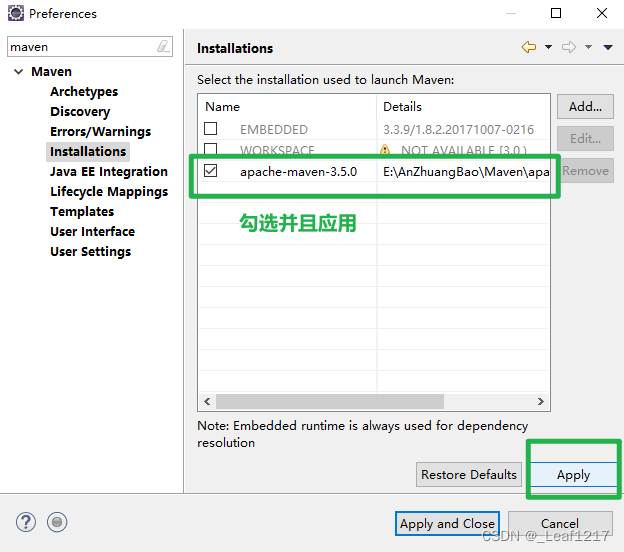
User Settings:

六、Maven项目测试
6.1 在Eclipse里面建立Maven项目
Ctrl+N搜索maven--->选择Maven Project:

然后Next,再Next,最后根据下图文字配置后Next:

然后再根据下图选择配置:

我们新创建的maven项目会出现报错问题,需要我们配置一些东西才会好:

6.2 解决项目报错步骤:
6.2.1 修改目录结构(右键项目--->Build path)
选中Source--->取消那个选中的勾--->恢复正常的目录结构

我们发现目录结构有所改变,多了两个文件夹:java、test

6.2.2 pom.xml文件添加jdk1.8的插件
这个也就对应文章前面说的一句话:
可以在工程中的某一个xml文件中写入一个字符串,达到jar下载的作用。
复制到pom.xml文件里后,Ctrl+S就开始下载了。
里面包含了jar包依赖!
- <project xmlns="http://maven.apache.org/POM/4.0.0" xmlns:xsi="http://www.w3.org/2001/XMLSchema-instance"
- xsi:schemaLocation="http://maven.apache.org/POM/4.0.0 http://maven.apache.org/maven-v4_0_0.xsd">
- <modelVersion>4.0.0modelVersion>
- <groupId>com.leafgroupId>
- <artifactId>Spring_0804artifactId>
- <packaging>warpackaging>
- <version>0.0.1-SNAPSHOTversion>
- <name>Spring_0804 Maven Webappname>
- <url>http://maven.apache.orgurl>
- <dependencies>
- <dependency>
- <groupId>junitgroupId>
- <artifactId>junitartifactId>
- <version>4.12version>
- <scope>testscope>
- dependency>
- <dependency>
- <groupId>mysqlgroupId>
- <artifactId>mysql-connector-javaartifactId>
- <version>5.1.44version>
- dependency>
- <dependency>
- <groupId>javax.servletgroupId>
- <artifactId>javax.servlet-apiartifactId>
- <version>4.0.1version>
- <scope>providedscope>
- dependency>
- dependencies>
- <build>
- <finalName>Spring_0804finalName>
- <plugins>
- <plugin>
- <groupId>org.apache.maven.pluginsgroupId>
- <artifactId>maven-compiler-pluginartifactId>
- <version>3.7.0version>
- <configuration>
- <source>1.8source>
- <target>1.8target>
- <encoding>UTF-8encoding>
- configuration>
- plugin>
- plugins>
- build>
- project>
回头看一下我们前面建立的本地仓库:

6.2.3 配置web.xml(修改为3.()1约束)
- <web-app xmlns="http://xmlns.jcp.org/xml/ns/javaee"
- xmlns:xsi="http://www.w3.org/2001/XMLSchema-instance"
- xsi:schemaLocation="http://xmlns.jcp.org/xml/ns/javaee http://xmlns.jcp.org/xml/ns/javaee/web-app_3_1.xsd"
- version="3.1">
- <display-name>Archetype Created Web Applicationdisplay-name>
- web-app>
6.2.4 右键项目修改一些配置:(右键--->properties--->选择Maven下的Project Facets)
jre1.5 ---> jdk1.8:

注意:一定要一步步来,先修改jdk为1.8,然后点击应用!!!
web2.3 ---> web3.1 ---> 设置src/main/webapp

然后再勾选Dynamic Web Module--->按照图片去点击配置:

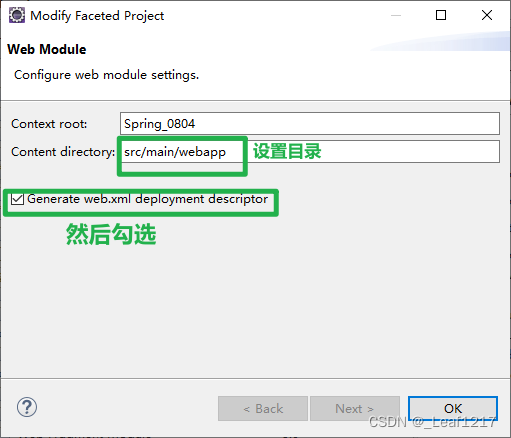
然后点击OK !
6.2.5 右键项目选择Maven更新:


点击OK就好啦!
6.2.6 运行测试:
最后我们建立一个servlet运行测试一下:
- package com.leaf.demo;
- import java.io.IOException;
- import javax.servlet.ServletException;
- import javax.servlet.annotation.WebServlet;
- import javax.servlet.http.HttpServlet;
- import javax.servlet.http.HttpServletRequest;
- import javax.servlet.http.HttpServletResponse;
- @WebServlet("/demo")
- public class DemoServlet extends HttpServlet {
- @Override
- protected void service(HttpServletRequest arg0, HttpServletResponse arg1) throws ServletException, IOException {
- System.out.println("Leaf");
- }
- }

OK,关于Maven的入门相关学习分享就到这里啦,有问题可以私信问我,我们下期再见啦!!!
-
相关阅读:
C#教程9:C#方法(Methods)
软件开发平台流辰信息如何为客户分忧解难?
过期视频怎么恢复?如何从手机、电脑和其他设备中恢复?
网络安全 — 零信任网络访问(ZTNA)
【微信小程序】全局配置
重学java 61.IO流 字节流 ② 字节输出流
用4年8个月熬出头!成功入职阿里巴巴,涨薪14K(Java)
ESP32微控制器与open62541库: 详细指南实现OPC UA通信协议_C语言实例
git 分支代码合并到master主分支上或者master合并到开发分支
使用分支——Git Checkout
- 原文地址:https://blog.csdn.net/qq_63492318/article/details/126153271
