-
VSCode编写OpenCV
首先,需要安装MinGW编译器,支持编译C++代码。
安装MinGW编译器
-
将MinGW解压缩在某个文件夹中。例如:C:\software\mingw64

-
配置环境变量。
3.1 右键桌面此电脑,选择属性。

3.2 选择高级系统设置。

3.3 打开环境变量。

3.4 设置path,添加一条路径,为刚刚mingw的下bin文件夹的路径。C:\software\mingw64\bin。


-
测试环境变量。win+r打开运行界面,输入cmd进入命令行,输入gcc -v,敲回车,查看gcc是否正常工作。
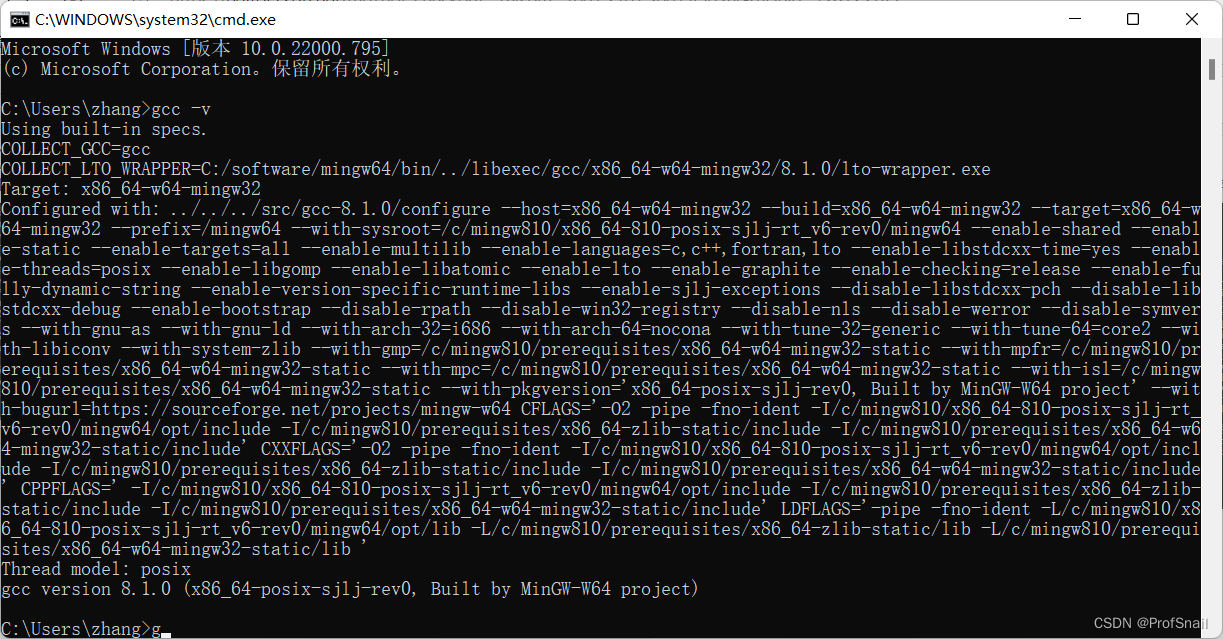
配置Vscode环境,支持编译C++
不用怎么配置,新建一个.cpp文件,用vscode打开,右下角提示是否安装推荐的C++扩展,安装之后就可以编译cpp文件了。
安装完成后,发现新增了如下的VSCode扩展。

下载opencv3
进入官网,https://opencv.org/releases/,下载opencv3,选择Windows进行下载。

安装到指定目录下即可。

下载Cmake
下载路径是:https://cmake.org/download/
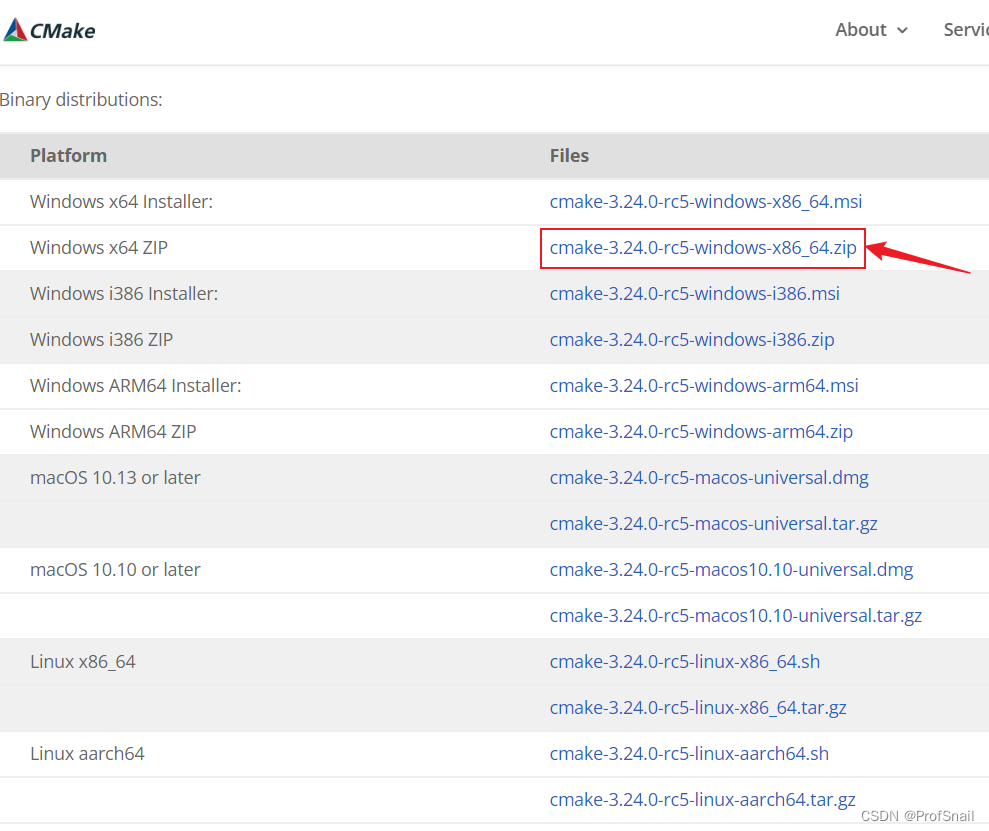
将其解压到自定义目录下,我的路径为:C:\software\cmake\bin

点开cmake-gui.exe。
where is source code,选择C:\software\opencv3\opencv\sources
where is to build the binaries,是自己设置的文件夹,选择C:\software\opencv3\opencv\build\x64\mingw。

点击左下角的Configure,选择MinGW Makefiles,Specify native compiler。

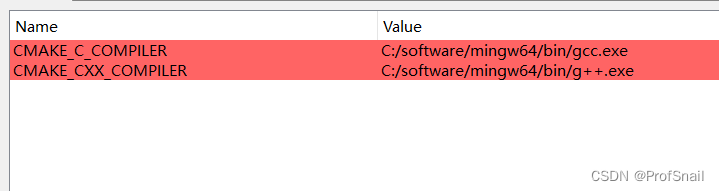
Compiler,选择Mingw文件夹bin下的gcc.exe和g++.exe。路径是C:\software\mingw64\bin。
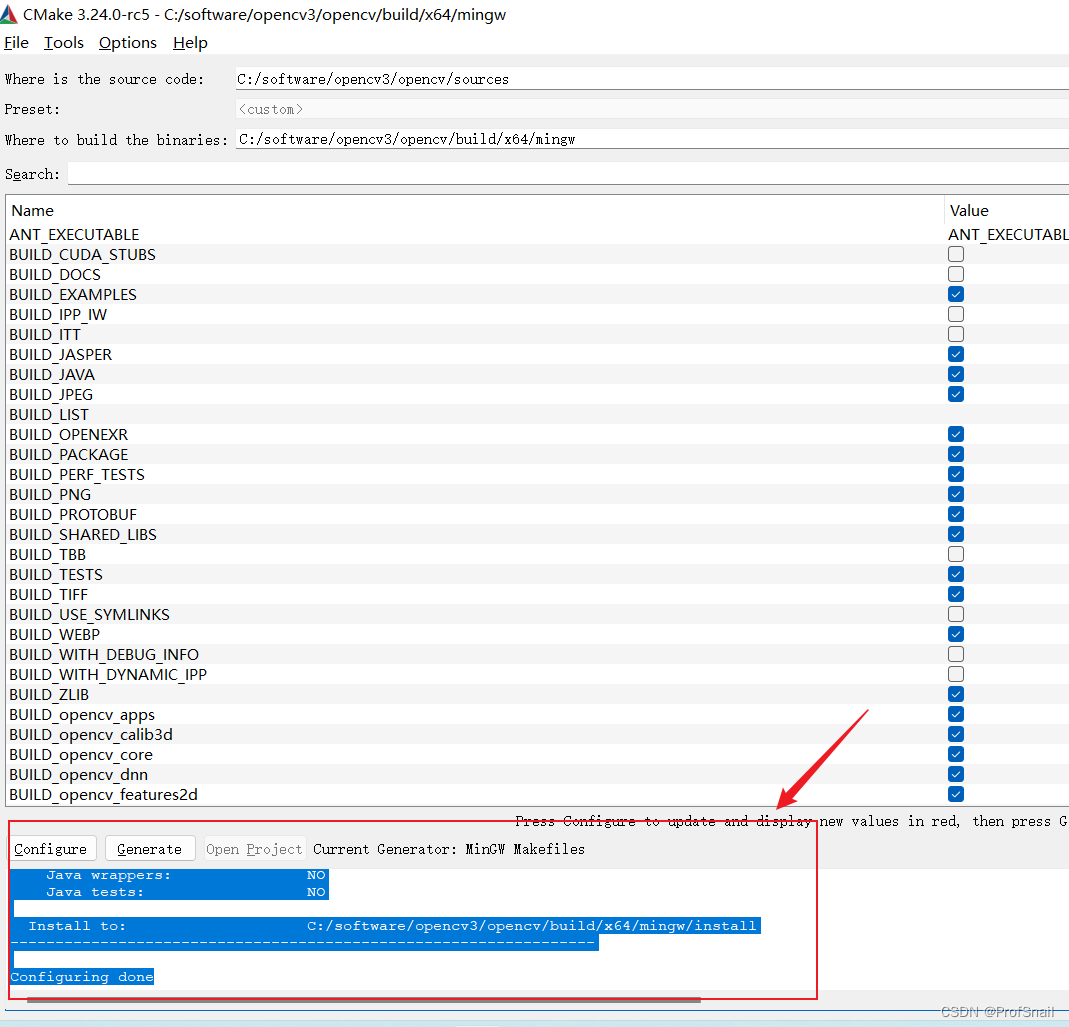
显示configure done。一定注意这一步,如果不执行这一步,后面依赖的world等dll会缺失。
在执行完后,把关于python的都给取消勾选。勾选BUILD_opencv_world,WITH_OPENGL和BUILD_EXAMPLES,不勾选WITH_IPP、WITH_MSMF和ENABLE_PRECOMPILED_HEADERS(如果有的话),CPU_DISPATCH选空。
这里有一个巨大的坑等着我去踩,解决下面的问题耗费了我两天的时间。如果有后面的人发现自己的opencv C++程序无法正常读取.mp4等视频文件,显示mp4视频文件为零帧、VideoCapture 的isOpened显示为false,是因为在camke的时候没有成功安装ffmpeg。
也就是,执行完configure之后,显示
Video I/O: DC1394: NO FFMPEG: NO avcodec: NO avformat: NO avutil: NO swscale: NO avresample: NO GStreamer: NO DirectShow: YES- 1
- 2
- 3
- 4
- 5
- 6
- 7
- 8
- 9
- 10
- 11
- 12
此时,按照下面的步骤进行。
- Ctrl+A,复制指示区的显示内容。
- 复制到一个笔记本里面,搜索其中的failed关键词,找到关于ffmpeg的下载失败内容。内容显示,opencv_ffmpeg.dll, opencv_ffmpeg_64.dll, ffmpeg_version.cmake三个文件下载失败,无法正常运行。
FFMPEG: Download: opencv_ffmpeg.dll Try 1 failed ======================================================================= Couldn't download files from the Internet. Please check the Internet access on this host. ======================================================================= CMake Warning at cmake/OpenCVDownload.cmake:202 (message): FFMPEG: Download failed: 6;"Couldn't resolve host name" For details please refer to the download log file: C:/software/opencv3/opencv/build/x64/mingw/CMakeDownloadLog.txt Call Stack (most recent call first): 3rdparty/ffmpeg/ffmpeg.cmake:20 (ocv_download) cmake/OpenCVFindLibsVideo.cmake:227 (download_win_ffmpeg) CMakeLists.txt:701 (include) FFMPEG: Download: opencv_ffmpeg_64.dll Try 1 failed ======================================================================= Couldn't download files from the Internet. Please check the Internet access on this host. ======================================================================= CMake Warning at cmake/OpenCVDownload.cmake:202 (message): FFMPEG: Download failed: 6;"Couldn't resolve host name" For details please refer to the download log file: C:/software/opencv3/opencv/build/x64/mingw/CMakeDownloadLog.txt Call Stack (most recent call first): 3rdparty/ffmpeg/ffmpeg.cmake:20 (ocv_download) cmake/OpenCVFindLibsVideo.cmake:227 (download_win_ffmpeg) CMakeLists.txt:701 (include) FFMPEG: Download: ffmpeg_version.cmake Try 1 failed ======================================================================= Couldn't download files from the Internet. Please check the Internet access on this host. ======================================================================= CMake Warning at cmake/OpenCVDownload.cmake:202 (message): FFMPEG: Download failed: 6;"Couldn't resolve host name" For details please refer to the download log file: C:/software/opencv3/opencv/build/x64/mingw/CMakeDownloadLog.txt Call Stack (most recent call first): 3rdparty/ffmpeg/ffmpeg.cmake:20 (ocv_download) cmake/OpenCVFindLibsVideo.cmake:227 (download_win_ffmpeg) CMakeLists.txt:701 (include)- 1
- 2
- 3
- 4
- 5
- 6
- 7
- 8
- 9
- 10
- 11
- 12
- 13
- 14
- 15
- 16
- 17
- 18
- 19
- 20
- 21
- 22
- 23
- 24
- 25
- 26
- 27
- 28
- 29
- 30
- 31
- 32
- 33
- 34
- 35
- 36
- 37
- 38
- 39
- 40
- 41
- 42
- 43
- 44
- 45
- 46
- 47
- 48
- 49
- 50
- 51
- 52
- 53
- 54
- 55
- 56
- 57
- 58
- 59
- 60
- 61
- 62
- 按照上面的提示报错路径,打开C:/software/opencv3/opencv/build/x64/mingw/CMakeDownloadLog.txt,该文件包含了下载错误的提示信息。
#use_cache "C:/software/opencv3/opencv/sources/.cache" #do_copy "opencv_ffmpeg.dll" "55c25bbc13e4a12d4339b70d3b76987f" "https://raw.githubusercontent.com/opencv/opencv_3rdparty/0bf6c0753d435d2c82c03c48db0c6e18ac79976c/ffmpeg/opencv_ffmpeg.dll" "C:/software/opencv3/opencv/build/x64/mingw/3rdparty/ffmpeg" #missing "C:/software/opencv3/opencv/build/x64/mingw/3rdparty/ffmpeg/opencv_ffmpeg.dll" #cmake_download "C:/software/opencv3/opencv/sources/.cache/ffmpeg/55c25bbc13e4a12d4339b70d3b76987f-opencv_ffmpeg.dll" "https://raw.githubusercontent.com/opencv/opencv_3rdparty/0bf6c0753d435d2c82c03c48db0c6e18ac79976c/ffmpeg/opencv_ffmpeg.dll" #try 1 # timeout on name lookup is not supported # getaddrinfo(3) failed for raw.githubusercontent.com:443 # Could not resolve host: raw.githubusercontent.com # Closing connection 0 # #do_copy "opencv_ffmpeg_64.dll" "67caee9231c6843483b4de9815d6526e" "https://raw.githubusercontent.com/opencv/opencv_3rdparty/0bf6c0753d435d2c82c03c48db0c6e18ac79976c/ffmpeg/opencv_ffmpeg_64.dll" "C:/software/opencv3/opencv/build/x64/mingw/3rdparty/ffmpeg" #missing "C:/software/opencv3/opencv/build/x64/mingw/3rdparty/ffmpeg/opencv_ffmpeg_64.dll" #cmake_download "C:/software/opencv3/opencv/sources/.cache/ffmpeg/67caee9231c6843483b4de9815d6526e-opencv_ffmpeg_64.dll" "https://raw.githubusercontent.com/opencv/opencv_3rdparty/0bf6c0753d435d2c82c03c48db0c6e18ac79976c/ffmpeg/opencv_ffmpeg_64.dll" #try 1 # timeout on name lookup is not supported # getaddrinfo(3) failed for raw.githubusercontent.com:443 # Could not resolve host: raw.githubusercontent.com # Closing connection 0 # #do_copy "ffmpeg_version.cmake" "3b90f67f4b429e77d3da36698cef700c" "https://raw.githubusercontent.com/opencv/opencv_3rdparty/0bf6c0753d435d2c82c03c48db0c6e18ac79976c/ffmpeg/ffmpeg_version.cmake" "C:/software/opencv3/opencv/build/x64/mingw/3rdparty/ffmpeg" #missing "C:/software/opencv3/opencv/build/x64/mingw/3rdparty/ffmpeg/ffmpeg_version.cmake" #cmake_download "C:/software/opencv3/opencv/sources/.cache/ffmpeg/3b90f67f4b429e77d3da36698cef700c-ffmpeg_version.cmake" "https://raw.githubusercontent.com/opencv/opencv_3rdparty/0bf6c0753d435d2c82c03c48db0c6e18ac79976c/ffmpeg/ffmpeg_version.cmake" #try 1 # timeout on name lookup is not supported # getaddrinfo(3) failed for raw.githubusercontent.com:443 # Could not resolve host: raw.githubusercontent.com # Closing connection 0 #- 1
- 2
- 3
- 4
- 5
- 6
- 7
- 8
- 9
- 10
- 11
- 12
- 13
- 14
- 15
- 16
- 17
- 18
- 19
- 20
- 21
- 22
- 23
- 24
- 25
- 26
- 27
- 28
- 29
- 30
- 31
- 32
该文件内容很长,但是不要慌,最终的目的是手动下载三个没能下载成功的文件,将它们放到.cache文件夹中。
- 按照CMakeDownloadLog.txt该文件夹中的内容,我们打开C:/software/opencv3/opencv/sources/.cache文件夹,下面有ffmpeg文件夹,继续打开,发现里面放着三个下载失败的0KB文件。

- 按照CMakeDownloadLog.txt文件中的提示,我们要下载三个对应的文件,分别复制到该文件夹下,并且要求修改文件名和.cache/ffmpeg文件夹下的名称相同。
.dll文件的下载链接,就是CMakeDownloadLog.txt文件中的对应链接。
"https://raw.githubusercontent.com/opencv/opencv_3rdparty/0bf6c0753d435d2c82c03c48db0c6e18ac79976c/ffmpeg/opencv_ffmpeg.dll" "https://raw.githubusercontent.com/opencv/opencv_3rdparty/0bf6c0753d435d2c82c03c48db0c6e18ac79976c/ffmpeg/opencv_ffmpeg_64.dll" "https://raw.githubusercontent.com/opencv/opencv_3rdparty/0bf6c0753d435d2c82c03c48db0c6e18ac79976c/ffmpeg/ffmpeg_version.cmake"- 1
- 2
- 3
- 4
- 5
修改后的前缀名要保证是与自己的Log文件夹中对应的字符串,这串字符是.md5加密串,后续编译过程,编译器会检查该串与文件的.md5是否相同。
"55c25bbc13e4a12d4339b70d3b76987f" "67caee9231c6843483b4de9815d6526e" "3b90f67f4b429e77d3da36698cef700c"- 1
- 2
- 3
- 4
- 5
特别注意的是,.cmake文件从浏览器打开之后,是一个类似文本文档被浏览器打开的内容。

但是,不要将该段文字复制、粘贴到.cache文件夹下的.cmake文件中,因为该下载失败的文件的md5与目标md5是不同的,后续检查会报错。正确做法是Ctrl+S,保存该页面,文件名存为3b90f67f4b429e77d3da36698cef700c-ffmpeg_version.cmake。

6. 将上述三个文件,放到.cache文件夹中,如下。

至此,就把ffmpeg的隐患解决了。
第二次点击Configure。

再点击Generate,最后Generate Done,就完成了。Video I/O: DC1394: NO FFMPEG: YES (prebuilt binaries) avcodec: YES (ver 57.107.100) avformat: YES (ver 57.83.100) avutil: YES (ver 55.78.100) swscale: YES (ver 4.8.100) avresample: YES (ver 3.7.0) GStreamer: NO DirectShow: YES- 1
- 2
- 3
- 4
- 5
- 6
- 7
- 8
- 9
- 10
make
cmd进入刚刚设置的文件夹C:\software\opencv3\opencv\build\x64\mingw,执行命令: minGW32-make -j 4。

make成功
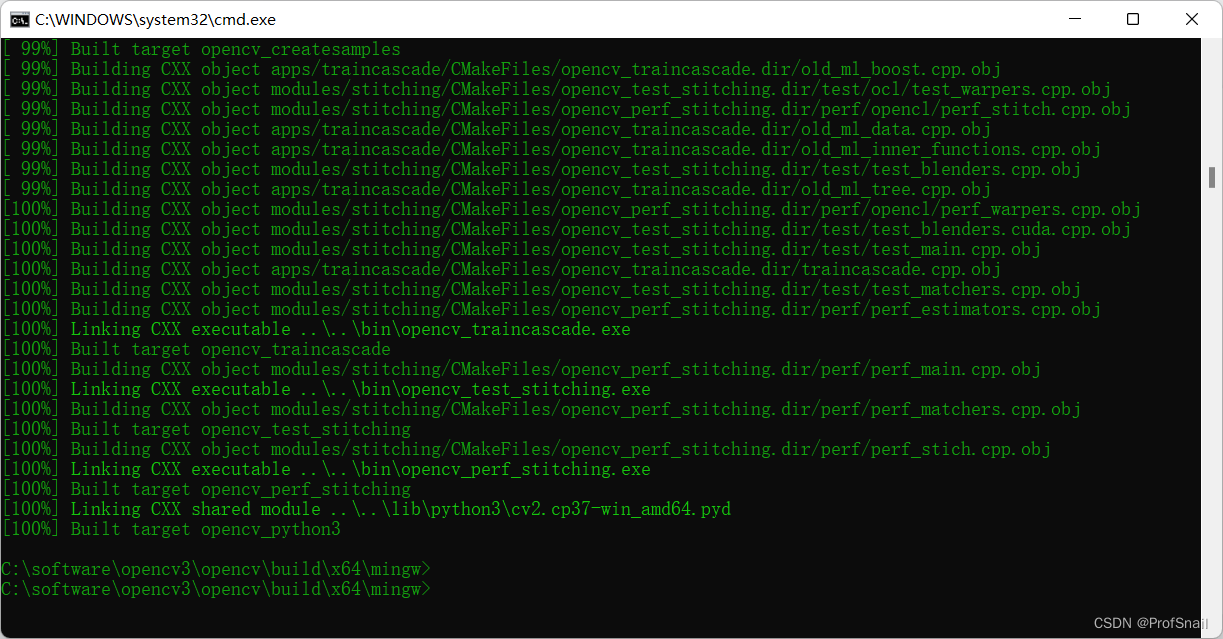
继续执行minGW32-make install

配置OpenCV的环境变量。
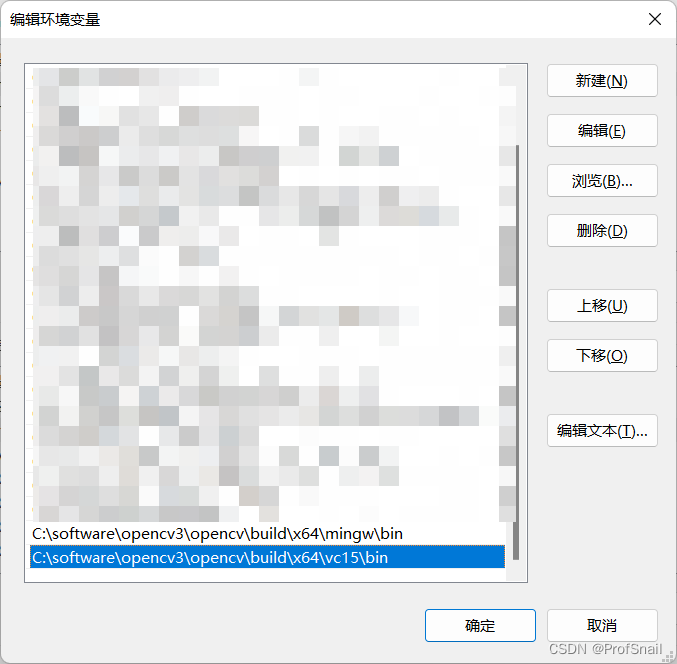
配置Vscode环境,支持OpenCV3
任意创建一个文件夹,放置自己的代码。
最后的文件结构如下:
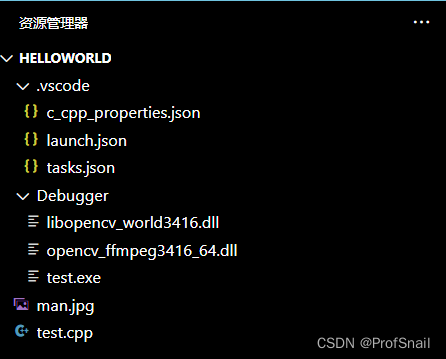
自己创建.vscode文件夹,自己创建c_cpp_properties.json、launch.json、tasks.json文件。自己创建Debugger文件夹。c_cpp_properties.json
{ "configurations": [ { "name": "win", "includePath": [ "${workspaceFolder}/**", "C:/software/opencv3/opencv/build/x64/mingw/include", "C:/software/opencv3/opencv/build/x64/mingw/install/include/opencv2", "C:/software/opencv3/opencv/build/x64/mingw/install/include" ], "defines": [], "compilerPath": "C:/software/mingw64/bin/g++.exe", "cStandard": "c11", "cppStandard": "c++17", "intelliSenseMode": "${default}" } ], "version": 4 }- 1
- 2
- 3
- 4
- 5
- 6
- 7
- 8
- 9
- 10
- 11
- 12
- 13
- 14
- 15
- 16
- 17
- 18
- 19
launch.json
{ "version": "0.2.0", "configurations": [ { "name": "opencv debuge", "type": "cppdbg", "request": "launch", "program": "${workspaceFolder}//Debugger//${fileBasenameNoExtension}.exe", //上面这个Debugger是我自己定义的,为了方便放置生成的exe文件 "args": [], "stopAtEntry": false, //这里如果为 false,则说明调试直接运行。(反之则停止) "cwd": "${workspaceFolder}", "environment": [], "externalConsole": true,//是否调用外部cmd "MIMode": "gdb", "miDebuggerPath": "C:/software/mingw64/bin/gdb.exe",//自己进行设置 "setupCommands": [ { "description": "为 gdb 启用整齐打印", "text": "-enable-pretty-printing", "ignoreFailures": false } ], "preLaunchTask": "opencv3.5.2" } ] }- 1
- 2
- 3
- 4
- 5
- 6
- 7
- 8
- 9
- 10
- 11
- 12
- 13
- 14
- 15
- 16
- 17
- 18
- 19
- 20
- 21
- 22
- 23
- 24
- 25
- 26
- 27
- 28
tasks.json
{ "version": "2.0.0", "tasks": [ { "type": "shell", "label": "opencv3.5.2", "command": "C:/software/mingw64/bin/g++.exe", "args": [ "-g", "${file}", "-o", "${workspaceFolder}//Debugger//${fileBasenameNoExtension}.exe", //上面这个Debugger是我自己定义的,为了方便放置生成的exe文件 "C:/software/opencv3/opencv/build/x64/mingw/bin/libopencv_world3416.dll", "-I", "C:/software/opencv3/opencv/build/x64/mingw/install/include", "-I", "C:/software/opencv3/opencv/build/x64/mingw/install/include/opencv2", ], "options": { "cwd": "C:/software/mingw64/bin" }, "problemMatcher": [ "$gcc" ], "group": { "kind": "build", "isDefault": true } } ] }- 1
- 2
- 3
- 4
- 5
- 6
- 7
- 8
- 9
- 10
- 11
- 12
- 13
- 14
- 15
- 16
- 17
- 18
- 19
- 20
- 21
- 22
- 23
- 24
- 25
- 26
- 27
- 28
- 29
- 30
- 31
- 32
在C:\software\opencv3\opencv\build\x64\mingw\bin下找到libopencv_world3416.dll,和opencv_ffmpeg3416_64.dll复制到Debugger文件夹下。注意这个后缀3416是OpenCV的版本号,与自己安装的版本有关系。
生成test.cpp文件,输入测试代码。
#include#include #include using namespace cv; int main() { Mat img=imread("man.jpg"); imshow("image",img); waitKey(); return 0; } - 1
- 2
- 3
- 4
- 5
- 6
- 7
- 8
- 9
- 10
- 11
能正常运行,就表示图片可以正常运行了。
#include "opencv2/highgui/highgui.hpp" #include "opencv2/imgproc/imgproc.hpp" #includeusing namespace std; int main(int argc, char** argv){ cv::namedWindow("Example3", cv::WINDOW_AUTOSIZE); cv::VideoCapture cap; cap.open("test.mp4"); cout<<cap.isOpened()<<endl; cv::Mat img; cap >> img; std::cout << "image read: " << (img.empty()==true) << std::endl; cv::Mat frame; for(;;){ cap >> frame; if(frame.empty()) break; // Ran out of film cv::imshow("Example3", frame); if(cv::waitKey(10) >= 0) break; } return 0; } - 1
- 2
- 3
- 4
- 5
- 6
- 7
- 8
- 9
- 10
- 11
- 12
- 13
- 14
- 15
- 16
- 17
- 18
- 19
- 20
- 21
- 22
视频可以正常读取,就表示视频也OK了!
wow!至此,一切成功! -
相关阅读:
Springboot整合Prometheus-自定义指标
骨传导耳机是利用什么原理听歌?什么骨传导耳机好用
1099:第n小的质数(信奥)
mysql中的三大日志
动态RDLC报表(五)
Redis的Pipeline简介
linux性能分析(五)CPU篇(一)基础
springboot二手商品交易系统java ssm
Mybatis逆向工程实战:如何快速生成实体类、Mapper接口和配置文件
GO 语言的方法??
- 原文地址:https://blog.csdn.net/ProfSnail/article/details/126123185
