-
SOC-hello world
前提是镜像烧录完成,黄金工程编译下载完成
一、配置linux
-
打开MobaXtrerm->Session->Serial->选择Serial port->选择波特率->OK

-
选择进入该窗口,开始需按复位键,才会出来一下内容,之后输入用户名以及密码,

-
配置ssh,进入一下目录,
vi sshd_config

-
找到44行

-
修改为一下内容,保存退出即可,然后需输入
reboot重启

-
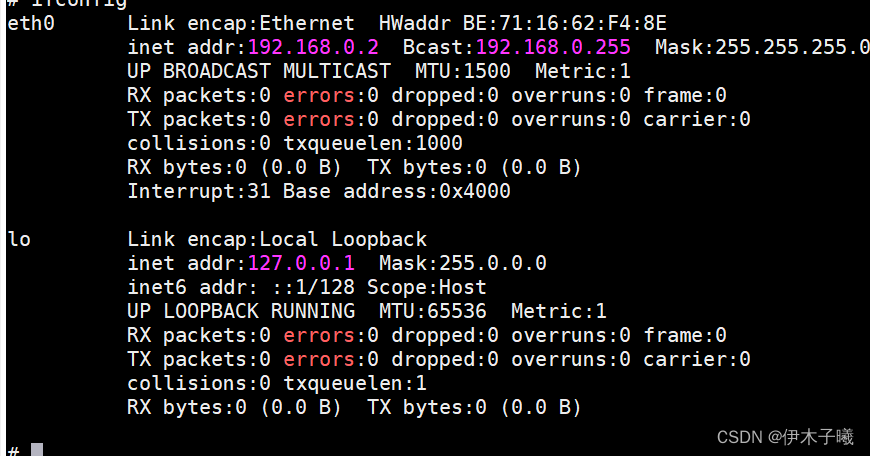
配置网络
192.168.0.2
二、交叉编译
- 创建项目

- 代码
/* * hello_world.c * * Created on: 2022年7月18日 * Author: HP */ #includeint main() { while(1) { printf("Hello World!\n"); } return 0; } - 1
- 2
- 3
- 4
- 5
- 6
- 7
- 8
- 9
- 10
- 11
- 12
- 13
- 14
- 15
- 16
- 添加库文件


-
运行后会生成下面的二进制文件

-
选择Remote System Explorer

-
输入Remote ssh Host name

-
设置pc的ip地址

-
192.168.0.2右击->connect->输入root 以及密码连接

-
将刚刚编译完成的二进制文件复制到该目录下

-
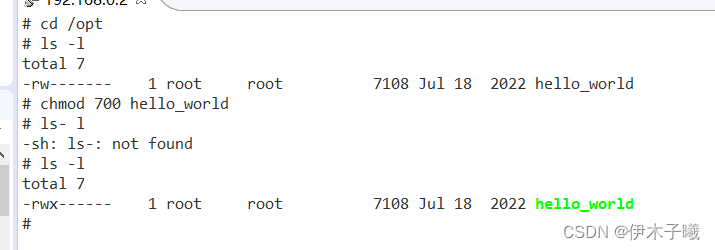
赋执行权限
-
运行
./hello_world

三、配置静态ip
板子和电脑通过网线直连,设置成同一网段,每次重启板子后,不需要配置我们的网络,在启动ARM时会自动加载相关的配置文件。
- 终端命令
vi etc/network/interfaces- 1
- 添加一下内容
auto eth0 iface eth0 inet static address 192.168.0.2 netmask 255.255.255.0 gateway 192.168.0.1 dns-nameserve 114.114.114.114- 1
- 2
- 3
- 4
- 5
- 6

ifconfig查看

-
-
相关阅读:
猿创征文|走技术创新路,展时代宏图梦
用python造数据
Liquibase-数据库脚本版本管理控制
Sklearn基本算法
Spark-Scala语言实战(17)
ssm租房小程序-计算机毕设 附源码42196
transformer7
高空作业安全带佩戴识别检测系统
【反射】Class类
非堵塞I/O
- 原文地址:https://blog.csdn.net/Mouer__/article/details/125857816
