-
Maven
目录
一、Maven简单介绍
Apache Maven是个项目管理和自动构建工具,基于项目对象模型(POM)的概念。
作用:完成项目的相关操作,如:编译,构建,单元测试,安装,网站生成和基于Maven部署项目。
二、Maven安装与配置
1.Maven安装
下载maven安装包,解压即可使用
http:// http://maven.apache.org/download.cgi进入官网下载合适的版本即可

下载后会得到一个压缩包,解压到合适的位置即可
2.配置环境
右键我的电脑-->属性-->高级系统设置-->环境变量-->在系统变量里选择新建
-->

-->然后在系统变量里找到path变量,选择编辑,在文本最后添加如下代码

我的电脑是这样的,其他电脑请自行按情况添加!!!

最后Win+r 输入cmd打开运行窗口,输入 mvn -versio 进行测试,出现如下信息即配置成功

三、Maven仓库的介绍及配置
仓库的分类
中央仓库(http://search.maven.org/,但一般使用另外一个网站:http://www.mvnrepository.com/)
公司仓库(也叫私人仓库或私服)公司里面还会有一个大仓库(本地)全公司使用
本地仓库
本地仓库程序员自己使用,私服全公司使用,中央仓库所有人用本地仓库及私有仓库(私服)的配置
本地仓库的配置
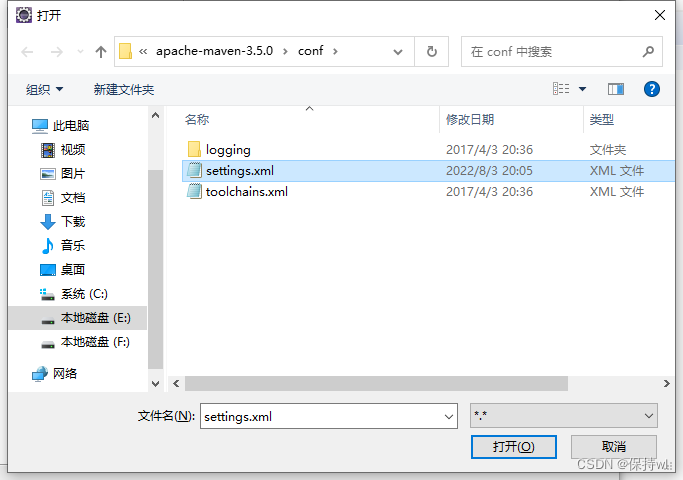
在安装的Maven目录下找到conf目录

在conf目录下找到 settings.xml 文件,点击编辑

找到如下代码

接下来配置本地仓库
注意:在配置之前请创建一个文件夹,充当本地仓库
(下图蓝色区域里填的是本地仓库的地址,不是)

私有仓库的配置
找到以下代码

接下来是配置

四、Maven的使用
maven的配置
以下用eclipse做案例:

Maven的使用:创建java项目


---------------------------------------------最后提醒一句,记得联网-----------------------------------------------
接下来就是等待时间,记得联网!!!!

跑完后,去本地仓库中的log4j文件夹下的最底层文件夹中检查,
如没有以下的jar包,请先退出eclipse,然后将本地仓库里的文件夹全删掉,重新创建项目
直至有如下jar包

创建好之后会报错,需要修改一些东西

第一步
先修改目录结构
右键项目-->Build Path --> Configure Build Path... -->

改完会多几个目录

注:test目录下放的是测试类
第二步
再修改jdk版本

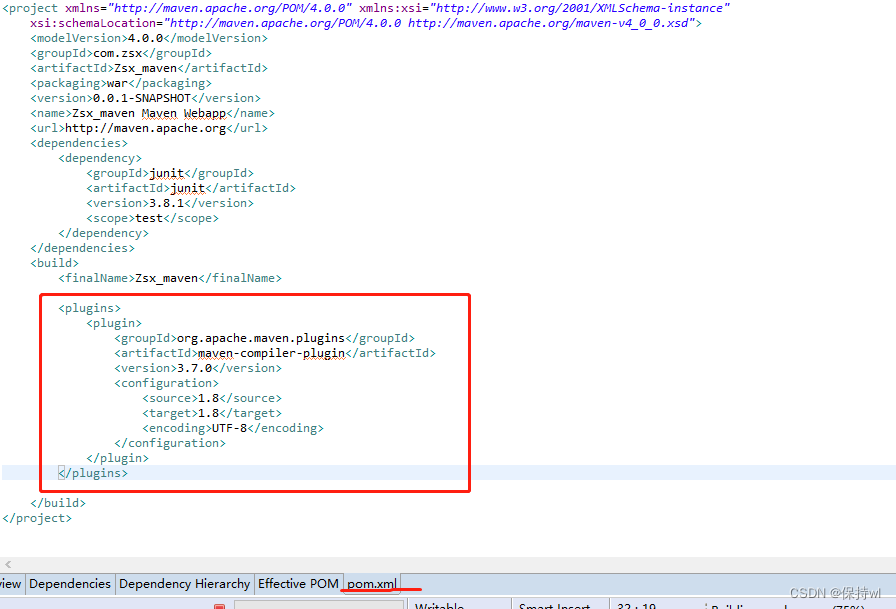
打开下列的文件

再将以下代码拷贝进文件中
- <plugin>
- <groupId>org.apache.maven.pluginsgroupId>
- <artifactId>maven-compiler-pluginartifactId>
- <version>3.7.0version>
- <configuration>
- <source>1.8source>
- <target>1.8target>
- <encoding>UTF-8encoding>
- configuration>
- plugin>
jar包依赖
- <dependency>
- <groupId>junitgroupId>
- <artifactId>junitartifactId>
- <version>4.12version>
- <scope>testscope>
- dependency>
- <dependency>
- <groupId>mysqlgroupId>
- <artifactId>mysql-connector-javaartifactId>
- <version>5.1.44version>
- dependency>
- <dependency>
- <groupId>javax.servletgroupId>
- <artifactId>javax.servlet-apiartifactId>
- <version>4.0.1version>
- <scope>providedscope>
- dependency>

然后修改web.xml文件
- <web-app xmlns="http://xmlns.jcp.org/xml/ns/javaee"
- xmlns:xsi="http://www.w3.org/2001/XMLSchema-instance"
- xsi:schemaLocation="http://xmlns.jcp.org/xml/ns/javaee http://xmlns.jcp.org/xml/ns/javaee/web-app_3_1.xsd"
- version="3.1">
web.xml在此目录下

没改之前

改成这样

第三步
修改成指定的目录
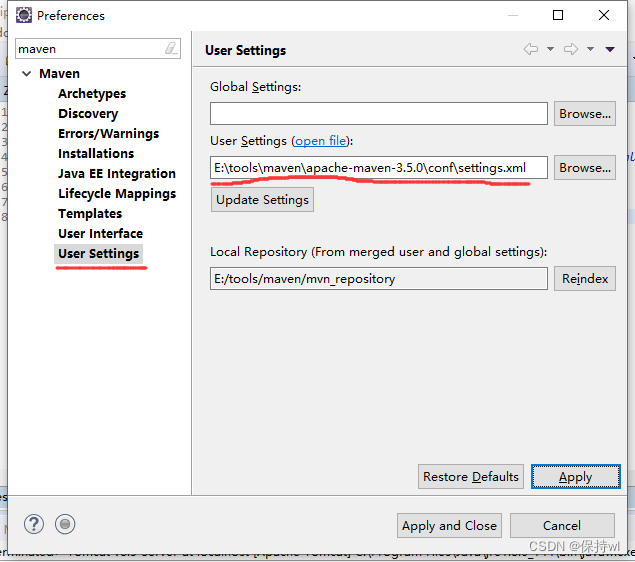
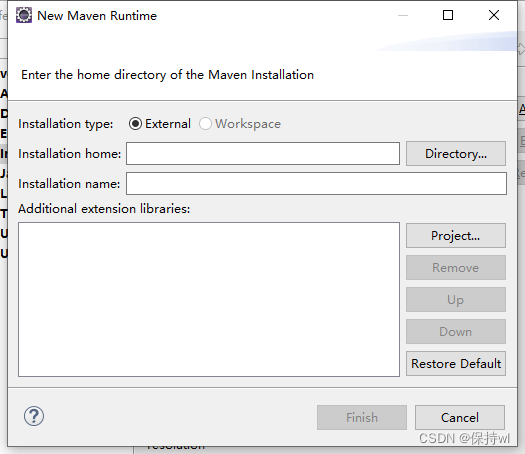
然后再选中Installations

找到Maven的根目录即可
第四步
然后再右键项目,选择properties


应用后再把去掉的勾勾给勾回来

改完之后记得点击Apply应用

第五步
右键项目-->Maven -->Update Project... -->打开下面界面,直接点击ok更新项目

-
相关阅读:
15.Xaml StackPanel控件 布局控件
arduino超声波测距
【C++】DICOM医学影像工作站PACS源码
web期末网站设计大作业:基于HTML+CSS+JavaScript制作新能源汽车企业网站
Connor学Android - AsyncTask基本使用与源码解析
.NET Core WebAPI中使用Swagger(完整教程)
【pygame游戏】用Python实现一个蔡徐坤大战篮球的小游戏,可还行?【附源码】
使用 PhpMyAdmin 安装 LAMP 服务器
C++中new[…]和动态数组
[NPUCTF2020]ReadlezPHP 1
- 原文地址:https://blog.csdn.net/weixin_61523879/article/details/126146090
