-
Pythons开发环境搭建(Anaconda+Pycharm+PyQt)安装教程
开发环境:
Windows10操作系统
Anaconda3-2022.05-Windows-x86_64.exe
PyQt5 5.8.1
pycharm-professional-2018.2.4安装步骤
第一步:安装Anaconda
1、下载Anaconda安装文件Anaconda3-2022.05-Windows-x86_64.exe(Anaconda下载地址:https://www.anaconda.com/) 2、windows平台下,双击可执行文件根据提示点击“Next”及“Install”即可- 1
- 2
第二步:安装PyQt
打开Anaconda窗口

输入指令 pip install sip -i https://pypi.tuna.tsinghua.edu.cn/simple回车安装sip
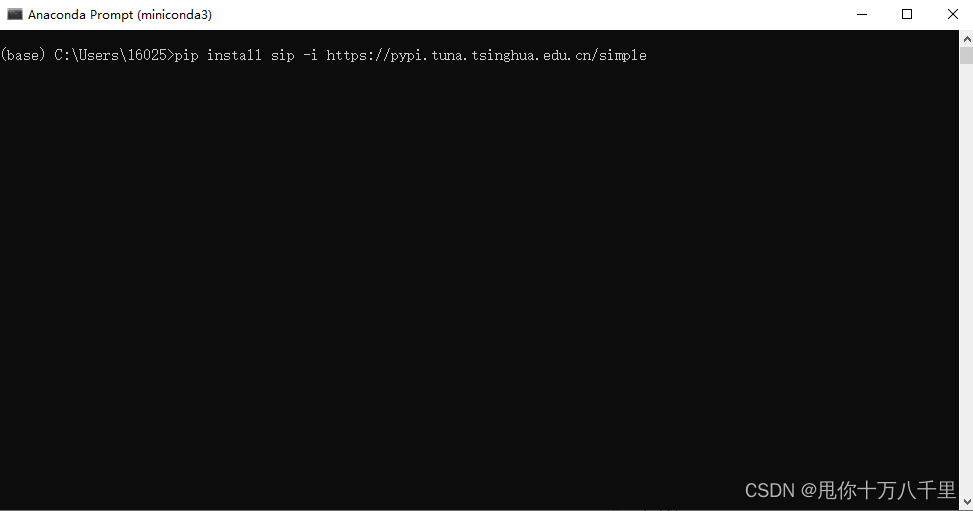
同理输入指令
pip install PyQt5 -i https://pypi.tuna.tsinghua.edu.cn/simple
pip install PyQt5-tools -i https://pypi.tuna.tsinghua.edu.cn/simple
分别安装PyQt5和PyQt5-tools安装完成则在anaconda安装路径下可找到如下文件夹
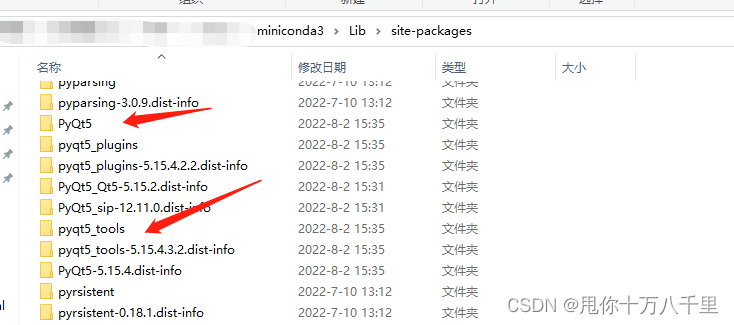
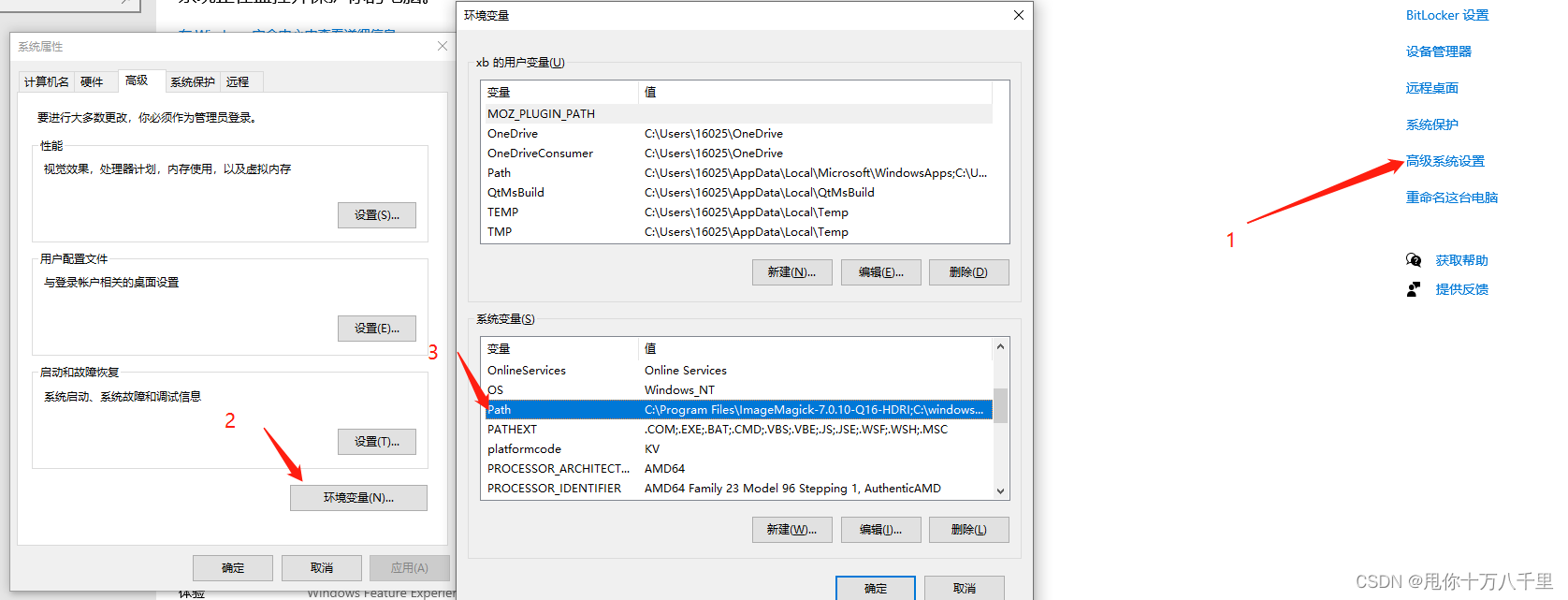
进入系统环境变量设置路径,如下所示:
将文件夹pyqt5_tools的绝对路径设置在环境变量中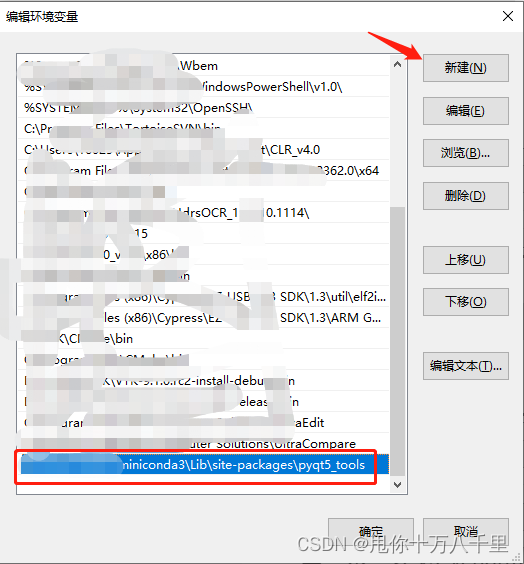
第三步:安装Pycharm
下载Pycharm后,双击可执行文件pycharm-professional-2018.2.4.exe如下图所示:

根据提示进行 “Next”及“Install”安装即可。安装完成后桌面上新增一个如下图标。- 1
第三步:Pycharm破解

1、将安装包中的破解文件“JetbrainsCrack.jar”拷贝至Pycharm安装路径下的bin文件夹中
2、在Pycharm安装路径下的bin文件夹中找到文件 pycharm.exe.vmoptions和pycharm64.exe.vmoptions如下图所示:

3、将上述两个文件以文本的形式打开,并在文件末尾添加一行代码如下:
-javaagent:+JetbrainsCrack.jar路径(例如:E:\JetBrains\PyCharm 2018.2.4\bin\JetbrainsCrack.jar)
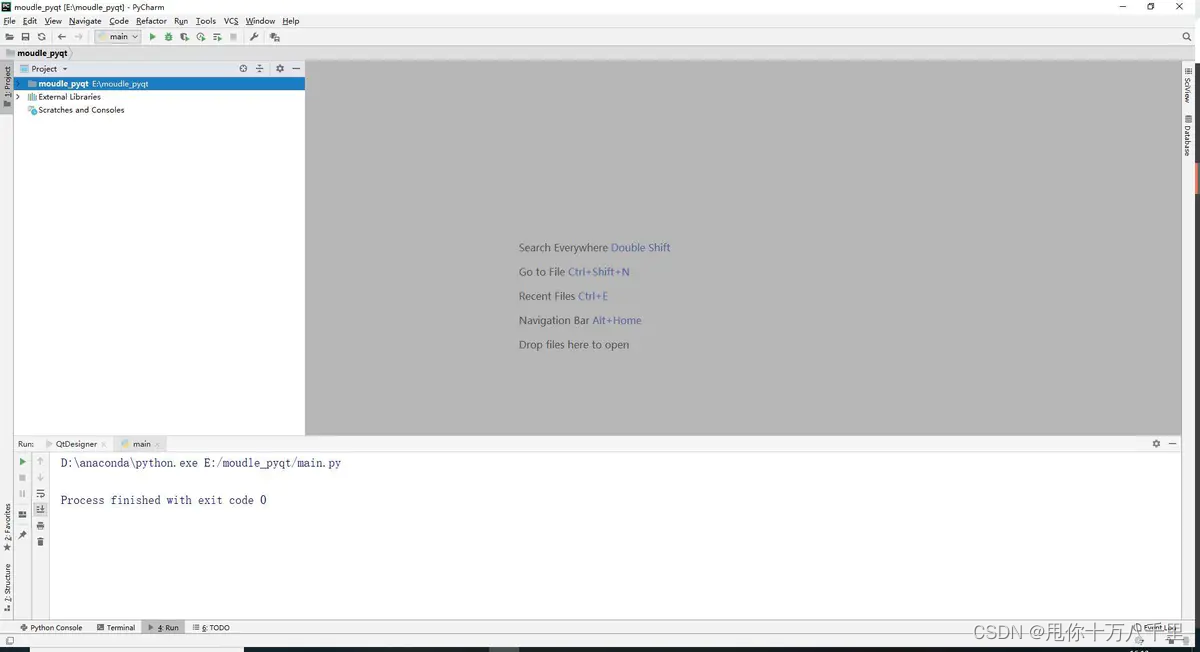
4、双击运行桌面图标JetBrains PyCharm 2018.2.4 x64,新建Python项目如下:
5、修改anaconda库调用
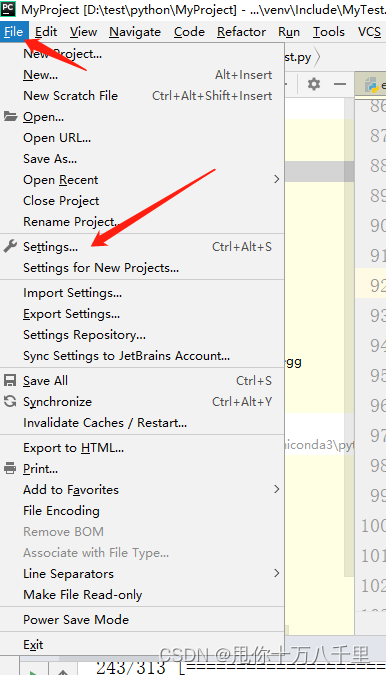
选择所安装的Anaconda目录下的python.exe

点击OK即可
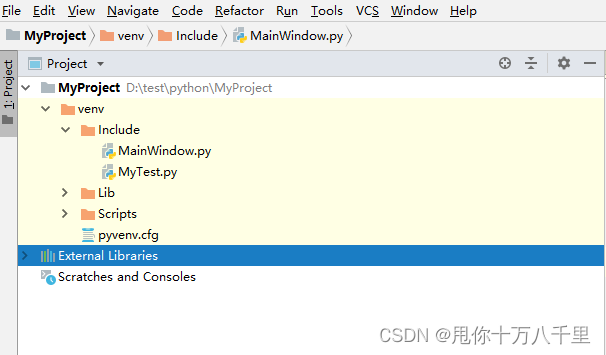
6、新建python工程如下
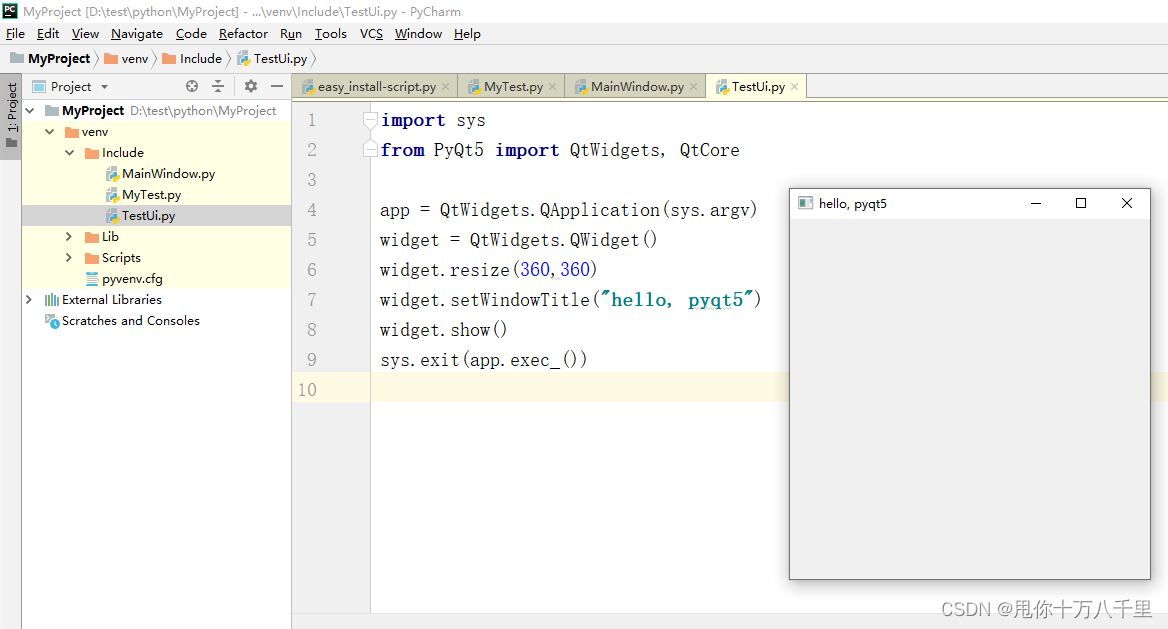
7、新建一个python文件,输入如截图所示代码,运行弹出弹窗如图所示则表示环境配置成功
-
相关阅读:
鸿蒙开发接口媒体:【@ohos.multimedia.medialibrary (媒体库管理)】
易观分析:2022年Q2中国网络零售B2C市场交易规模达23444.7亿元
Java继承的本质分析
Spring(三、依赖注入)
51单片机使用两个按钮控制LED灯不同频率的闪烁
【随机过程】布朗运动
JSP:Tag文件的使用
【DataRoom】- 基于VUE的开源的大屏可视化设计器
以jar包形式 部署Spring Boot项目
【重拾C语言】十一、外部数据组织——文件
- 原文地址:https://blog.csdn.net/xiao123456bin/article/details/126137448