-
Linux 目录结构及常用命令介绍
目录
1.软件管理 apt ( Advanced Packaging Tool )
一.Linux 目录结构
/ : 所有目录都在
/boot : boot 配置文件、内核和其它启动 时所需的文件
/etc : 存放系统配置有关的文件
/home : 存放普通用户目录
/mnt : 硬盘上手动 挂载的文件系统
/media : 自动挂载(加载)的硬盘分区以及类似CD、数码相机等可移动介质。
/opt : 存放一些可选程序,如某个程序测试版本,安装到该目录的程序的所有数据,库文件都存在同个目录下
/root : 系统管理员的目录,对于系统来说,系统管理员好比上帝,他可以对系统做任何操作,比如删除你的文件,一般情况下不要使用root用户。
/bin : 存放常用的程序文件(命令文件)。
/sbin : 系统管理命令,这里存放的是系统管理员使用的管理程序
/tmp : 临时目录,存放临时文件,系统会定期清理该目录下的文件。
/usr : 在这个目录下,你可以找到那些不适合放在/bin或/etc目录下的额外的工具。比如游戏、打印工具等。/usr目录包含了许多子目录: /usr/bin目录用于存放程序;/usr/share用于存放一些共享的数据,比如音乐文件或者图标等等;/usr/lib目录用于存放那些不能直接 运行的,但却是许多程序运行所必需的一些函数库文件。/usr/local : 这个目录一般是用来存放用户自编译安装软件的存放目录;一般是通过源码包安装的软件,如果没有特别指定安装目录的话,一般是安装在这个目录中。
/usr/bin/ 非必要可执行文件 (在单用户模式中不需要);面向所有用户。
/usr/include/ 标准包含文件。
/usr/lib/ /usr/bin/和/usr/sbin/中二进制文件的库。
/usr/sbin/ 非必要的系统二进制文件,例如:大量网络服务的守护进程。
/usr/share/ 体系结构无关(共享)数据。
/usr/src/ 源代码,例如:内核源代码及其头文件。
/usr/X11R6/ X Window系统 版本 11, Release 6.
/usr/local/ 本地数据的第三层次, 具体到本台主机。通常而言有进一步的子目录, 例如:bin/、lib/、share/./var : 该目录存放那些经常被修改的文件,包括各种日志、数据文件;
/var/cache/ 应用程序缓存数据。这些数据是在本地生成的一个耗时的I/O或计算结果。应用程序必须能够再生或恢复数据。缓存的文件可以被删除而不导致数据丢失。
/var/lib/ 状态信息。 由程序在运行时维护的持久性数据。 例如:数据库、包装的系统元数据等。
/var/lock/ 锁文件,一类跟踪当前使用中资源的文件。
/var/log/ 日志文件,包含大量日志文件。
/var/mail/ 用户的电子邮箱。
/var/run/ 自最后一次启动以来运行中的系统的信息,例如:当前登录的用户和运行中的守护进程。现已经被/run代替[13]。
/var/spool/ 等待处理的任务的脱机文件,例如:打印队列和未读的邮件。
/var/spool/mail/ 用户的邮箱(不鼓励的存储位置)
/var/tmp/ 在系统重启过程中可以保留的临时文件。
/lib : 目录是根文件系统上的程序所需的共享库,存放了根文件系统程序运行所需的共享文件。这些文件包含了可被许多程序共享的代码,以避免每个程序都包含有相同的子程序的副本,故可以使得可执行文件变得更小,节省空间。
/lib32 : 同上
/lib64 : 同上
/lost+found : 该目录在大多数情况下都是空的。但当突然停电、或者非正常关机后,有些文件就临时存放在;
/dev : 存放设备文件
/run : 代替/var/run目录,
/proc : 虚拟文件系统,可以在该目录下获取系统信息,这些信息是在内存中由系统自己产生的,该目录的内容不在硬盘上而在内存里;
/sys : 和proc一样,虚拟文件系统,可以在该目录下获取系统信息,这些信息是在内存中由系统自己产生的,该目录的内容不在硬盘上而在内存里;二.常用快捷键
- ctrl+a 把光标移动到命令行开头
- ctrl+e 把光标移动到命令行末尾
- ctrl+u 清除命令行中光标所处位置之前的所有字符
- ctrl+k 清除光标位置到行末尾之间的字符
- ctrl+w 清除左边的字段
- ctrl+y 将会贴上被ctrl-u 或者 ctrl-k 或者 ctrl-w清除的部分。
- tab 命令行自动补全-自动补全当前的命令行。如果启用自动补全脚本命令参数和选项也可以自动补齐。
- ctrl+l 清屏(clear)
- ctrl+shift+t 新开标签页
- alt+1 切换标签页
三.常用命令
1.软件管理 apt ( Advanced Packaging Tool )
- apt-cache search package *搜索包*
- apt-cache show package 获取包的相关信息,如说明、大小、版本等
- sudo apt-get install package *安装包*
- sudo apt-get install package –reinstall 重新安装包
- sudo apt-get -f install 强制安装
- sudo apt-get remove package *删除包*
- sudo apt-get remove package –purge 删除包,包括删除配置文件等
- sudo apt-get autoremove 自动删除不需要的包
- sudo apt-get update 更新源
- sudo apt-get upgrade *更新已安装的包*
- sudo apt-get dist-upgrade 升级系统
- sudo apt-get dselect-upgrade 使用 dselect 升级
- apt-cache depends package 了解使用依赖
- apt-cache rdepends package 了解某个具体的依赖
- sudo apt-get build-dep package 安装相关的编译环境
- apt-get source package 下载该包的源代码
- sudo apt-get clean && sudo apt-get autoclean 清理下载文件的存档
- sudo apt-get check 检查是否有损坏的依赖
2.帮助命令 --help info man
- xxx --help 获取外部命令的帮助
- info xxx 比man更丰富的帮助信息
- man xxx 获取xxx命令的帮助
3.显示或设定系统的日期和与时间 date
- date //显示当前日期
- # 日期格式化
- # %Y year
- # %m month (01..12)
- # %d day of month (e.g., 01)
- # %H hour (00..23)
- # %I hour (01..12)
- # %M minute (00..59)
- # %S second (00..60)
- date +"%Y%m%d %H%M%S"
- 20160824 223856
- date +"%Y-%m-%d %H:%M:%S"
- 2016-08-24 22:39:07
- date -s //设置当前时间,只有root权限才能设置,其他只能查看。
- date -s 20061010 //设置成20061010,这样会把具体时间设置成空00:00:00
- date -s 12:23:23 //设置具体时间,不会对日期做更改
- date -s “12:12:23 2006-10-10″ //这样可以设置全部时间
- # 注意: 重新设置时间后需要将时间捅不到硬件时钟。方式如下:
- hwclock -w
4.设置时区 sudo tzselect

5. 注销/重启/关机
logout # 注销
reboot # 重启系统: 需要管理员全新啊
shutdown # 关机: 需要管理员权限
- shutdown -r now # 现在立即重启
- shutdown -r +5 # 5分钟后重启
- shutdown -r 12:12 #在12:12时将重启计算机
- shutdown -h now # 现在立即关机
- shutdown -h +5 “The System will shutdown after 3 minutes” # 提示使用者将在5分钟后关机
- shutdown -h +5 # 5分钟后关机
- shutdown -h 12:00 # 12点钟关机
- shutdown -c # 取消关机操作
6.切换目录 cd
- cd /etc 切换到/etc目录
- cd .. 返回上一级目录
7.查看当前路径 pwd
8.文件操作命令
- mkdir xxx 创建文件夹
- touch xxx.txt 文件不存在时会创建一个空文件
- rm -rf xxx 强制删除文件(不建议使用)
- mv xxx.txt 移动的路径 移动文件
- mv test.log test.txt 文件改名
- cp xxx.txt 路径 复制文件到某路径
- stat xxx.txt 查看文件属性
- Ll ll-a ll -s ls ls -a 查看当前目录下文件和文件夹
- Cat+文件名 查看文件
- tac+文件名 倒序查看文件
- more+文件名 查看文件
- less+文件名 查看文件
- head -n 5 文件名 输出文件前五行 , 默认显示10行
- Tail -100f+日志名称 查看前100行日志
- 修改文件权限
- rwxrwxrw- : 三组rwx 分别表示 所有者、所有组、其他人 的权限。
- r : 表示可读, 可以用数字 4 来表示
- w : 标识可写 ,可以用数字 2 来表示
- x : 表示可执行 , 可以用数字 1 来表示
- - :表示没有相应权限 可以用数字 0 来表示
- chmod 755 文件名 # -rwxr-xr-x (755) 只有所有者才有读,写,执行的权限,组群和其他人只有读和执行的权限
- chmod 644 文件名 # -rw-r--r-- (644) 只有所有者才有读和写的权限,组群和其他人只有读的权限
- 统计指定文件中的字节数、字数、行数,并将统计结果显示输出:wc
- wc -c xxx 统计字节数。
- -l 统计行数。
- -m 统计字符数。这个标志不能与 -c 标志一起使用。
- -w 统计字数。一个字被定义为由空白、跳格或换行字符分隔的字符串
- 排序:sort
- sort -f xxx 忽略大小写的差异,例如 A 与 a 视为编码相同;
- -n 使用『纯数字』进行排序(默认是以文字型态来排序的);
- -r 反向排序;
- -u 就是 uniq ,相同的数据中,仅出现一行代表;
- -t 分隔符,默认是用 [tab] 键来分隔;
- -k 以那个区间 (field) 来进行排序的意思
- cut命令可以从一个文本文件或者文本流中提取文本列
- -d 后面接分隔字符。与 -f 一起使用;
- cut -d : -f 1 xxx 依据 -d 的分隔字符将一段信息分割成为数段,用 -f 取出第1段的意思;
- cut -c 1-5 xxx 以字符 (characters) 的单位取出固定字符区间;
- history 5 显示最近5条执行过的命令
9.su与 sudo
su : 切换用户,没有参数时,默认切换为root用户;
- su # 切换为root
- ## 推荐
- su - # 切换为root 并加载user1的环境配置
- su - user1 # 切换为user1 并加载user1的环境配置
sudo : 让当前用户暂时以管理员的身份root来执行命令。
Ubuntu 默认没有启用root用户, 普通用户执行一些特殊的操作时,使用sudo就可以让普通用户以root用户的身份执行命令
10.用户和用户组
useradd + 用户名: 添加用户
passwd + 用户名:修改密码
- # -c 备注 加上备注。并会将此备注文字加在/etc/passwd中的第5项字段中
- # -d 用户主文件夹。指定用户登录所进入的目录,并赋予用户对该目录的的完全控制权
- # -e 有效期限。指定帐号的有效期限。格式为YYYY-MM-DD,将存储在/etc/shadow
- # -f 缓冲天数。限定密码过期后多少天,将该用户帐号停用
- # -g 主要组。设置用户所属的主要组 www.cit.cn
- # -G 次要组。设置用户所属的次要组,可设置多组
- # -M 强制不创建用户主文件夹
- # -m 强制建立用户主文件夹,并将/etc/skel/当中的文件复制到用户的根目录下
- # -p 密码。输入该帐号的密码
- # -s shell。用户登录所使用的shell
- # -u uid。指定帐号的标志符user id,简称uid
- useradd user1 添加用户 user1
- useradd -d /home/userTT user2
userdel + 用户名 : 删除用户
- userdel user1 #
- userdel -r user1
- # -r, --remove 用户主目录中的文件将随用户主目录和用户邮箱一起删除。在其它文件系统中的文件必须手动搜索并删除。
- # -f, --force 此选项强制删除用户账户,甚至用户仍然在登录状态。它也强制删除用户的主目录和邮箱,即使其它用户也使用同一个主目录或邮箱不属于指定的用户
usermod : 修改用户信息
- # -c<备注> 修改用户帐号的备注文字。
- # -d登入目录> 修改用户登入时的目录。
- # -e<有效期限> 修改帐号的有效期限。
- # -f<缓冲天数> 修改在密码过期后多少天即关闭该帐号。
- # -g<群组> 修改用户所属的群组。
- # -G<群组> 修改用户所属的附加群组。
- # -l<帐号名称> 修改用户帐号名称。
- # -L 锁定用户密码,使密码无效。
- # -s
修改用户登入后所使用的shell。 - # -u
修改用户ID。 - # -U 解除密码锁定。
- usermod -G staff user2 # 将 newuser2 添加到组 staff 中
- usermod -l newuser1 newuser # 修改 newuser 的用户名为 newuser1
- usermod -L newuser1 # 锁定账号 newuser1
- usermod -U newuser1 # 解除对 newuser1 的锁定
groupadd : 添加组
- groupadd group1
- groupadd -g 1000 group1 # 指定gid
groupdel : 删除组
groupdel group1 # 删除组11.查看ip地址
Windows上查看:ipconfig
Linux上查看:ifconfig
12.管道符 |
管道符 就是 | :他的作用是 将前一个命令的结果 交给后一个命令使用
13.重定向
> 重定向,如果的文件存在,则清空文件内容,文件不存在时创建文件
>> 重定向,如果的文件存在,则向文件追加内容,文件不存在时创建文件
1> 标准正确输出,同上
1>> 标准正确输出,同上
2> 标准错误输出,同上
2>> 标准错误输出,同上
&> 标准正确输出和标准错误输出,同上
14.打印 echo
会将输入的字符串送往标准输出
输出的字符串间以空白字符隔开并在最后加上换行号。-n 不要在最后自动换行
-e 若字符串中出现以下字符,则特别加以处理,而不会将它当成一般
文字输出:
\a 发出警告声;
\b 删除前一个字符;
\c 最后不加上换行符号;
\f 换行但光标仍旧停留在原来的位置;
\n 换行且光标移至行首;
\r 光标移至行首,但不换行;
\t 插入tab;
\v 与\f相同;15.查找 locate find
- locate
- locate /etc/sh # 搜索/etc/sh开头的文件。
- locate ~/a # 搜索用户主目录下,所有以a开头的文件。
- locate -i ~/a # 搜索用户主目录下,所有以a开头的文件,并且忽略大小写。
- 使用方法:
- find path -option [-print ] [ -exec -ok command ] {} \;
- ###### 根据文件名查找 #######
- find / -name filename 再根目录里面搜索文件名为filename的文件
- find /home -name "*.txt"
- find /home -iname "*.txt" # 忽略大小写
- ###### 根据文件类型查找 #######
- find . -type 类型参数
- f 普通文件
- l 符号连接
- d 目录
- c 字符设备
- b 块设备
- s 套接字
- p Fifo
- ###### 根据目录深度查找 #######
- find . -maxdepth 3 -type f # 最大深度为3
- find . -mindepth 2 -type f # 最小深度为2
- ######### 根据文件的权限或者大小名字类型进行查找 ###########
- find . -type f -size (+|-)文件大小 # +表示大于 -表示小于
- b —— 块(512字节)
- c —— 字节
- w —— 字(2字节)
- k —— 千字节
- M —— 兆字节
- G —— 吉字节
- ######### 按照时间查找 ############
- -atime(+|-)n # 此选项代表查找出n天以前被读取过的文件。
- -mtime(+|-)n # 此选项代表查找出n天以前文件内容发生改变的文件。
- -ctime(+|-)n # 此选项代表查找出n天以前的文件的属性发生改变的文件。
- -newer file # 此选项代表查找出所有比file新的文件。
- -newer file1 ! –newer file2 # 此选项代表查找比file1文件时间新但是没有file2时间新的文件。
- # 注意:
- # n为数字,如果前面没有+或者-号,代表的是查找出n天以前的,但是只是一天之内的范围内发生变化的文件。
- # 如果n前面有+号,则代表查找距离n天之前的发生变化的文件。如果是减号,则代表查找距离n天之内的所有发生变化的文件。
- # -newer file1 ! –newer file2中的!是逻辑非运算符
- ######### 按照用户/权限查找 ############
- -user 用户名:根据文件的属主名查找文件。
- -group 组名:根据文件的属组名查找文件。
- -uid n:根据文件属主的UID进行查找文件。
- -gid n:根据文件属组的GID进行查找文件。
- -nouser:查询文件属主在/etc/passwd文件中不存在的文件。
- -nogroup:查询文件属组在/etc/group文件中不存在的文件
- -perm 777: 查询权限为777的文件
- 来自: http://man.linuxde.net/find
- ######## 查找时指定多个条件 ############
- -o:逻辑或,两个条件只要满足一个即可。
- -a:逻辑与,两个条件必须同时满足。
- find /etc -size +2M -a -size -10M
- ######### 对查找结果进行处理 #############
- -exec shell命令 {} \;
- -ok shell命令 {} \;
- 其中-exec就是代表要执行shell命令,后面加的是shell指令,再后面的“{}”表示的是要对前面查询到的结果进行查询,最后的“\;”表示命令结束。需要注意的是“{}”和“\”之间是要有空格的。而-ok选项与-exec的唯一区别就是它在执行shell命令的时候会事先进行询问,-print选项是将结果显示在标准输入上
- find /home -name “*.txt” -ok ls -l {} \;
- find /home -name “*.txt” -ok rm {} \;
16.编辑计划任务 crontab
- * * * * * command to be executed
- - - - - - -
- | | | | | |
- | | | | | --- 预执行的命令
- | | | | ----- 表示星期0~7(其中星期天可以用0或7表示)
- | | | ------- 表示月份1~12
- | | --------- 表示日期1~31
- | ----------- 表示小时1~23(0表示0点)
- ------------- 表示分钟1~59 每分钟用*或者 */1表示
- -u user:用来设定某个用户的crontab服务;
- -e:编辑某个用户的crontab文件内容。如果不指定用户,则表示编辑当前用户的crontab文件。
- -l:显示某个用户的crontab文件内容,如果不指定用户,则表示显示当前用户的crontab文件内容。
- -r:从/var/spool/cron目录中删除某个用户的crontab文件,如果不指定用户,则默认删除当前用户的crontab文件。
- -i:在删除用户的crontab文件时给确认提示
举例:
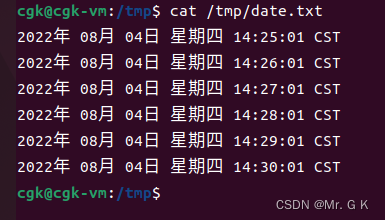
crontab -e-->进入计划任务设置命令-->每分钟执行date任务写入date.txt文件中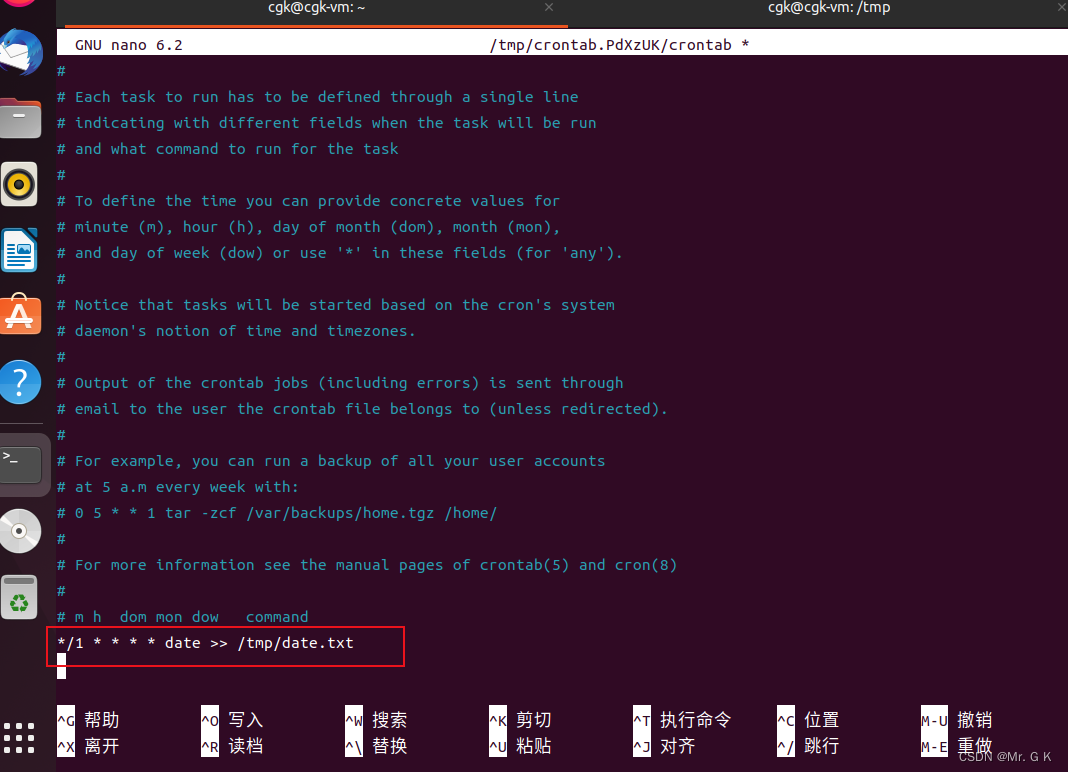
效果:
17.压缩解压文件 tar
- -c :建立一个压缩文件的参数指令(create 的意思);
- -x :解开一个压缩文件的参数指令!
- -t :查看 tarfile 里面的文件!
- 特别注意 c/x 同时仅能存在一个,因为不可能同时压缩与解压缩。
- -z :是否同时具有 gzip 的属性?亦即是否需要用 gzip 压缩?
- -j :是否同时具有 bzip2 的属性?亦即是否需要用 bzip2 压缩?
- -v :压缩的过程中显示文件!这个常用,但不建议用在背景执行过程!
- -f :使用档名,请留意,在 f 之后要立即接文件名
- -p :使用原文件的原来属性(属性不会依据使用者而变)
- -P :可以使用绝对路径来压缩!
- -N :比后面接的日期(yyyy/mm/dd)还要新的才会被打包进新建的文件中!
- # 将当前目录下所有.txt文件打包并压缩归档到文件this.tar.gz
- tar czvf this.tar.gz ./*.txt
- # 将当前目录下的this.tar.gz中的文件解压到当前目录
- tar xzvf this.tar.gz ./
- # 将整个 /etc 目录下的文件全部打包成为 /tmp/etc.tar
- tar -cvf /tmp/etc.tar /etc # 仅打包,不压缩!
- tar -zcvf /tmp/etc.tar.gz /etc # 打包后,以 gzip 压缩
- tar -jcvf /tmp/etc.tar.bz2 /etc # 打包后,以 bzip2 压缩
- # 解压文件
- tar -xf a.tar.gz #
- tar -xf a.tar.gz -C /tmp # 指定解包路径
18.检索 grep
- 格式:
- grep [OPTIONS] PATTERN [FILE...] # grep -o '查找内容' 文件名
- grep [OPTIONS] [-e PATTERN] [FILE...]
- 参数:
- -c --count #计算符合样式的列数
- -l --file-with-matches #列出文件内容符合指定的样式的文件名称。
- -v --revert-match #显示不包含匹配文本的所有行。
- -i --ignore-case #忽略字符大小写的差别。
- -o # 只显示匹配到的关键字
- -n # 现实行号
- -E 使用正则表达式 # grep -E '正则表达式' 文件
19.正则表达式
- 初识正则表达式
- ^ : 匹配开头 # ^d 匹配d开头
- $ : 匹配结尾 # d$ 匹配d结尾
- [] : 范围匹配
- [a-z] : 匹配有小写字母
- [A-Z] : 匹配所有大写字母
- [0-9] : 匹配所有数字
- [^0-9] : 匹配所有非数字 ^表示取反
- [0-9]* : 0个或多个小写字母
- . : 匹配单个字符
- * : 表示*前面的内容出现0次或多次
- + : 表示+前面的内容出现1次或多次
- ? : 表示?前面的内容出现0次或1次
20.流编辑器,一次处理一行内容 sed
- sed [-nefr] [动作] [文件]
- 选项与参数:
- -n :使用安静(silent)模式。在一般 sed 的用法中,所有来自 STDIN 的数据一般都会被列出到终端上。但如果加上 -n 参数后,则只有经过sed 特殊处理的那一行(或者动作)才会被列出来
- -e :直接在命令列模式上进行 sed 的动作编辑
- -f :直接将 sed 的动作写在一个文件内, -f filename 则可以运行 filename 内的 sed 动作
- -r :sed 的动作支持的是延伸型正规表示法的语法。(默认是基础正规表示法语法)
- -i :直接修改读取的文件内容,而不是输出到终端。
- 动作说明: [n1[,n2]] 动作:
- n1, n2 :不一定存在,一般代表选择进行动作的行数,比如,如果我的动作是需要在 10 到 20 行之间进行的,则10,20[动作行为]
- 动作:
- #a :新增, a 的后面可以接字串,而这些字串会在新的一行出现(目前的下一行)
- #c :取代, c 的后面可以接字串,这些字串可以取代 n1,n2 之间的行!
- #d :删除,因为是删除啊,所以 d 后面通常不接任何咚咚;
- sed "3d" file # 删除第三行
- sed "1,3d" # 删除前三行
- sed "1d;3d;5d" # 删除1、3、5行
- sed "/^$/d" #删除空行
- sed "/abc/d" #删除所有含有abc的行
- sed "/abc/,/def/d" #删除abc 和 def 之间的行,包括其自身
- sed "1,/def/d" #删除第一行到 def 之间的行,包括其自身
- sed "/abc/,+3d " # 删除含有abc的行之后,在删除3行
- sed "/abc/,~3d" #从含有abc的行开始,共删除3行
- sed "1~2d" # 从第1行开始,每2行删除一行, 删除奇数行
- sed "2~2d" # 从第2行开始,每2行删除一行, 删除奇数行
- sed "$d" # 删除最后一行
- sed "/dd\|cc/d" 删除有dd或者cc的行
- #i :插入, i 的后面可以接字串,而这些字串会在新的一行出现(目前的上一行);
- #p :列印,亦即将某个选择的数据印出。通常 p 会与参数 sed -n 一起运行
- sed -n "3p" file # 显示第三行
- sed -n "1,3p" # 显示前三行
- sed -n "2,+3p" # 显示第二行,及后面的三行
- sed -n "$p" # 显示最后一行
- sed -n "1p;3p;5p" # 只显示文件1、3、5行
- sed -n "$=" # 显示文件行数
- #s :替换,可以直接进行取代的工作。通常这个 s 的动作可以搭配正规表示法,例如 1,20s/old/new/g
- 's/old/new/g'
- sed "s/\(all\)/bb/"
- sed -r "s/(all)/bb/"
21.文本分析工具 awk
相对于grep的查找,sed的编辑,awk在其对数据分析并生成报告时,显得尤为强大。简单来说awk就是把文件逐行的读入,以空格为默认分隔符将每行切片,切开的部分再进行各种分析处理。
- # 命令行调用方式
- awk [-F field-separator] 'commands' input-file(s)
- # commands 是真正awk命令,[-F域分隔符]是可选的。 input-file(s) 是待处理的文件。 在awk中,文件的每一行中,由域分隔符分开的每一项称为一个域。通常,在不指名-F域分隔符的情况下,默认的域分隔符是空格。
- # awk工作流程:
- # 读入有'\n'换行符分割的一条记录,然后将记录按指定的域分隔符划分域,填充域,$0则表示所有域,$1表示第一个域,$n表示第n个域。默认域分隔符是"空白键" 或 "[tab]键",所以$1表示登录用户,$3表示登录用户ip,以此类推。
- cat /etc/passwd |awk -F ':' '{print $1}'
- cat /etc/passwd |awk -F ':' '{print $1"\t"$7}'
- awk 常用内置变量
- ARGC 命令行参数个数
- ARGV 命令行参数排列, ARGV[0] ARGV[1]
- ENVIRON 支持队列中系统环境变量的使用
- FILENAME awk浏览的文件名
- FNR 浏览文件的记录数
- FS 设置输入域分隔符,等价于命令行 -F选项
- NF 浏览记录的域的个数
- NR 已读的记录数
- OFS 输出域分隔符
- ORS 输出记录分隔符
- RS 控制记录分隔符
- # 统计/etc/passwd:文件名,每行的行号,每行的列数,对应的完整行内容:
- #awk -F ':' '{print "filename:" FILENAME ",linenumber:" NR ",columns:" NF ",linecontent:"$0}' /etc/passwd
- # 使用printf替代print,可以让代码更加简洁,易读
- awk -F ':' '{printf("filename:%10s,linenumber:%s,columns:%s,linecontent:%s\n",FILENAME,NR,NF,$0)}' /etc/passwd
22.编辑器 vi&vim
- 进入vi的命令
- vi filename :打开或新建文件,并将光标置于第一行首
- vi +n filename :打开文件,并将光标置于第n行首
- vi + filename :打开文件,并将光标置于最后一行首
- vi +/pattern filename:打开文件,并将光标置于第一个与pattern匹配的串处
- vi -r filename :在上次正用vi编辑时发生系统崩溃,恢复filename
- vi filename....filename :打开多个文件,依次进行编辑
- 插入文本类命令
- i :在光标前
- I :在当前行首
- a:光标后
- A:在当前行尾
- o:在当前行之下新开一行
- O:在当前行之上新开一行
- r:替换当前字符
- R:替换当前字符及其后的字符,直至按ESC键
- s:从当前光标位置处开始,以输入的文本替代指定数目的字符
- S:删除指定数目的行,并以所输入文本代替之
- ncw或nCW:修改指定数目的字
- nCC:修改指定数目的行
- 保存退出
- zz 保存并退出
- :w filename 写入文件
- :W 写入文件
- :x 保存(如果当前文件修改过)并退出
- :q! 不保存文件,直接退出
- :q 退出vi
-
相关阅读:
Spring AOP[详解]
Python--列表及其应用场景
【图神经网络学习笔记系列】01-Graph Attention Networks 学习笔记
第1篇 目标检测概述 —(3)目标检测评价指标
MASA MAUI iOS如何绑定微信
云服务连续三年增长150%,网宿科技开拓新赛道
redux 持久化(redux-persist) 结合 immutable 使用问题
鸿蒙原生应用元服务开发-位置服务申请权限
RT-Thread 内存管理(学习一)
【笔记篇】12订单履约系统——之《实战供应链》
- 原文地址:https://blog.csdn.net/weixin_45014379/article/details/126121795
