-
VirtualBox中安装MacOS Big Sur
目录
1、VirtualBox介绍
VirtualBox 是一款开源虚拟机软件。VirtualBox 是由德国 Innotek 公司开发,由Sun Microsystems公司出品的软件,使用Qt编写,在 Sun 被 Oracle 收购后正式更名成 Oracle VM VirtualBox。
VirtualBox号称是最强的免费虚拟机软件,它不仅具有丰富的特色,而且性能也很优异。它简单易用,可虚拟的系统包括Windows(从Windows 3.1到Windows 10、Windows Server 2012,所有的Windows系统都支持)、Mac OS X、Linux、OpenBSD、Solaris、IBM OS2甚至Android等操作系统。
网址:Oracle VM VirtualBox
https://www.virtualbox.org/

2、Big Sur介绍
macOS Big Sur是苹果公司研发的桌面端操作系统,于北京时间2020年6月23日在2020苹果全球开发者大会上发布,该操作系统适用于一部分Mac电脑。
macOS Big Sur的界面采用了新的设计,Safari浏览器、地图和消息也得到更新,并专门在隐私保护方面优化升级。3、安装VirtualBox
网址:Downloads – Oracle VM VirtualBox
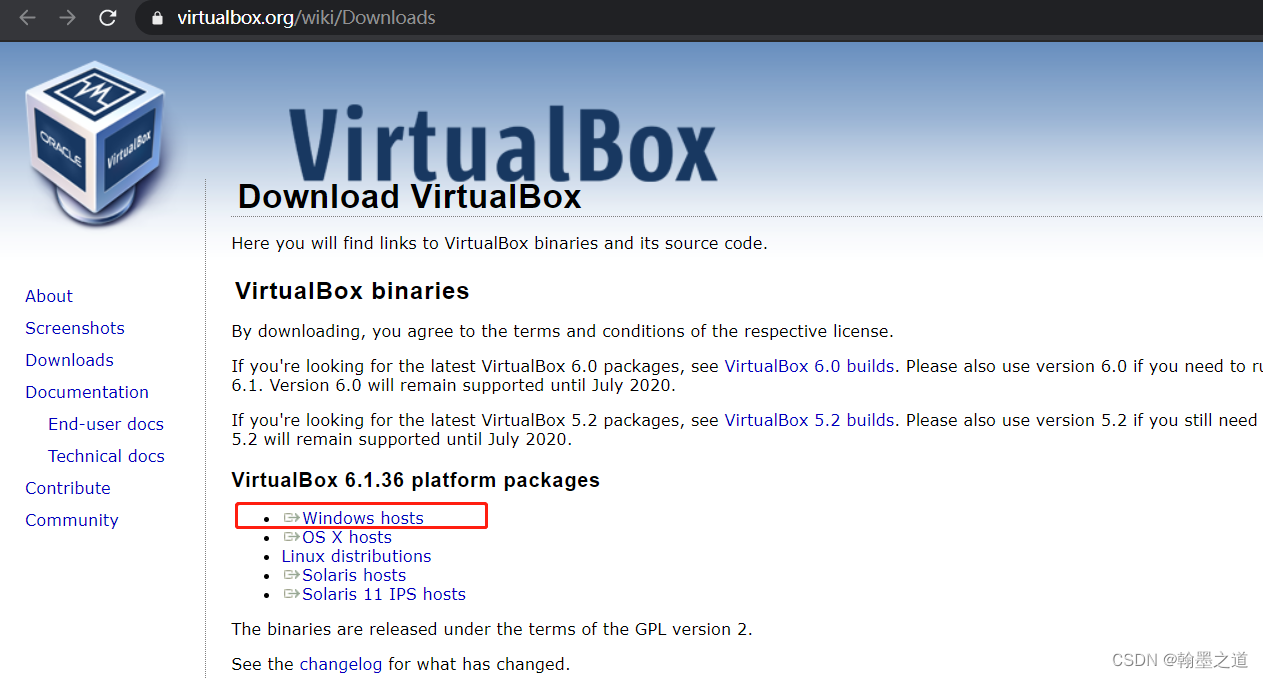
获取VirtualBox-6.1.36-152435-Win.exe文件。
双击VirtualBox-6.1.36-152435-Win.exe,完成安装。
4、安装VirtualBox Extension Pack
网址:Downloads – Oracle VM VirtualBox
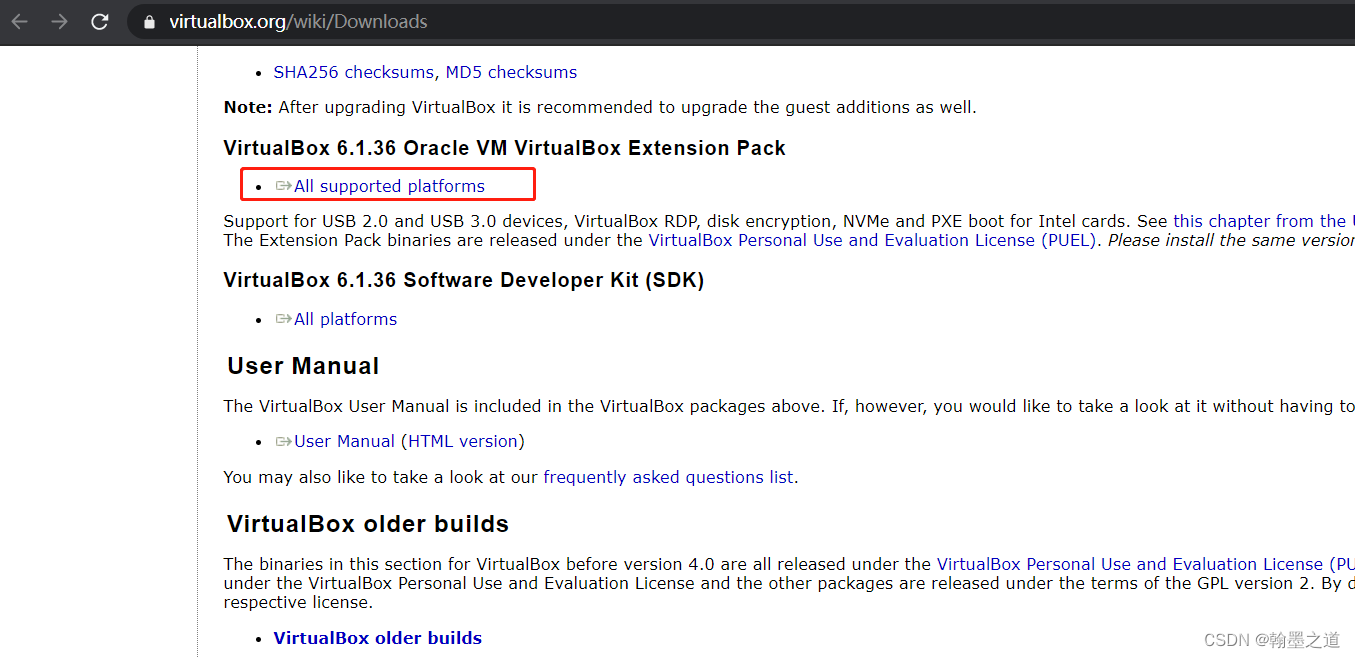
获取Oracle_VM_VirtualBox_Extension_Pack-6.1.36a-152435.vbox-extpack文件。
双击,完成安装。
5、安装macOS Big Sur
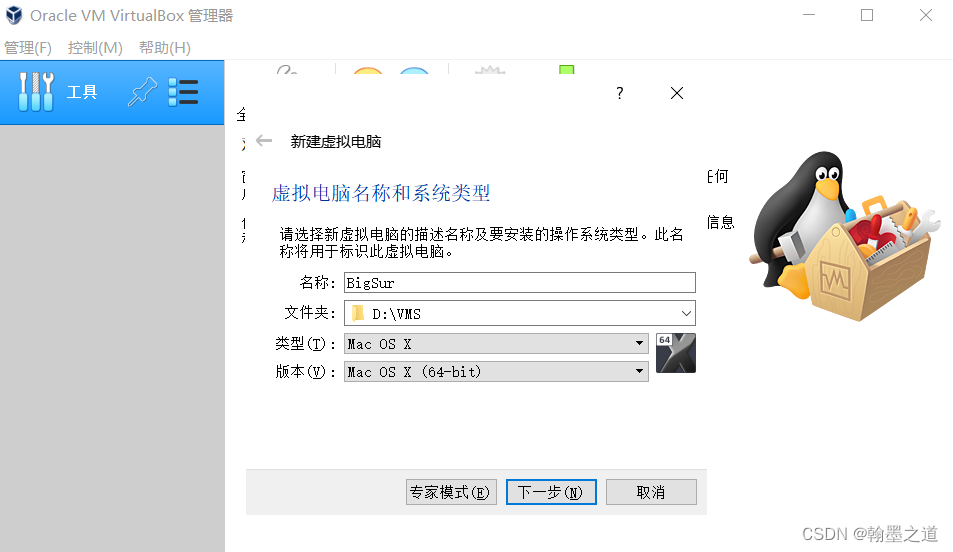
5.1 新建虚拟机
设置类型:Mac OS X
版本:Mac OS X (64-bit)
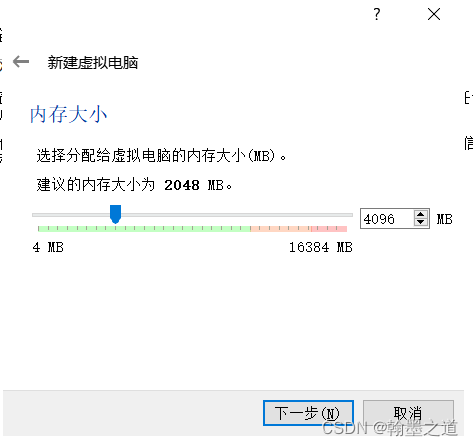
5.2 设置内存 4G
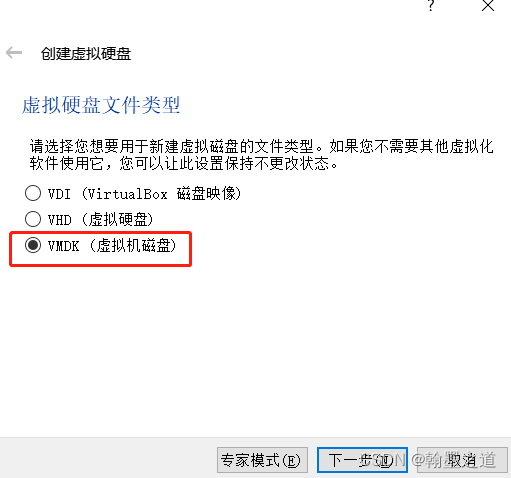
5.3 创建虚拟硬盘

选择 VMDK 虚拟机磁盘:
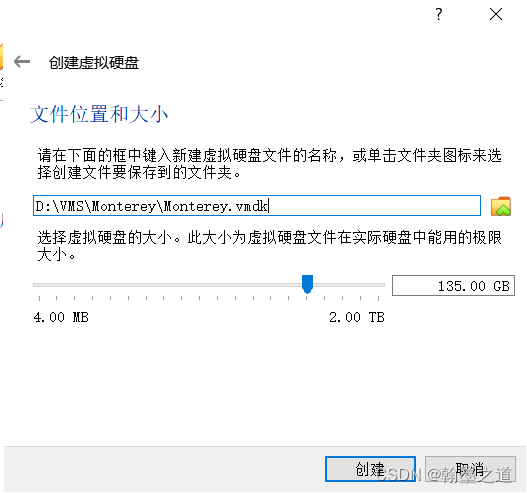
动态分配磁盘大小

可设置大小为:135G
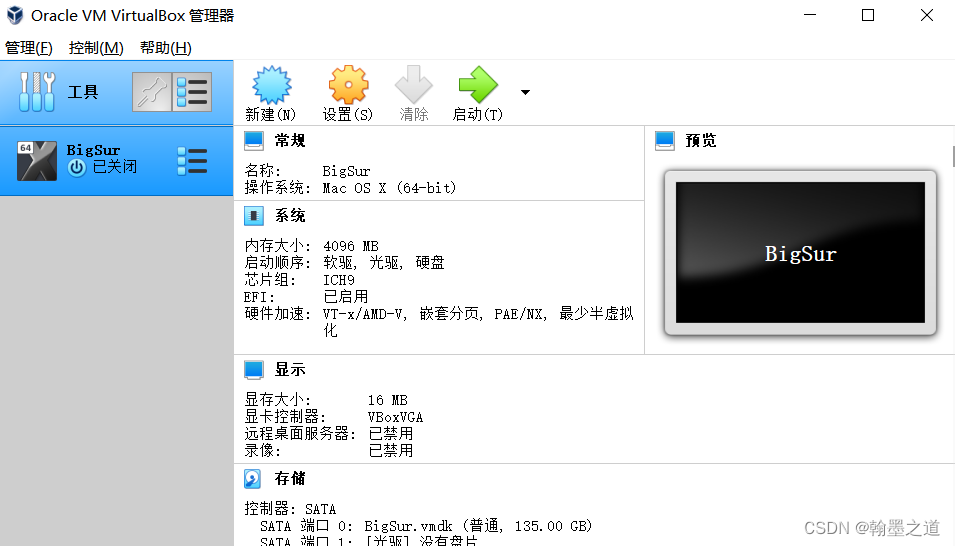
创建成功:
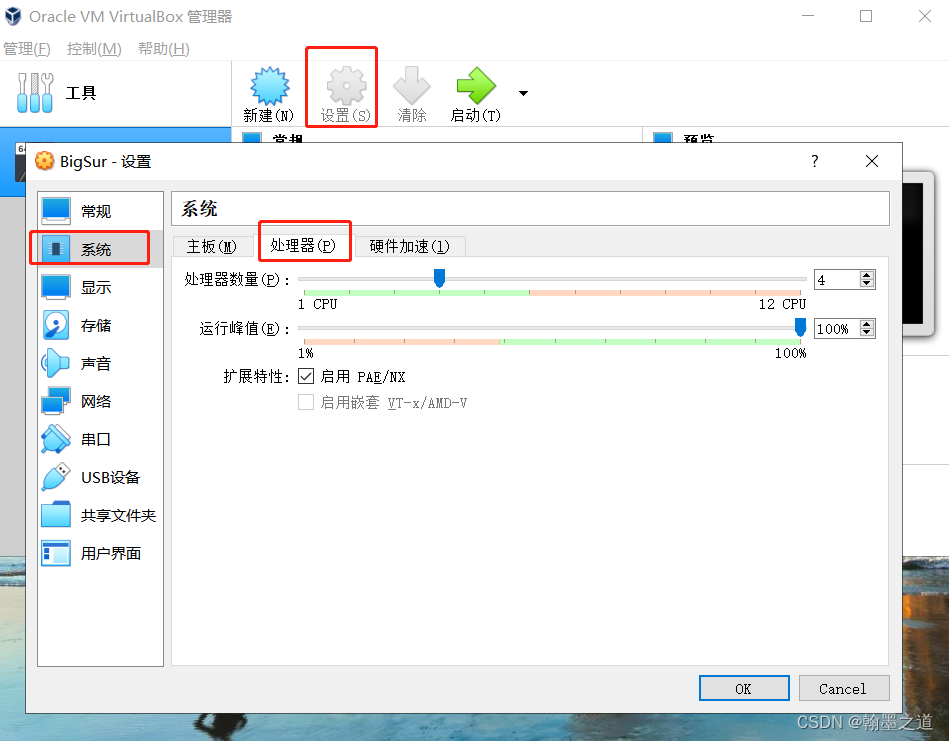
5.4 CPU设置
设置CPU数量:
5.5 显存设置
设置显存大小:

5.6 安装配置
创建光驱,选择ISO文件
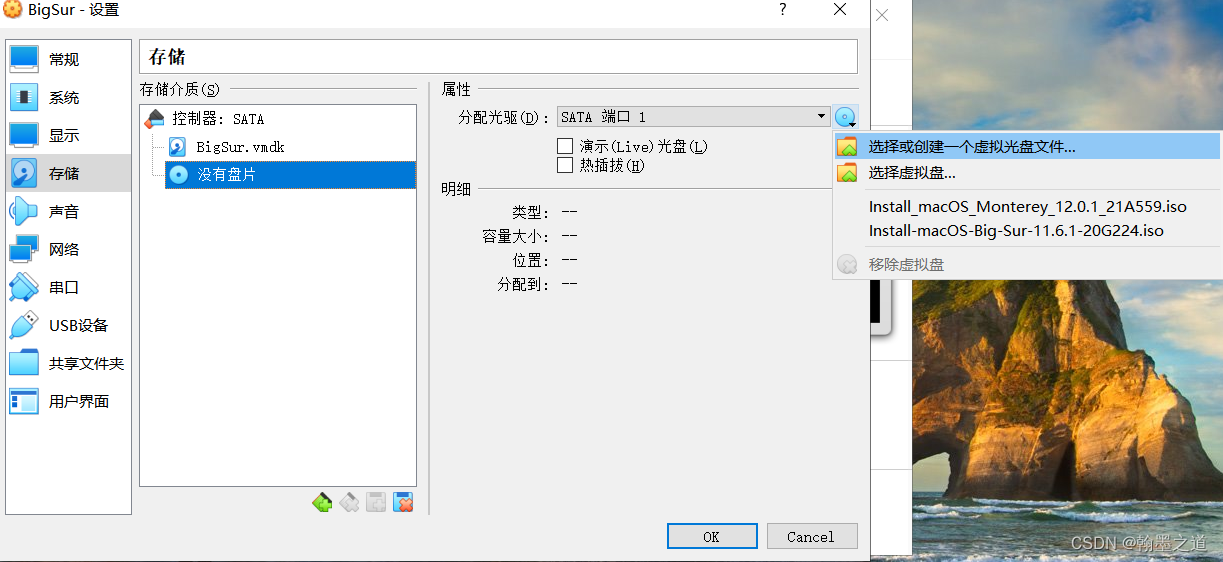
选择镜像文件:
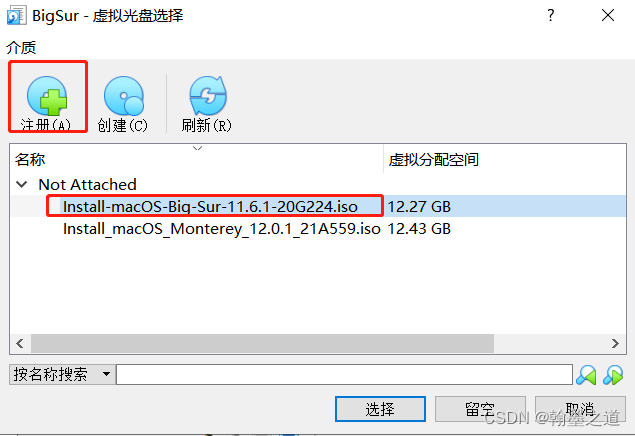
5.7 执行命令
用管理员权限打开命令行界面
进入到VirtualBox安装目录:
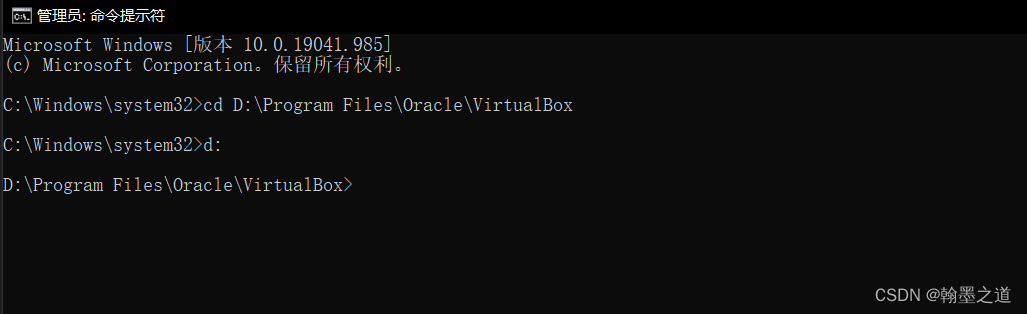
输入命令:
- VBoxManage.exe modifyvm "BigSur" --cpuidset 00000001 000106e5 00100800 0098e3fd bfebfbff
- VBoxManage setextradata "BigSur" "VBoxInternal/Devices/efi/0/Config/DmiSystemProduct" "iMac19,1"
- VBoxManage setextradata "BigSur" "VBoxInternal/Devices/efi/0/Config/DmiSystemVersion" "1.0"
- VBoxManage setextradata "BigSur" "VBoxInternal/Devices/efi/0/Config/DmiBoardProduct" "Mac-AA95B1DDAB278B95"
- VBoxManage setextradata "BigSur" "VBoxInternal/Devices/smc/0/Config/DeviceKey" "ourhardworkbythesewordsguardedpleasedontsteal(c)AppleComputerInc"
- VBoxManage setextradata "BigSur" "VBoxInternal/Devices/smc/0/Config/GetKeyFromRealSMC" 1
- VBoxManage setextradata "BigSur" "VBoxInternal2/EfiGraphicsResolution" "1440x900"
其中,"BigSur"为虚拟机名称,如果为其它名称,请记得修改。

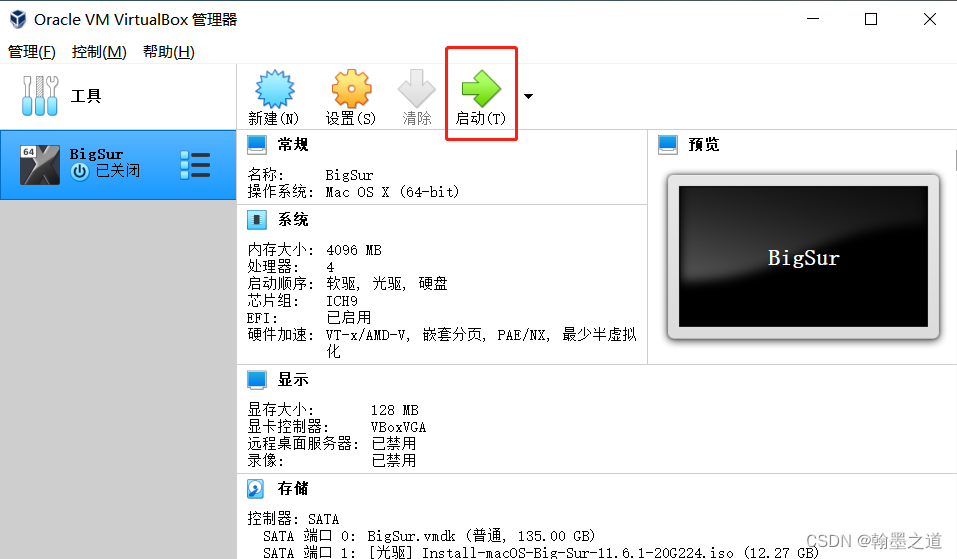
5.8 启动安装
点击“启动”
输入 exit 命令:

然后点击Boot Maintenance Manager → Boot From File → ,选第一个:
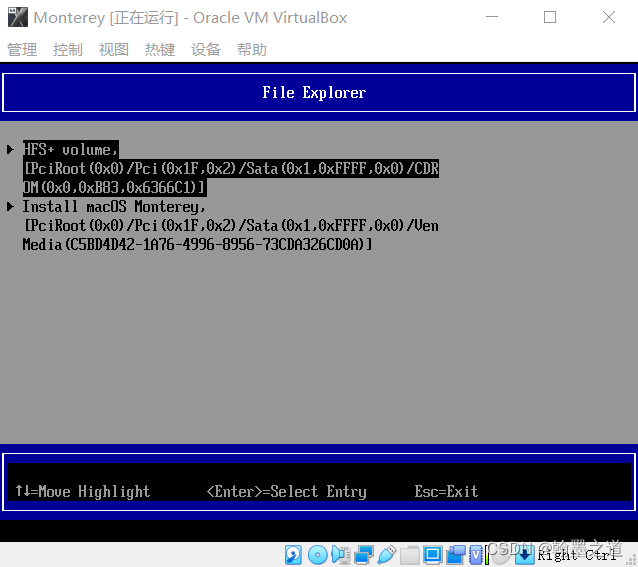
再选择
→ → →boot.efi 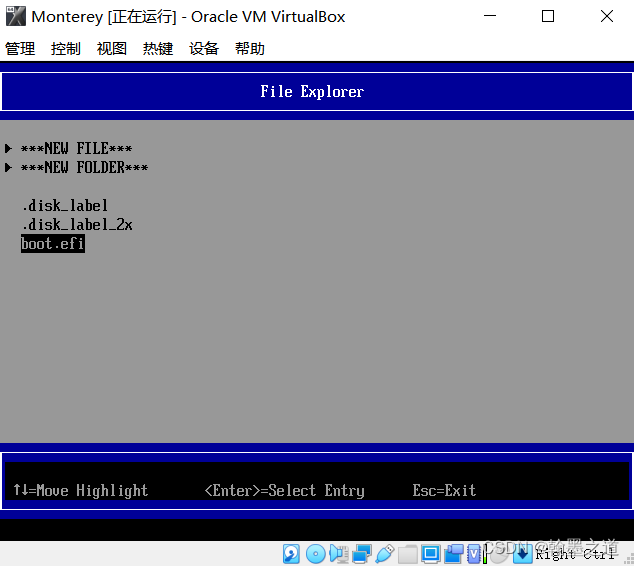
设置语言:
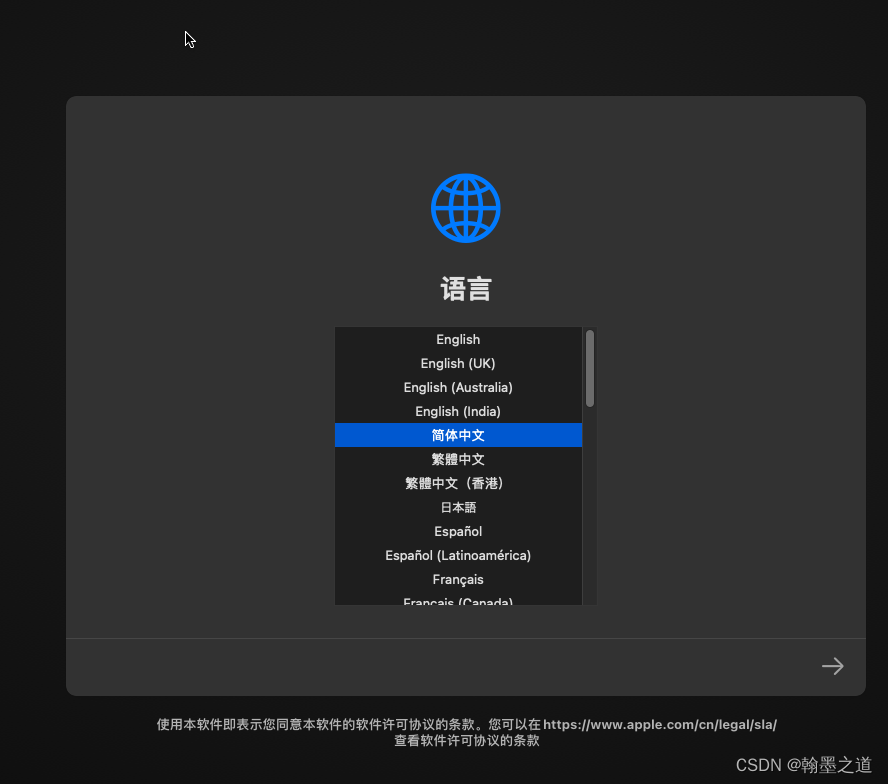
进入图形化安装界面:
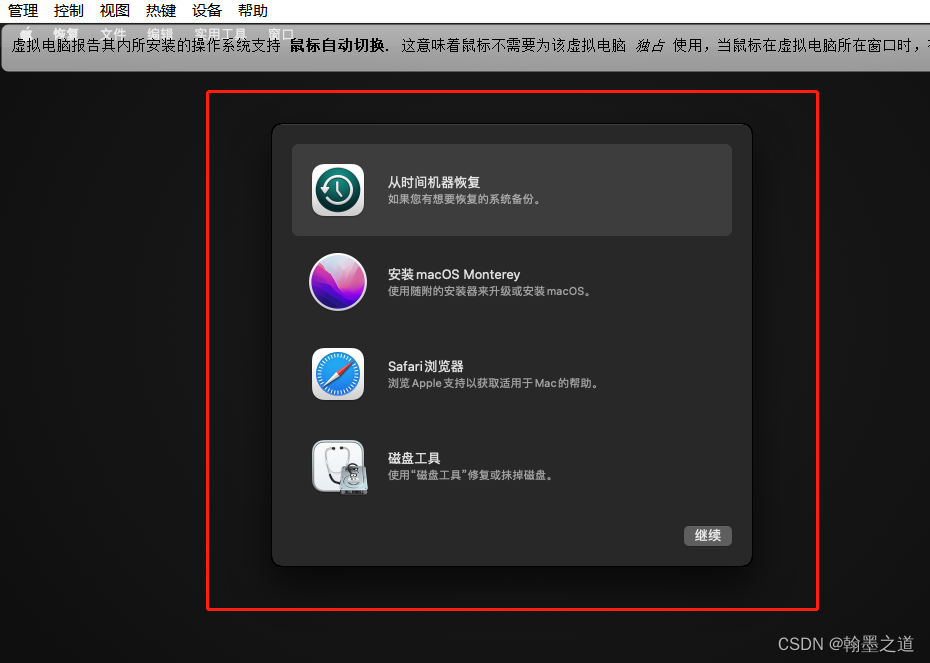
5.9 格式化磁盘
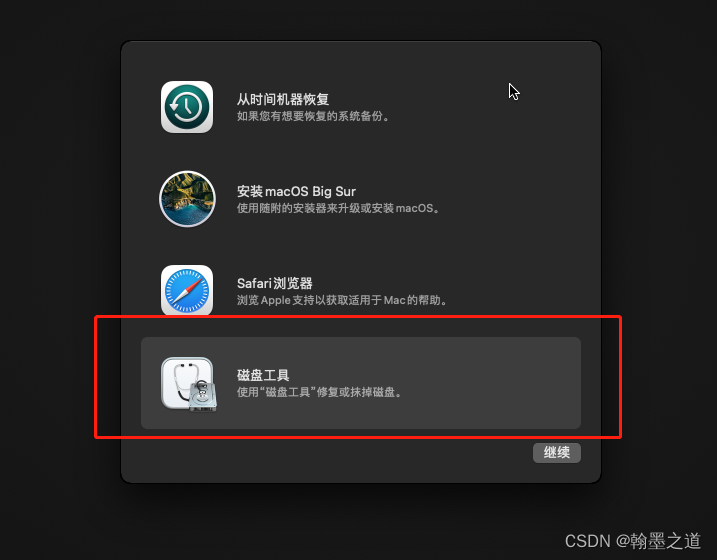
选择VBOX HARDDISK Media,点击“抹掉”按钮:

点击抹掉后,弹框。我们要输入名称:【MacintoshHD】,当然你也可以命名其他内容例如mac os等。格式选择:Mac OS扩展(日志式)
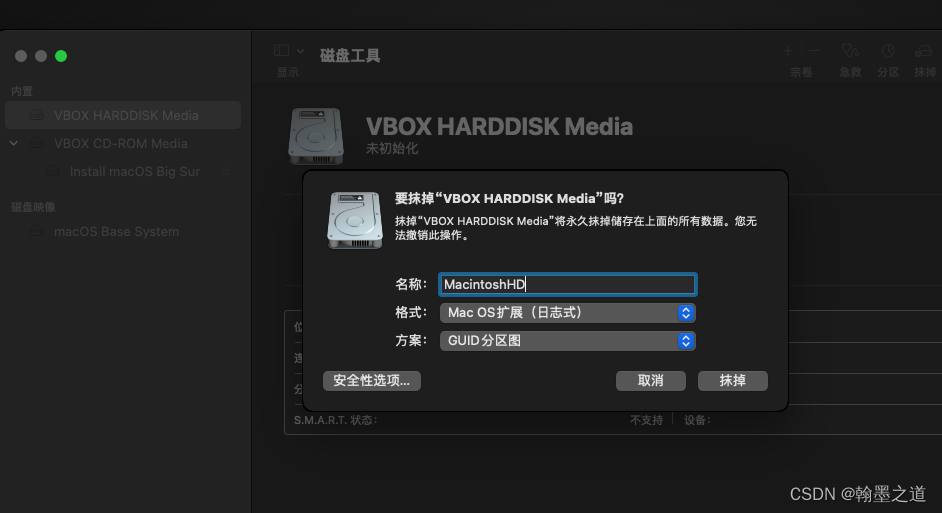
完成抹除后,左上角关闭该窗口,返回上一界面。
5.10 Big Sur安装
我们选择【安装macOS Big Sur】,正式进入苹果系统安装流程。:
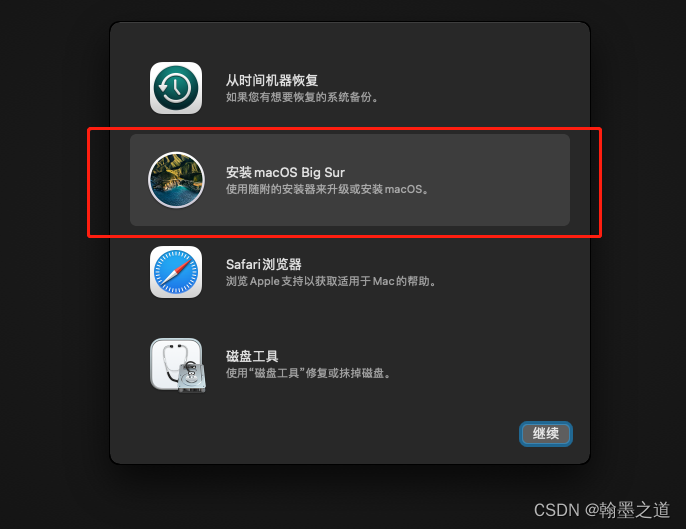
后面就是苹果系统的安装过程了,跟着系统来进行,同意一些协议,选择刚刚我们命名为MacintoshHD的磁盘,然后就是漫长的 等待……等待……

推出 “Install macOS Big Sur”光盘。

至此,macOS Big Sur安装完成。
-
相关阅读:
Visual Studio中vim模拟器
Typora +Picgo 搭建个人笔记
关于YAML配置
20220706_JavaScript语法_变量定义_运算符_流程控制_函数定义
diffusion model
.NET周报 【4月第5期 2023-04-30】
点云 ICP学习-IterativeClosestPoint
无人机--行业生命周期分析
深入解析C++的auto自动类型推导
Java并发编程的艺术笔记-Java内存模型
- 原文地址:https://blog.csdn.net/LuckyHanMo/article/details/126131147