-
前端必会的 HTML+CSS 常用技巧 之 虚线的特殊实现方式
利用边框 border 属性
- 这个属性比较简单
<div class="dashed">利用边框 border dashed 属性实现虚线div> <div class="dotted">利用边框 border dotted 属性实现虚线div>- 1
- 2
div { width: 500px; padding: 10px; } .dashed { border-bottom: 1px dashed #000; } .dotted { border-bottom: 1px dotted #000; }- 1
- 2
- 3
- 4
- 5
- 6
- 7
- 8
- 9
- 10
- 看下这两种虚线的效果:

但是有时候,我们想要的效果并不是这样的,这虚线 “虚”的也太不明显了。
利用background 的 linear-gradient 属性
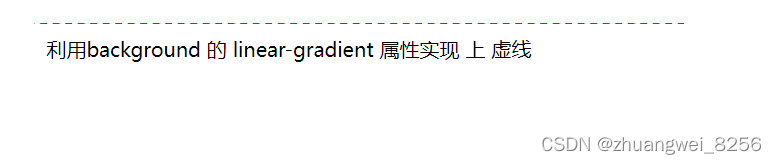
上
-
效果:
-
实现代码:
<div class="top">利用background 的 linear-gradient 属性实现 上 虚线div>- 1
div { width: 500px; padding: 10px; } .top { background: linear-gradient( to left, transparent 0%, transparent 50%, red 50%, red 100% ); background-size: 10px 1px; /* 第一个参数控制虚线的间隙(利用的是图片的放大效果一样),第二个参数控制虚线的粗细 */ background-repeat: repeat-x; background-position: top; /* 控制方向:top、bottom */ }- 1
- 2
- 3
- 4
- 5
- 6
- 7
- 8
- 9
- 10
- 11
- 12
- 13
- 14
- 15
- 16
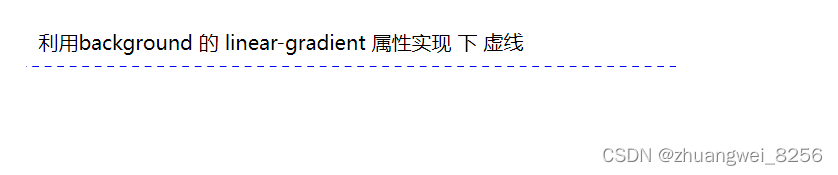
下
-
效果:
-
实现代码:
<div class="bottom">利用background 的 linear-gradient 属性实现 下 虚线div>- 1
div { width: 500px; padding: 10px; } .bottom { background: linear-gradient( to left, transparent 0%, transparent 50%, blue 50%, blue 100% ); background-size: 10px 1px; /* 第一个参数控制虚线的间隙(利用的是图片的放大效果一样),第二个参数控制虚线的粗细 */ background-repeat: repeat-x; background-position: bottom; /* 控制方向:top、bottom */ }- 1
- 2
- 3
- 4
- 5
- 6
- 7
- 8
- 9
- 10
- 11
- 12
- 13
- 14
- 15
- 16
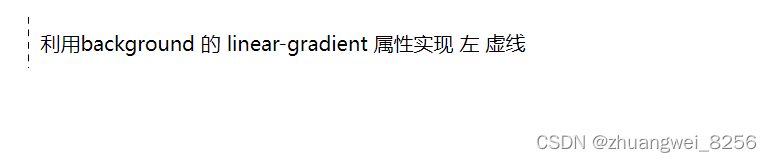
左
-
效果:
-
实现代码:
<div class="left">利用background 的 linear-gradient 属性实现 左 虚线div>- 1
div { width: 500px; padding: 10px; } .left { background: linear-gradient( transparent 0%, transparent 50%, #000 50%, #000 100% ); background-size: 1px 10px; /* 竖的虚线与横虚线刚好相反,第一个参数控制虚线的粗细,第二个参数控制虚线的间隙 */ background-repeat: repeat-y; background-position: left; /* 控制方向:right、left */ }- 1
- 2
- 3
- 4
- 5
- 6
- 7
- 8
- 9
- 10
- 11
- 12
- 13
- 14
- 15
右
-
效果:

-
实现代码:
<div class="right">利用background 的 linear-gradient 属性实现 右 虚线div>- 1
div { width: 500px; padding: 10px; } .right { background: linear-gradient( transparent 0%, transparent 50%, orange 50%, orange 100% ); background-size: 1px 10px; /* 竖的虚线与横虚线刚好相反,第一个参数控制虚线的粗细,第二个参数控制虚线的间隙 */ background-repeat: repeat-y; background-position: right; /* 控制方向:left、right */ }- 1
- 2
- 3
- 4
- 5
- 6
- 7
- 8
- 9
- 10
- 11
- 12
- 13
- 14
- 15
矩形
-
效果:

-
实现代码:
<div class="rectangle">利用background 的 linear-gradient 属性实现 矩形 虚线div>- 1
div { width: 500px; padding: 10px; } .rectangle { border: 1px dashed transparent; background: linear-gradient(#fff, #fff) padding-box, repeating-linear-gradient(-45deg, #000 0, #000 .3em, #fff 0, #fff .6em); /* .3em 控制虚线的宽度或者长度,.6em 控制虚线的间隙 */ }- 1
- 2
- 3
- 4
- 5
- 6
- 7
- 8
- 9
如有不足,望大家多多指点! 谢谢!
-
相关阅读:
[Python]跟着代码去学习---二维码1:文字生成二维码
LINUX之压缩与解压
Rust 进阶学习
【定义】排列及其逆序数
猿创征文 | 基于H5实现跨文档通信 & websocket
SpringBoot保姆级教程(三)SpringBoot原理分析
Java8新特性
Mybatis-plus
组合索引实例
二十三、java版 SpringCloud分布式微服务云架构之 Java 多态
- 原文地址:https://blog.csdn.net/Zhuangvi/article/details/126024172
