-
pycharm的基本使用教程(1)
pycharm的介绍与基本使用教程
1、什么是pycharm
PyCharm是一种Python IDE(Integrated Development Environment,集成开发环境),带有一整套可以帮助用户在使用Python语言开发时提高其效率的工具,比如调试、语法高亮、项目管理、代码跳转、智能提示、自动完成、单元测试、版本控制。此外,该IDE提供了一些高级功能,以用于支持Django框架下的专业Web开发。说白了就是一个比较实用和好用的python编译器,PyCharm 是Python 专业开发人员和刚起步人员使用的有力工具。
主要功能:
(1)编码协助
其提供了一个带编码补全,代码片段,支持代码折叠和分割窗口的智能、可配置的编辑器,可帮助用户更快更轻松的完成编码工作。
(2)项目代码导航
该IDE可帮助用户即时从一个文件导航至另一个,从一个方法至其申明或者用法甚至可以穿过类的层次。若用户学会使用其提供的快捷键的话甚至能更快。
(3)代码分析
用户可使用其编码语法,错误高亮,智能检测以及一键式代码快速补全建议,使得编码更优化。
(4)Python重构
有了该功能,用户便能在项目范围内轻松进行重命名,提取方法/超类,导入域/变量/常量,移动和前推/后退重构。
(5)支持Django
有了它自带的HTML,CSS和 JavaScript编辑器 ,用户可以更快速的通过Django框架进行Web开发。此外,其还能支持CoffeeScript, Mako 和 Jinja2。
(6)支持Google App引擎
用户可选择使用Python 2.5或者2.7运行环境,为Google App引擎进行应用程序的开发,并执行例行程序部署工作。
(7)集成版本控制
登入,录出,视图拆分与合并–所有这些功能都能在其统一的VCS用户界面(可用于Mercurial, Subversion, Git, Perforce 和其他的 SCM)中得到。
(8)图形页面调试器
用户可以用其自带的功能全面的调试器对Python或者Django应用程序以及测试单元进行调整,该调试器带断点,步进,多画面视图,窗口以及评估表达式。
(9)集成的单元测试
用户可以在一个文件夹运行一个测试文件,单个测试类,一个方法或者所有测试项目。
(10)可自定义&可扩展
可绑定了 Textmate, NetBeans, Eclipse & Emacs 键盘主盘,以及 Vi/Vim仿真插件。
该以上内容来源百度,下文则是自己学习的时候自创的2、pycharm的安装与配置环境
1.进入官网PyCharm的下载地址:链接: http://www.jetbrains.com/pycharm/download/#section=windows.
2.我这里下载社区版,因为是免费的

3.打开文件路径,双击安装,安装过程除了下面的需要注意一下,其他的自己按需求来就行,如果懒得搞就直接默认。
这里:建议不选择.py选项,这是关联文件,如果打钩了,以后电脑双击.java文件就会用它打开

4.配置pycharm环境
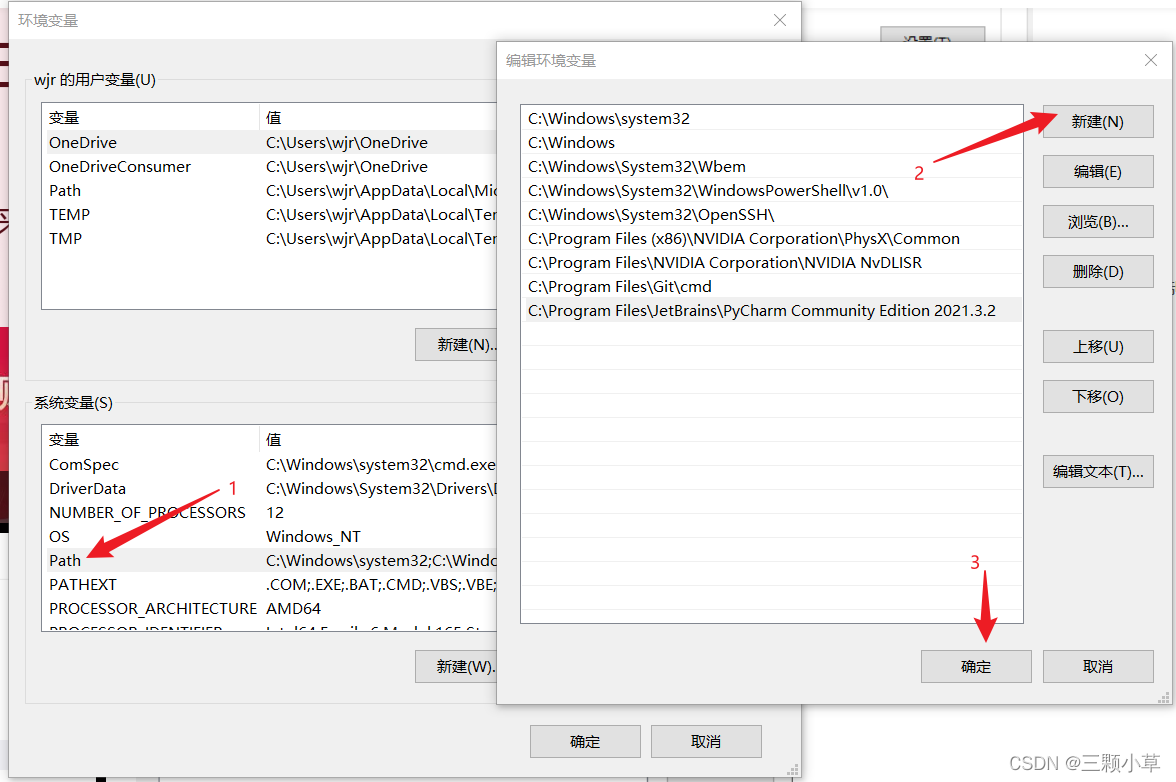
在创建项目之前,需要确认是否添加环境变量,也就是bin文件路径是否添加到系统环境变量中,如果没有添加,可能会导致创建项目时选择不了Python解释器。
进入高级系统设置

点击1高级,2环境变量

找到系统变量里面的Path,双击编辑,点击新建,将pycharm程序路径(桌面右键图标-打开文件的所在位置)复制,点击“确定”,最后一行就是添加的环境变量。
3、pycharm中项目创建与代码运行
第一步:启动程序,我这里新建了工程项目new project

第二步:
1.工程项目名称(我这里命名为myfirst)
2.项目解释器选择(这里根据自身选择,我选择已有的anaconde3),这些工具可以为不同项目单独创建 Python 环境,从而分别保存不同项目所需的依赖项
3.python版本选择
这三个选择完成后,其他默认就行,然后点击右下角的create

第三步:屏幕上出现「Tip of the Day」弹窗,在每次启动时 PyCharm 通过该弹窗提供 trick。关掉该弹窗。

第四步:现在我们进到了工程项目里
1.新建自己的.py文件(或者其他的文件)

2.这里是文件名称,我命名为testfile

第五步:这里便可以编写代码,然后shift+f10运行(如果是笔记本中f10含有多媒体功能的按fn+shift+f10),或者点击偏右上角的绿色三角图标运行,最下方就会出现运行结果

先自我介绍一下,小编13年上师交大毕业,曾经在小公司待过,去过华为OPPO等大厂,18年进入阿里,直到现在。深知大多数初中级java工程师,想要升技能,往往是需要自己摸索成长或是报班学习,但对于培训机构动则近万元的学费,着实压力不小。自己不成体系的自学效率很低又漫长,而且容易碰到天花板技术停止不前。因此我收集了一份《java开发全套学习资料》送给大家,初衷也很简单,就是希望帮助到想自学又不知道该从何学起的朋友,同时减轻大家的负担。添加下方名片,即可获取全套学习资料哦
-
相关阅读:
最新!基于Open3D的点云处理入门与实战教程
动态规划算法学习三:0-1背包问题
【计算机网络】初步了解TCP/IP四层模型
所有单片机使用的汇编语言是统一的吗?
【Unity】Unity 欧拉角、四元数、万向节死锁
【C语言】调试
py并发编程实践-demo
jsbridge实战2:Swift和h5的jsbridge通信
利尔达蓝牙空调接收器方案助力打造更舒适的公路生活
金九银十面试丨Python自动化测试的面试真题:
- 原文地址:https://blog.csdn.net/m0_67402125/article/details/126113886