-
nodejs安装及环境配置
-
安装环境
本机系统:Windows 10 Pro(64位)
Node.js : 14.17.5(64位) -
安装Node.js步骤
《1》下载对应你系统的Node.js版本: https://nodejs.org/en/download/
《2》选安装目录进行安装
《3》环境配置
《4》测试 -
前期准备
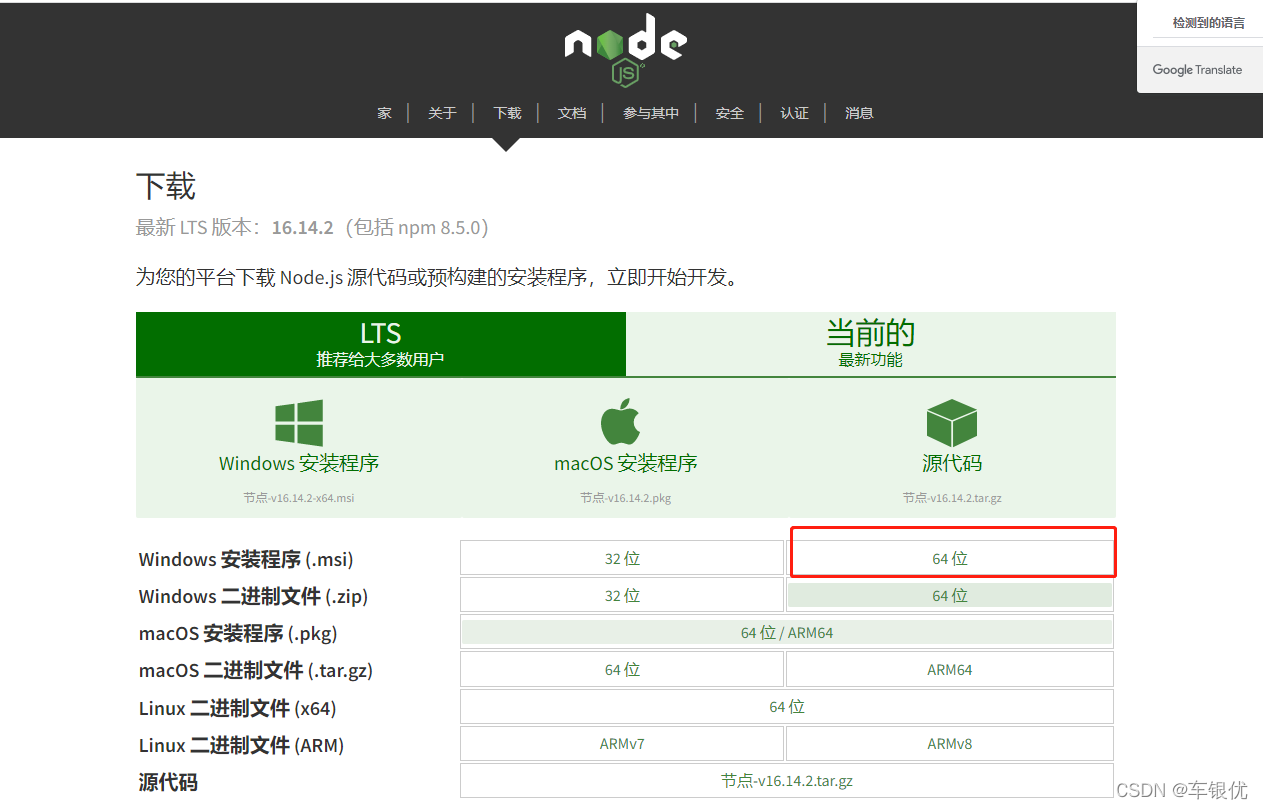
(1)进入官网下载地址 下载Node.js
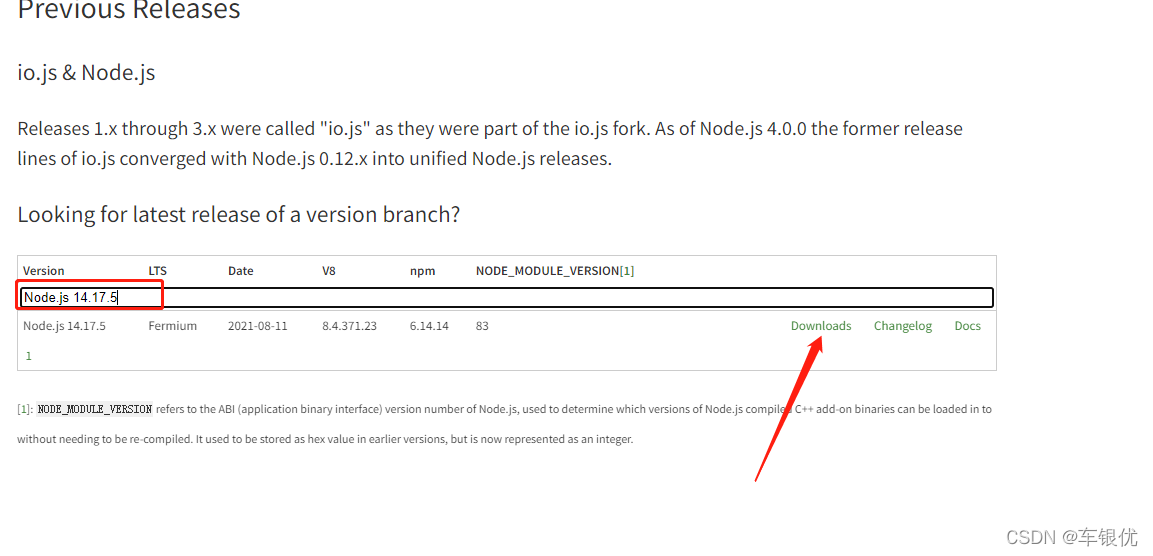
(2)如果要下载指定版本 既可选择下边链接


-
开始安装
(1)下载完成后,双击“node-v6.9.2-x64.msi”,开始安装Node.js
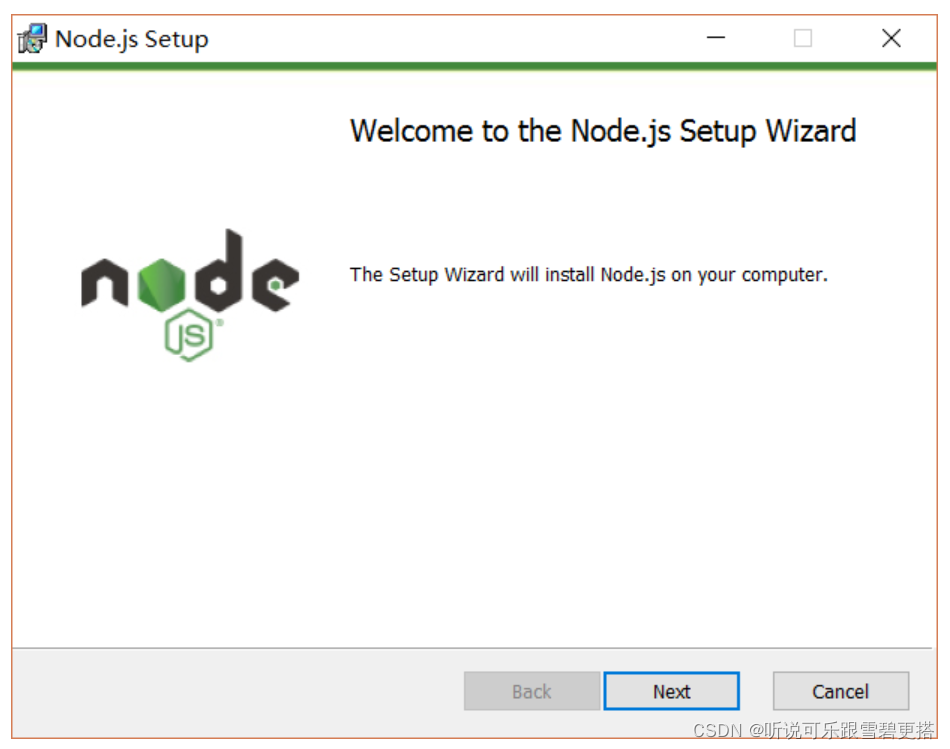
(2)点击【Next】按钮

(3)勾选复选框,点击【Next】按钮

(4)修改好目录后,点击【Next】按钮
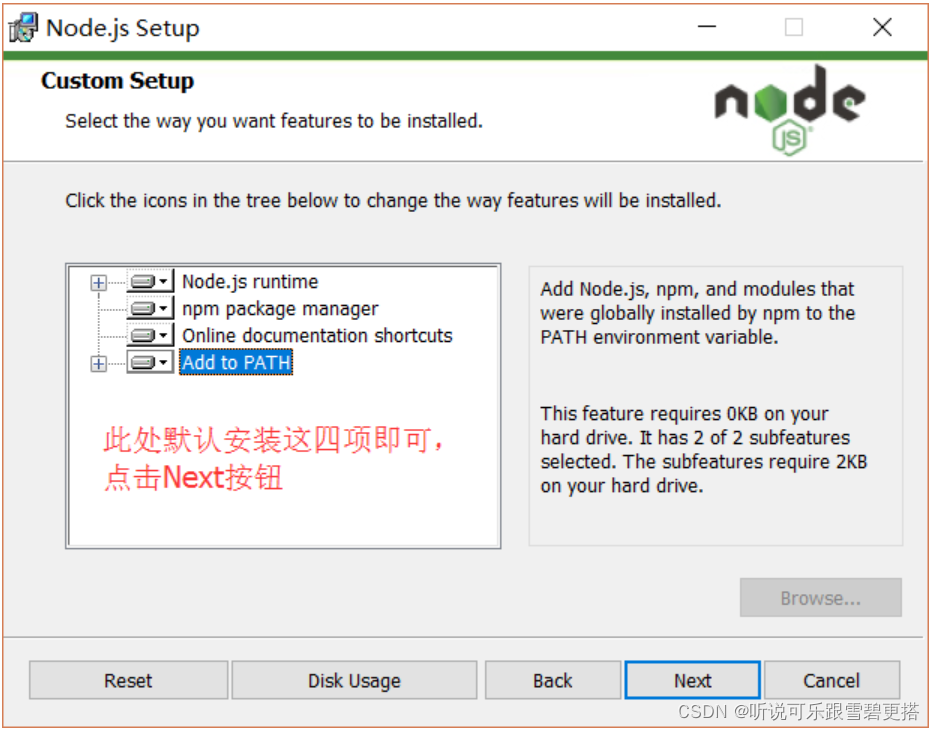
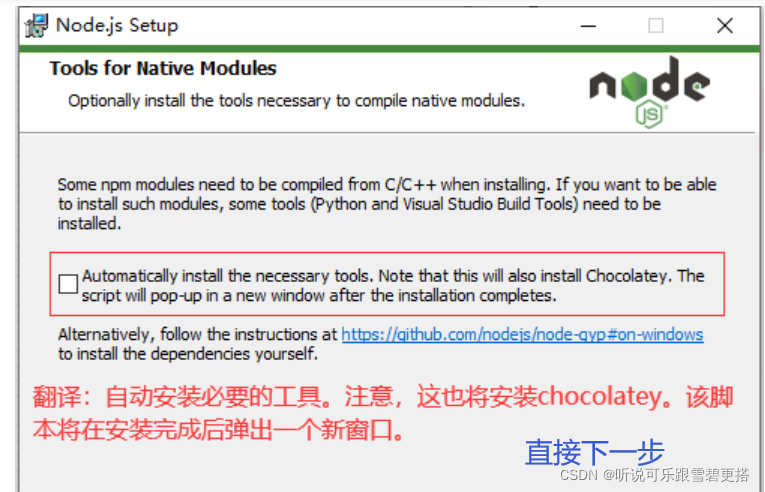

(5)安装完后点击【Finish】按钮完成安装

(6)至此Node.js已经安装完成,可以先进行下简单的测试安装是否成功了,后面还要进行环境配置
在键盘按下【win+R】键,输入cmd,然后回车,打开cmd窗口

(7)安装完后的目录如下图所示:
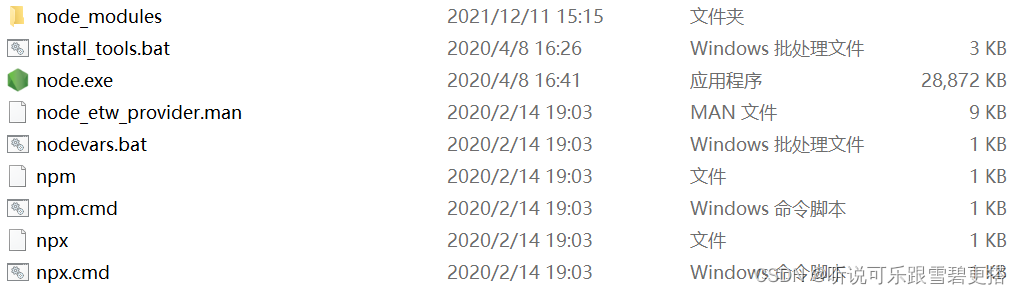
此处说明下:新版的Node.js已自带npm,安装Node.js时会一起安装,npm的作用就是对Node.js依赖的包进行管理,也可以理解为用来安装/卸载Node.js需要装的东西 -
环境配置
(1)找到安装nodejs的路径
(2) 新增 node_global 和 node_cache 文件夹
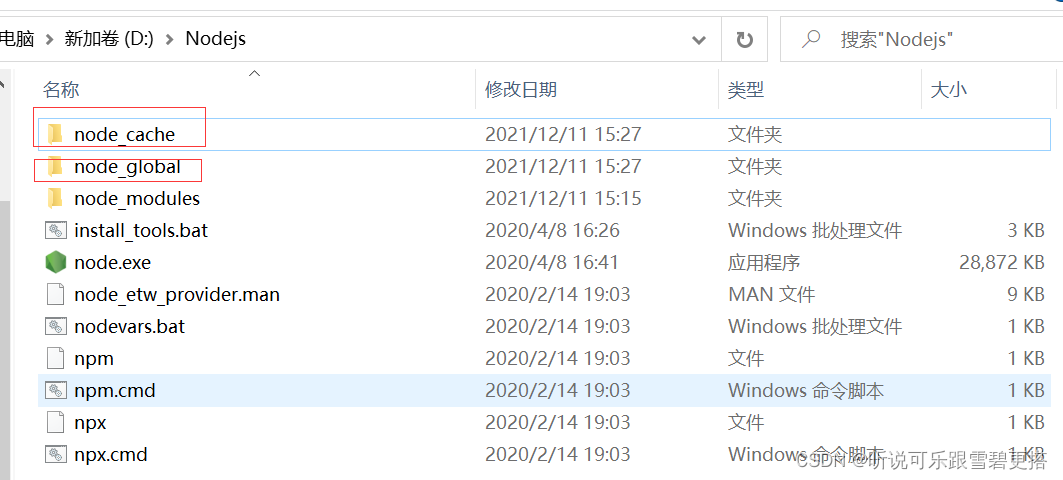
(3)创建完两个空文件夹之后,打开cmd命令窗口,输入npm config set prefix "D:Nodejs ode_global" npm config set cache "D:Nodejs ode_cache"- 1
- 2
- 3
- 4
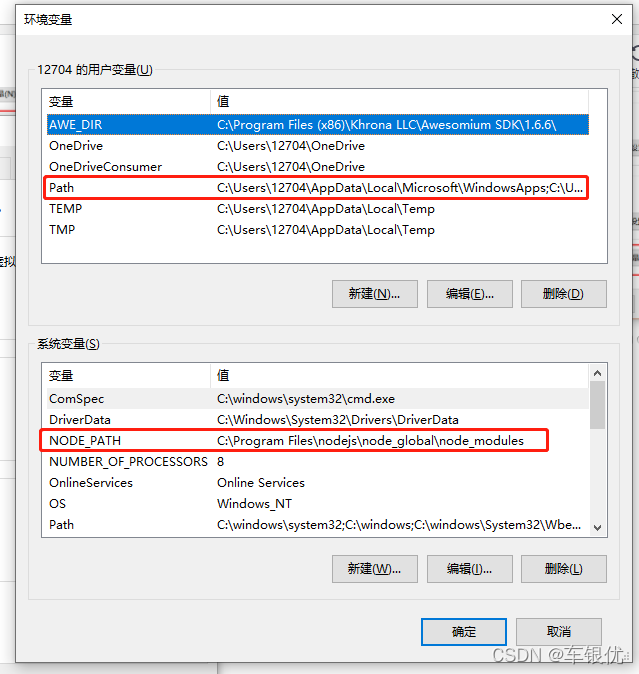
**(4)接下来设置环境变量,关闭cmd窗口,“我的电脑”-右键-“属性”-“高级系统设置”-“高级”-“环境变量” 或者在桌面搜索编辑系统环境变量 **
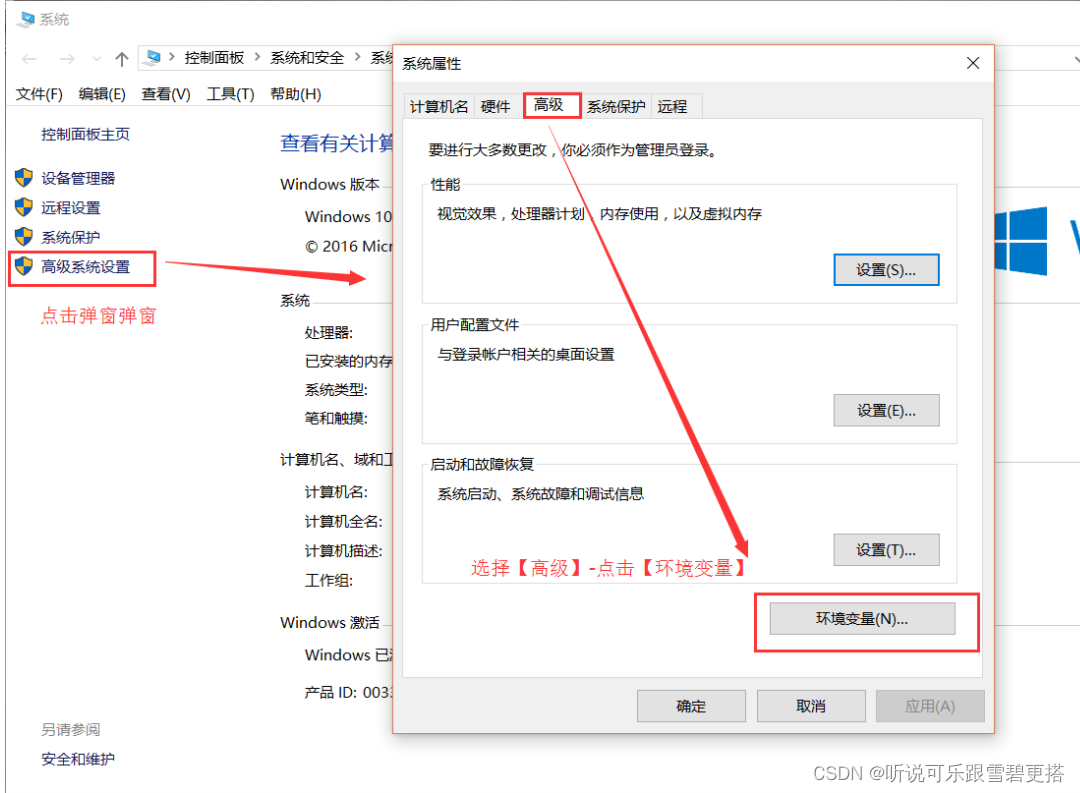
(5)相关配置
用户变量 path :C:Program Files odejs ode_global
系统变量 NODE_PATH :
C:Program Files odejs ode_global ode_modules
(6)安装基本完成!!!先自我介绍一下,小编13年上师交大毕业,曾经在小公司待过,去过华为OPPO等大厂,18年进入阿里,直到现在。深知大多数初中级java工程师,想要升技能,往往是需要自己摸索成长或是报班学习,但对于培训机构动则近万元的学费,着实压力不小。自己不成体系的自学效率很低又漫长,而且容易碰到天花板技术停止不前。因此我收集了一份《java开发全套学习资料》送给大家,初衷也很简单,就是希望帮助到想自学又不知道该从何学起的朋友,同时减轻大家的负担。添加下方名片,即可获取全套学习资料哦
-
-
相关阅读:
Python学习基础笔记十九——装饰器
Linux基础IO
kafka连接图形化工具(Offset Explorer和CMAK)
CC6链子
android之常用adb
Linux:命令行式-离线安装JDK|Tomcat|Nginx组件全流程解析
python趣味编程-太空入侵者游戏
将视频中的语音转换为文字:使用Python实现自动字幕
下一代龙蜥操作系统 Anolis OS 23 公测版正式发布|2022云栖龙蜥实录
python的标识符命名规则,保留字表
- 原文地址:https://blog.csdn.net/m0_67392661/article/details/126113774