-
如何在Win11下安装linux子系统(WSL1),并配置anaconda+pytorch深度学习环境的完整教程(30系列显卡包括RTX3090也适用)
1、打开Win自带的虚拟机功能
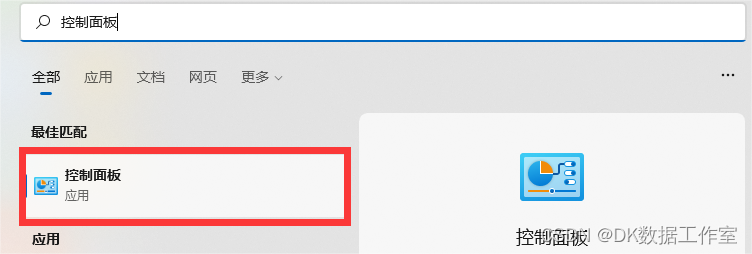
如图流程如下:
①打开控制面板:
②点击‘程序’:

③点击‘程序和功能’:


④这些设置和我勾选的一模一样即可:(我是把’Hyper-V’和’虚拟机平台’勾选了,其他没变)

2、win下安装英伟达对Linux子系统的显卡驱动
下载驱动(一般是下载GEFORCE的那个):https://developer.nvidia.com/cuda/wsl/download
3、下载并安装Linux/Ubuntu子系统
-
将 WSL设置为1版本:在终端CMD里边输入:
wsl --set-default-version 1 -
微软商店Microsoft Store上搜索WSL,如图所示:

或者用命令安装(可能下载速度很慢):
1、wsl --update更新Linux内核
2、wsl --list --online查看可安装的子系统版本
3、wsl --install -d Ubuntu-20.04安装Ubuntu-20.04版本
下载后安装,子系统所在路径是固定的,为:C:\Users\user\AppData\Local\Packages\CanonicalGroupLimited.Ubuntu_79rhkp1fndgsc\LocalState
其中user是你的用户名6、测试显卡驱动是否可载入
在子系统里输入:nvidia-smi,如果可看到显卡信息,说明已经大功告成!下图展示的是我在子系统里读取到了我的RTX3090显卡!如果是有报错,比如叫你输入命令安装驱动的这种提示,那大概率是因为win系统没有升级到最新版导致的!!

5、安装anaconda
- 打开子系统,复制下边命令过去:
wget https://repo.anaconda.com/archive/Anaconda3-2021.05-Linux-x86_64.sh - 下载完成后,输入安装命令:
bash Anaconda3-2021.05-Linux-x86_64.sh(注意,记得进入到该安装包目录下再输入安装命令,或者输入安装包的绝对路径也行)
安装过程中,刚开始要按回车键很多次(大概一直按住5秒这样),之后两三个地方会让你输入yes/no,全输入yes。有提示输入回车的,就按回车,然后等待1分钟左右即可安装完毕。 - 安装完成之后输入添加到路径的命令:
vim ~/.bashrc - 按“i”键进入插入模式,在打开的文件中最后一行加上:
PATH=/home/user/anaconda3/bin:$PATH - 输入后按esc键回到正常模式并输入
:wq,然后回车,即可保存。然后输入source /etc/profile回车。重启子系统之后出现类似如下图形式即便是安装成功:

6、安装pytorch
pytorch官网:https://pytorch.org/,自行选版本下载。PS:配置nvidia 30系列的显卡,cuda需要11或以上版本。
7、其他库的安装
安装opencv,子系统输入:
1、pip install opencv-python-headless
2、pip install opencv-contrib-python-headless
即可安装成功报错解决:
报错内容:W11 WslRegisterDistribution failed with error: 0x80370102 Please enable the Virtual Machine Platform Windows feature and ensure virtualization is enabled in the BIOS. For information please visit https://aka.ms/enablevirtualization
解决方案:这是因为W11默认是WLS 2的,需要在CMD输入命令wsl --set-default-version 1设为WLS 1 -
-
相关阅读:
面试:ReentrantLock对比Synchronized
echart 仪表盘实现指针的渐变色及添加图片
Java项目:基于jsp+servlet在线药店管理系统(含PPT)
提示词革命来了PROMPT THE WORLD!百度年度大会定档10月17日
利用mAP计算yolo精确度
工业智能网关BL110应用之七: 支持 Modbus ,MQTT,opc 等协议,上传到阿里华为云等LOT
zookeeper节点类型
Python学习 day03(注意事项)
【论文分享】A White Paper on Neural Network Quantization【1】
复杂SQL解析
- 原文地址:https://blog.csdn.net/weixin_45941288/article/details/126110827