-
【Web前端】HTMLCSS一文详解
现在对HTML和CSS的基础知识做一个详细的总结,文章内容很硬核。共有3w+字总结,建议收藏反复学习!适用于初学者学习或者熟练相关操作的人复习使用。

文章目录
- HTML篇
- 一.HTML简介
- 二.HTML编辑器
- 三.HTML基础
- 四.HTML元素
- 五.HTML属性
- 六.HTML标题
- 七.HTML段落
- 八.HTML文本格式化
- 九.HTML链接
- 十.HTML头部
- 十一.HTML图像
- 十二.HTML表格
- 十三.HTML列表
- 十四.HTML区块
- 十五.HTML布局
- 十六.HTML表单和输入
- 十七.HTML框架
- 十八.HTML颜色
- 十九.脚本
- 二十.字符实体
- 二十一.URL
- 二十二.HTML总结
- CSS篇
- 一.CSS简介
- 二.CSS语法
- 三.CSS选择器
- 四.CSS创建
- 五.CSS 背景
- 六.CSS文本
- 七.CSS文字
- 八.CSS链接
- 九.CSS列表
- 十.CSS表格
- 十一.CSS盒子模型(Box Model)
- 十二.CSS边框(Border)
- 十三.CSS轮廓(outline)
- 十四.CSS外边距(margin)
- 十五.CSS填充(padding)
- 十六.CSS分组和嵌套选择器
- 十七.CSS尺寸(Dimension)
- 十八.CSS显示与可见性(Display Visibility)
- 十九.CSS定位(Position)
- 二十.CSS布局(Overflow)
- 二十一.CSS浮动(Float)
- 二十二.CSS布局-对齐
- 二十三.CSS导航栏
- 二十四.CSS下拉菜单
- 二十五.CSS提示工具
- 二十六.总结
HTML篇
一.HTML简介
万维网W3C标准中网页分为结构,表现和行为三部分,HTML用于描述页面的结构,CSS用于控制页面中的元素样式,JavaScript用于响应用户的操作。HTML,CSS和JavaScript组成了前端技术栈。学习HTML就是学习标签的一个过程,难度指数低,重在反复练习!
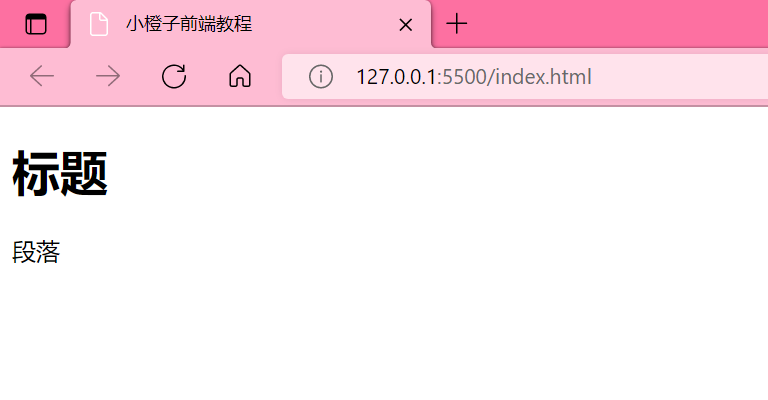
小橙子前端教程


标题
段落
- 1
- 2
- 3
- 4
- 5
- 6
- 7
- 8
- 9
- 10
- 11
- 12
- 13
1.什么是HTML?
??HTML的全称为超文本标记语言,是一种标记语言。它包括一系列标签.通过这些标签可以将网络上的文档格式统一,使分散的Internet资源连接为一个逻辑整体。
- HTML 使用标记标签来描述网页
- HTML 文档包含了HTML 标签及文本内容
- HTML文档也叫做 web 页面
2.HTML 标签
??HTML标记标签又称为 标签。
- HTML 标签是由尖括号包围的关键词
- HTML 标签通常是成对出现
- 标签对中的第一个标签是开始标签(开放标签),第二个标签是结束标签(闭合标签)
<标签>内容- 1
所有 HTML 文档必须以 声明开头,该声明并非一个 HTML 标签,它是一条“信息”,告知浏览器期望的文档类型。
3.HTML 元素
??一个 HTML 元素包含了开始标签与结束标签。
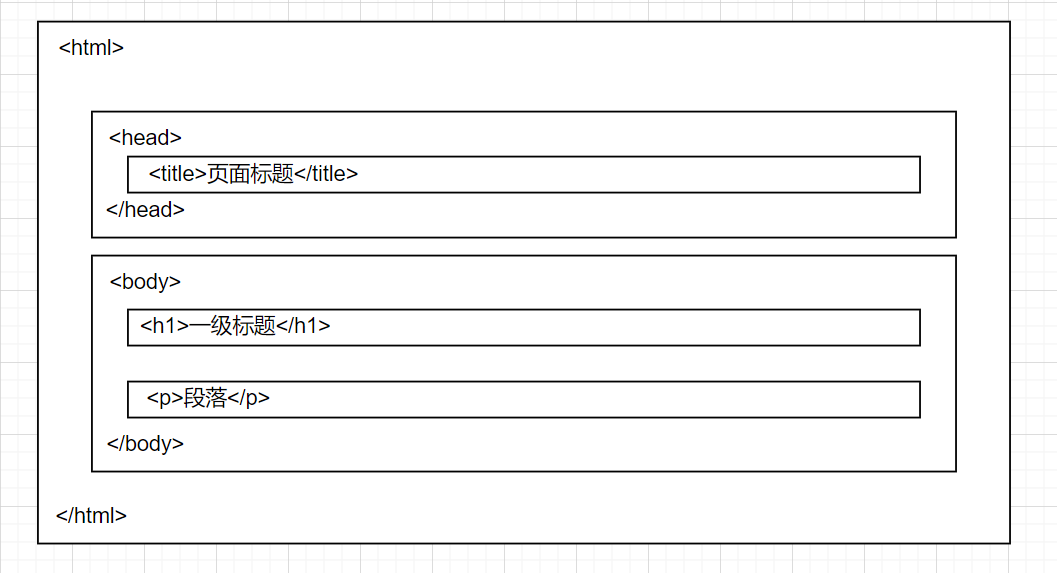
一级标题
- 1
4.HTML版本
版本
发布时间
HTML
1991
HTML+
1993
HTML 2.0
1995
HTML 3.2
1997
HTML 4.01
1999
XHTML 1.0
2000
HTML5
2012
XHTML5
2013
5.Web 浏览器
??Web浏览器(如谷歌浏览器,Edge,Safari)用于读取HTML文件,并将其作为网页显示。浏览器并不是直接显示HTML标签,而是负责网页的渲染和呈现,标签决定了如何展现HTML页面的内容给用户。
6.HTML 网页结构
7.中文编码
??当在浏览器输出中文乱码时,需要在头部将字符声明为 UTF-8 或 GBK。
- 1
8.编写第一个网页
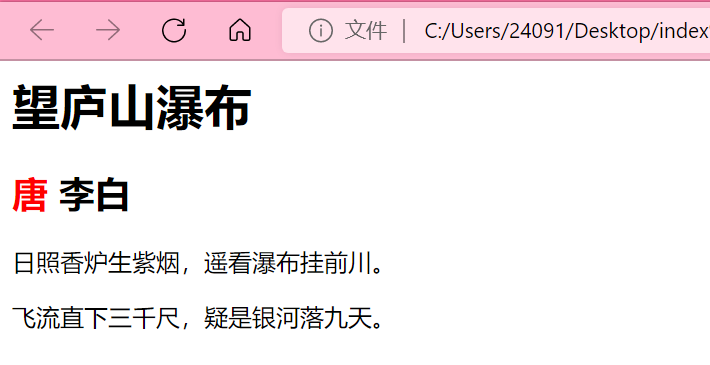
示例:使用记事本编写你的第一个网页!
    这是我的第一个网页


    望庐山瀑布

        唐 李白

    日照香炉生紫烟,遥看瀑布挂前川。
    飞流直下三千尺,疑是银河落九天。
- 1
- 2
- 3
- 4
- 5
- 6
- 7
- 8
- 9
- 10
- 11
- 12
- 13
- 14
- 15
- 16
- 17
新建一个文本文档,命名为index.html。编写代码,在默认浏览器中运行,查看显示效果!
二.HTML编辑器
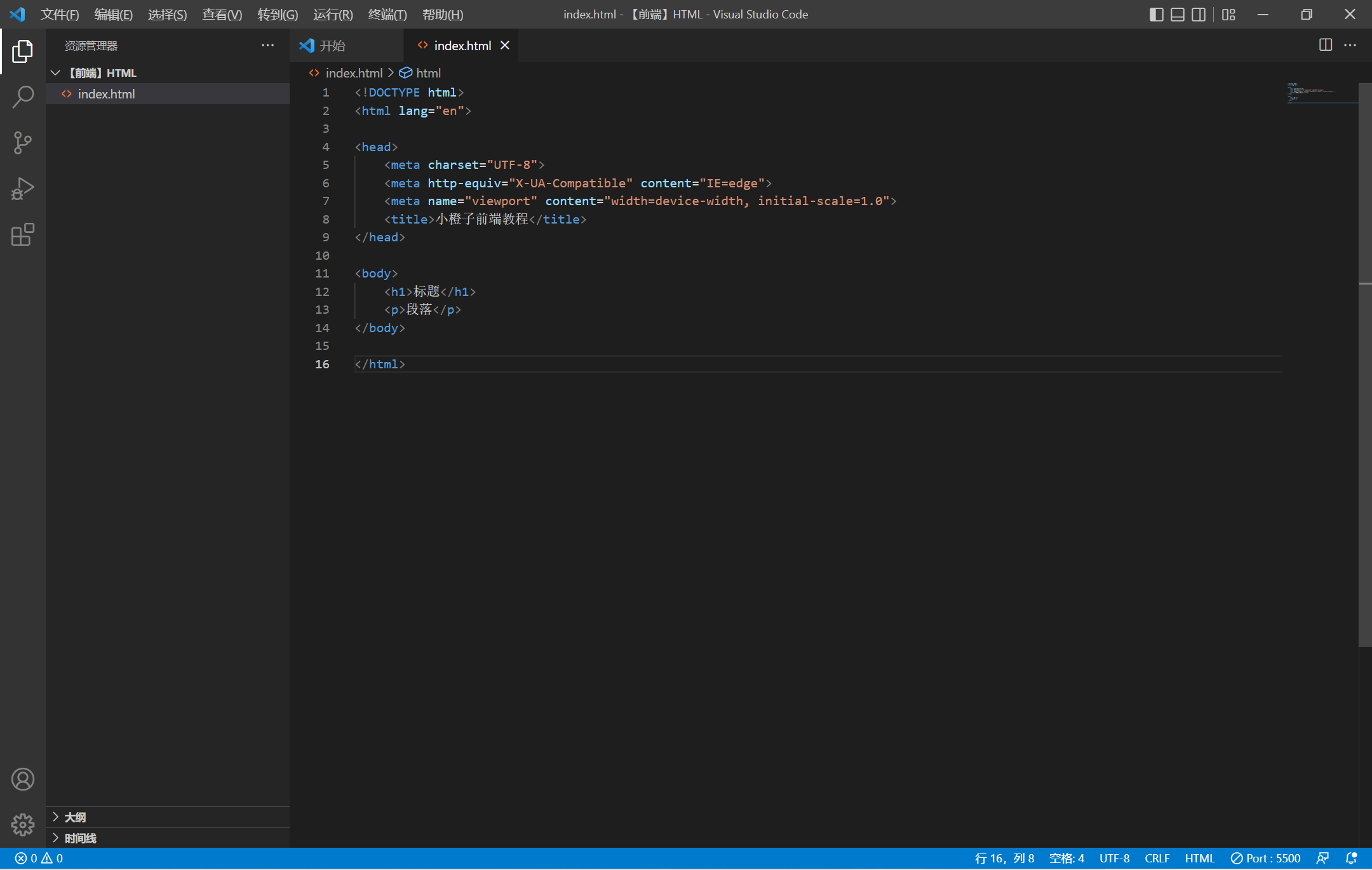
??这里推荐使用vs code来编辑HTML代码!
vscode 是由微软开发的免费开源软件,它具有以下优势:
- 轻量级编辑器
- 丰富的插件系统
- 代码跟踪功能
三.HTML基础
1.HTML 标题
??HTML 标题是通过
-
    一级标题
    二级标题
    三级标题
- 1
- 2
- 3
2.HTML 段落
??HTML 段落是通过标签
来定义的。段落1
段落2
段落3
- 1
- 2
- 3
3.HTML 链接
百度一下- 1
4.HTML 图像
??HTML 图像是通过标签

- 1
四.HTML元素
1.HTML 元素语法
- HTML 元素以开始标签起始,以结束标签终止
- 元素的内容是开始标签与结束标签之间的内容,某些 HTML 元素具有空内容
- 空元素在开始标签中进行关闭(以开始标签的结束而结束)
- 大多数 HTML 元素可拥有属性
2.嵌套的 HTML 元素
??大多数 HTML 元素可以嵌套使用,即HTML 元素可以包含其他 HTML 元素。HTML 文档由相互嵌套的 HTML 元素构成。
段落1...
- 1
- 2
- 3
- 4
- 5
- 6
- 7
- 8
- 这个
元素定义了 HTML 文档中的一个段落。这个元素拥有一个开始标签以及一个结束标签。元素内容是: 段落1…。 元素定义了 HTML 文档的主体。这个元素拥有一个开始标签以及一个结束标签。元素内容是另一个 HTML 元素(p 元素)。元素定义了整个 HTML 文档。这个元素拥有一个开始标签,以及一个结束标签。元素内容是另一个 HTML 元素(body 元素)。
3.HTML 空元素
??没有内容的 HTML 元素被称为空元素。空元素是在开始标签中关闭的。
段落1
段落2
- 1
- 2
- 3
在开始标签中添加斜杠,比如
五.HTML属性
??属性是 HTML 元素提供的附加信息,属性值应该始终被包括在引号内,如果属性值本身就含有双引号,那么必须使用单引号包含属性值。
- HTML 元素可以设置属性,属性可以在元素中添加附加信息
- 属性一般描述于开始标签
- 属性总是以名称/值对的形式出现,比如:name=“value”。
百度一下- 1
六.HTML标题
1.HTML标题
??标题是通过
-标签进行定义的。定义最大的标题。定义最小的标题。浏览器会自动地在标题的前后添加空行。一级标题
二级标题
三级标题
- 1
- 2
- 3
标题用来正确的显示文章结构,通过不同的标题可以为文章建立索引,所以,标题是很重要的存在,所以,不要仅仅是为了生成粗体或大号的文本而使用标题。
2.HTML水平线
??
    段落1
    段落2
    段落3
- 1
- 2
- 3
- 4
- 5
3.HTML 注释
??可以将注释插入 HTML 代码中,提高代码可读性,浏览器会忽略注释,也不会显示它们。
- 1
七.HTML段落
1.HTML段落
??HTML可以将文档分为不同的段落。段落是通过
标签定义的。段落1...
段落2...
- 1
- 2
2.HTML换行
??使用
这是
换行的
演示- 1
八.HTML文本格式化
??HTML 使用标签
(“bold”) 与(“italic”) 对输出的文本进行格式, 如:粗体 or 斜体。也可使用标签替换加粗标签来使用,替换标签使用。但是两者的含义不同,或者标签有你要呈现的文本是重要的,所以要突出显示的意思。标签
作用
定义粗体文本
定义着重文字
定义斜体文字
定义小号文字
…
…
详细的HTML标签参考标签参考手册哦
九.HTML链接
??HTML 使用超级链接与网络上的另一个文档相连,点击链接可以从一张页面跳转到另一张页面。
- HTML使用标签
来设置超文本链接。 - 在标签
中使用了href属性来描述链接的地址。 - 一个未访问过的链接显示为蓝色字体并带有下划线,访问过的链接显示为紫色并带有下划线,点击链接时,链接显示为红色并带有下划线。
链接文本- 1
- 使用 target 属性,你可以定义被链接的文档在何处显示。
- id 属性可用于创建一个 HTML 文档书签。
十.HTML头部
??1.HTML
元素:元素包含了所有的头部标签元素。在元素中你可以插入脚本(scripts), 样式文件(CSS),及各种meta信息。可以添加在头部区域的元素标签为:, <style>, <meta>, <link>, <script>, <noscript> 和 <base>。</code></strong></p> <hr> <p><strong>??2.HTML <code><title></code>元素:</strong></p> <p><strong><code><title></code> 标签定义了不同文档的标题。</strong></p> <ul><li><strong>定义了浏览器工具栏的标题</strong></li><li><strong>当网页添加到收藏夹时,显示在收藏夹中的标题</strong></li><li><strong>显示在搜索引擎结果页面的标题</strong></li></ul> <pre data-index="18" class="prettyprint"><code class="has-numbering" onclick="mdcp.signin(event)" style="position: unset;"><!DOCTYPE html> <html> <head> <meta charset="utf-8"> <title>文档标题 文档内容......
- 1
- 2
- 3
- 4
- 5
- 6
- 7
- 8
- 9
- 10
- 11
- 12
??3.HTML
- 1
- 2
- 3
??4.HTML
元素
标签定义了文档与外部资源之间的关系。- 1
- 2
- 3
??5.HTML
- 1
- 2
- 3
- 4
- 5
- 6
??6.HTML
元素
标签描述了一些基本的元数据。- 标签提供了元数据.元数据也不显示在页面上,但会被浏览器解析。
- 元素通常用于指定网页的描述,关键词,文件的最后修改时间,作者,和其他元数据。
- 一般放置于 区域。
??7.HTML
- 1
- 2
- 3
2.HTML的 noscript 标签
标签提供无法使用脚本时的替代内容,比方在浏览器禁用脚本时,
元素可包含普通 HTML 页面的 body 元素中能够找到的所有元素,在浏览器禁止使用脚本时,会显示该标签内的内容。- 1
- 2
- 3
- 4
二十.字符实体
HTML中预留的字符和一些键盘上找不到的字符必须使用字符实体来替换!
如果希望正确地显示预留字符,我们必须在 HTML 源代码中使用字符实体(character entities)。
显示结果
描述
实体名称
实体编号
空格
<
小于号
<<>
大于号
>>&
和号
&&实体名称对大小写敏感,实际实体名称使用时参考HTML实体参考手册!
二十一.URL
URL(统一资源定位器)是一个网页地址,可以使用网址(例如:www.baidu.com)或者使用IP地址来访问。
Web浏览器通过URL从Web服务器请求页面。
1.常见的 URL Scheme
Scheme
访问
作用
http
超文本传输协议
以 http:// 开头的普通网页。不加密。
https
安全超文本传输协议
安全网页,加密所有信息交换。
ftp
文件传输协议
用于将文件下载或上传至网站。
file
您计算机上的文件。
URL 只能使用 ASCII 字符集。
二十二.HTML总结
恭喜你!现在已经完成HTML基础知识的学习,接下来就要学习CSS啦。
CSS篇
一.CSS简介
1.什么是CSS?
CSS 指层叠样式表 (Cascading Style Sheets)。
-
样式定义如何显示 HTML 元素
-
样式通常存储在样式表中
-
外部样式表可以极大提高工作效率,通常存储在CSS文件中
-
多个样式定义可层叠为一个
p
{
color:red;
text-align:center;
}
二.CSS语法
1.语法规则
CSS 规则由两个主要的部分构成:选择器,以及一条或多条声明:

- 选择器通常是您需要改变样式的 HTML 元素。
- 每条声明由一个属性和一个值组成。
2.注释
CSS注释以
/*开始, 以*/结束,注释是为了提高代码的可读性!/*注释*/ p { text-align:center; /*注释*/ color:red; }- 1
- 2
- 3
- 4
- 5
- 6
- 7
三.CSS选择器
如果要在HTML元素中使用CSS样式,则需要在元素中使用选择器!
1.CSS的id选择器
id 选择器可以为标有特定 id 的 HTML 元素指定特定的样式,HTML元素以id属性来设置id选择器,CSS 中 id 选择器以 “#” 来定义。
小橙子前端教程! 通过id选择器把这一段文字设置为红色!
这一段文字不受上面的影响!
- 1
- 2
- 3
- 4
- 5
- 6
- 7
- 8
- 9
- 10
- 11
- 12
- 13
- 14
- 15
- 16
- 17
- 18
- 19

2.CSS的class选择器
class 选择器用于描述一组元素的样式,class 选择器有别于id选择器,class可以在多个元素中使用,class 选择器在HTML中以class属性表示, 在 CSS 中,类选择器以一个点"."号显示。
小橙子前端教程! 标题居中
段落居中
- 1
- 2
- 3
- 4
- 5
- 6
- 7
- 8
- 9
- 10
- 11
- 12
- 13
- 14
- 15
- 16
- 17
- 18
- 19

同时也可以指定特定的HTML元素使用class。p.center {text-align:center;}- 1
四.CSS创建
浏览器会根据样式表格式化HTML文档!有三种方法可以插入样式表:
1.外部样式表
当样式需要应用于很多界面的时候,通常使用外部样式表,使用外部样式表的优点是可以通过改变一个文件来改变整个HTML文档的样式布局,每个页面使用
标签链接到样式表。标签在文档的头部。- 1
- 2
- 3
- 4
2.内部样式表
当单个文档需要特殊的样式时,就应该使用内部样式表。使用
- 1
- 2
- 3
- 4
- 5
- 6
- 7
- 8
- 9
- 10
- 11
- 12
- 13
3.内联样式
当样式只需要在元素上应用一次时可以使用内联样式,但是由于内联样式把表现和内容混在一起,所以不建议使用!
内联样式不建议使用!
- 1
4.多重样式
如果某些属性在不同的样式表中被同样的选择器定义,那么属性值将从更具体的样式表中被继承过来。
内部样式表和外部样式表中存在重复的部分,内部样式表将取代外部样式表中的部分!
外部样式表:
h3 { color:red; font-size:12px; }- 1
- 2
- 3
- 4
- 5
内部样式表:
h3 { font-size:20pt; }- 1
- 2
- 3
- 4
最终效果:
h3 { color:red; font-size:20px; }- 1
- 2
- 3
- 4
- 5
颜色属性继承自外部样式表,字体大小属性将取代外部样式表中的部分。
5.多重样式的优先级
样式表允许以多种方式规定样式信息。样式可以规定在单个的 HTML 元素中,在 HTML 页的头元素中,或在一个外部的 CSS 文件中。甚至可以在同一个 HTML 文档内部引用多个外部样式表。
优先级:(内联样式)Inline style > (内部样式)Internal style sheet >(外部样式)External style sheet > 浏览器默认样式
五.CSS 背景
CSS 背景属性用于定义HTML元素的背景。CSS背景有以下的效果:
1.背景颜色
background-color属性定义了元素的背景颜色,在body选择器中使用!body {background-color:grey;}- 1
CSS中的颜色通常有以下三种定义方式:
- 十六进制 - 如:“#ff0000”
- RGB - 如:“rgb(255,0,0)”
- 颜色名称 - 如:“red”
2.背景图像
background-image 属性描述了元素的背景图像,默认情况下,背景图像进行平铺重复显示,以覆盖整个元素实体。
background-image: url('images/1.jpg');- 1
3.背景图像 - 水平或垂直平铺
background-image属性默认会在页面的水平或者垂直方向平铺。但是有时候图片在水平和垂直方向平铺不能达到想要的效果,可以选择只在某一方向平铺。4.背景图像- 设置定位与不平铺

为了让背景图片不影响文本的排版可以使用
background-repeat属性让图片不平铺,以达到预期的效果!同时可以通过
background-position属性设置图片显示的位置,让文本达到最佳的显示效果!body { background-image:url('images/pai.jpg'); background-repeat:no-repeat; background-position:right top;/*设置背景图像的起始位置。*/ }- 1
- 2
- 3
- 4
- 5
- 6

5.背景- 简写属性
为了简化页面背景属性的代码,可以将这些属性合并在同一个属性中。背景颜色的简写属性为
"background"。body {background:grey url('images/pai.jpg') no-repeat right top;}- 1
六.CSS文本
1.文本颜色
颜色属性用来设置文字的颜色。
body {color:red;}- 1
2.文本的对齐方式
文本排列属性是用来设置文本的水平对齐方式。
文本的水平排列方式有居中,对齐到左,对齐到右,两端对其。
h1 {text-align:center;} p {text-align:justify;/*两端对齐*/}- 1
- 2
3.文本修饰
text-decoration属性用来设置或删除文本的装饰。a {text-decoration:none;/*用来删除链接的下划线*/}- 1
同时,还可以使用
text-decoration属性来增强文章的阅读效果。- 1
- 2
- 3
- 4
- 5

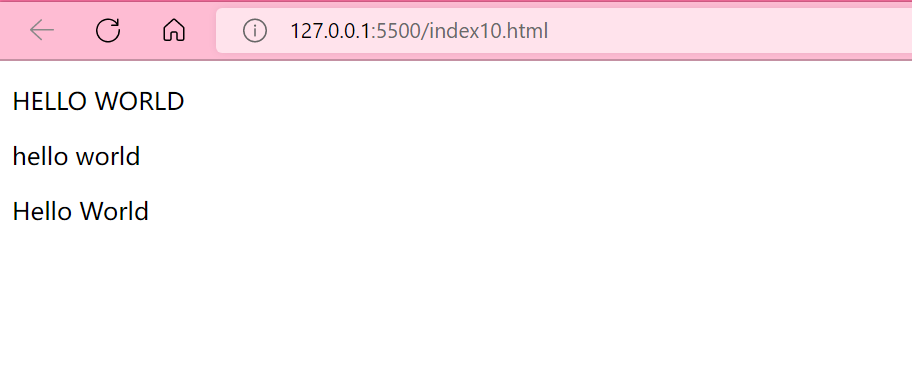
4.文本转换
文本转换属性是用来指定在一个文本中的大写和小写字母。可用于所有字句变成大写或小写字母,或每个单词的首字母大写。
- 1
- 2
- 3
- 4
- 5
5.文本缩进
文本缩进属性是用来指定文本的第一行的缩进。
p {text-indent:14px;}- 1
七.CSS文字
CSS字体属性定义字体,加粗,大小,文字样式。
1.CSS字体类型
在CSS中,有两种类型的字体系列名称:
- 通用字体系列 - 拥有相似外观的字体系统组合(如 “Serif” 或 “Monospace”)
- 特定字体系列 - 一个特定的字体系列(如 “Times” 或 “Courier”)
通用字体系列
说明
展示
Serif
Serif字体中字符在行的末端拥有额外的装饰

Sans-serif
字体中字符在行的末端没有额外的装饰

Monospace
所有的等宽字符具有相同的宽度

2.字体系列
font-family 属性设置文本的字体系列。
font-family属性应该设置几个字体名称作为一种"后备"机制,如果浏览器不支持第一种字体,他将尝试下一种字体。如果字体系列的名称超过一个字,它必须用引号,如Font Family:“宋体”。3.字体样式
我们可以通过字体样式设置正常或者斜体!
p.normal {font-style:normal;} p.italic {font-style:italic;}- 1
- 2

4.字体大小
font-size属性设置文本的大小。字体大小的值可以是绝对或相对的大小。
绝对大小:
- 设置一个指定大小的文本
- 不允许用户在所有浏览器中改变文本大小
- 确定了输出的物理尺寸时绝对大小很有用
相对大小:
- 相对于周围的元素来设置大小
- 允许用户在浏览器中改变文字大小
4.1设置字体的大小像素
为了控制字体的大小,可以设置字体的大小像素。
p {font-size:14px;}- 1
可以通过缩放浏览器来调整字体的大小,但是实际调整的是页面的大小。
4.2用em来设置字体大小
1em和当前字体大小相等。在浏览器中默认的文字大小是16px。因此,1em的默认大小是16px。可以通过下面这个公式将像素转换为
em=px/16=em。p {font-size:0.875em;} /* 14px/16=0.875em */- 1
4.3使用百分比和EM组合
在所有浏览器的解决方案中,设置 元素的默认字体大小的是百分比。
body {font-size:100%;} p {font-size:0.875em;}- 1
- 2
在所有浏览器中,可以显示相同的文本大小,并允许所有浏览器缩放文本的大小。
八.CSS链接
1.链接样式
不同的链接可以有不同的样式,链接的不同状态也可以有不同的样式。
链接的四种状态:
- a:link - 正常,未访问过的链接
- a:visited - 用户已访问过的链接
- a:hover - 当用户鼠标放在链接上时
- a:active - 链接被点击的那一刻
a:link {color:black;} /* 未访问链接*/ a:visited {color:greenyellow;} /* 已访问链接 */ a:hover {color:red;} /* 鼠标移动到链接上 */ a:active {color:blue;} /* 鼠标点击时 */- 1
- 2
- 3
- 4
a:hover 必须跟在 a:link 和 a:visited后面,a:active 必须跟在 a:hover后面。
2.文本修饰
text-decoration属性主要用于删除链接中的下划线:a:link {text-decoration:none;} a:visited {text-decoration:none;} a:hover {text-decoration:underline;} a:active {text-decoration:underline;}- 1
- 2
- 3
- 4
3.背景颜色
背景颜色属性指定链接背景色:
a:link {background-color:#B2FF99;} /* 未访问链接 */ a:visited {background-color:#FFFF85;} /* 已访问链接 */ a:hover {background-color:#FF704D;} /* 鼠标移动到链接上 */ a:active {background-color:#FF704D;} /* 鼠标点击时 */- 1
- 2
- 3
- 4
九.CSS列表
CSS中可以使用不同的列表项标记来实现列表。
1.无序列表和有序列表
list-style-type属性指定列表项标记的类型。- 1
- 2
- 3
- 4
- 5
- 6
- 7
- 8
- 9
- 10
- 11
- 12
- 13
- 14
- 15
- 16
- 17

2.标记为图像的列表
- 1
- 2
- 3
- 4
- 5

3.列表属性值简写
在单个属性中可以指定所有的列表属性,但是指定时必须按照一定的顺序!
例如按照以下顺序指定列表属性:
- list-style-type
- list-style-position
- list-style-image
ul { list-style:square url("images/3.png"); }- 1
- 2
- 3
- 4
list-style-type: none;设置列表类型为没有列表项标记!十.CSS表格
1.表格边框
使用
border属性指定CSS表格的边框。2.折叠边框
border-collapse属性设置表格的边框是否被折叠成一个单一的边框或隔开。3.表格宽度和高度
Width和height属性定义表格的宽度和高度。4.表格文字对齐
水平对齐:
- 1
- 2
- 3
- 4
- 5
- 6
- 7
- 8
- 9
- 10
- 11
- 12
- 13
- 14
- 15
- 16

垂直对齐:td { height:50px; vertical-align:bottom; }- 1
- 2
- 3
- 4
- 5

表格中的文字对齐方式分为水平对齐和垂直对齐:
text-align属性设置水平对齐方式,向左,右,或中心。vertical-align属性设置垂直对齐方式,顶部,底部或中间。
5.表格填充
td和th元素的填充属性可以控制边框和表格内容之间的间距。td { padding:15px; }- 1
- 2
- 3
- 4

6.表格颜色
我们可以指定表格边框的颜色,文本的颜色和背景颜色。
- 1
- 2
- 3
- 4
- 5
- 6
- 7
- 8
- 9
- 10
- 11

十一.CSS盒子模型(Box Model)
所有HTML元素可以看作盒子!
1.CSS 盒子模型
在CSS中,盒子模型用于设计和布局。CSS盒模型本质上是一个盒子,封装周围的HTML元素,它包括:边距,边框,填充,和实际内容。

说明:
- Margin(外边距) - 清除边框外的区域,外边距是透明的。
- Border(边框) - 围绕在内边距和内容外的边框。
- Padding(内边距) - 清除内容周围的区域,内边距是透明的。
- Content(内容) - 盒子的内容,显示文本和图像。
2.元素的宽度和高度
完整大小的元素,必须包括宽度和高度,还必须包含内边距,边框和外边距。
div { width: 300px; border: 25px solid blue; padding: 25px; margin: 25px; }- 1
- 2
- 3
- 4
- 5
- 6

总元素的宽度=宽度+左填充+右填充+左边框+右边框+左边距+右边距
总元素的高度=高度+顶部填充+底部填充+上边框+下边框+上边距+下边距十二.CSS边框(Border)
可以利用边框属性指定元素边框的样式和颜色。
1.边框样式
border-style属性用来定义边框的样式。- 1
- 2
- 3
- 4
- 5
- 6
- 7
- 8
- 9
- 10
- 11
- 12
- 13

2.边框宽度
border-width属性用来指定边框宽度。- 1
- 2
- 3
- 4
- 5
- 6
- 7
- 8
- 9
- 10
- 11
- 12
- 13
- 14
- 15
- 16
- 17

为边框指定宽度有两种方法:
- 指定长度值
- 使用 关键字,分别是
thick、medium(默认值) 和thin,CSS 没有定义 3 个关键字的具体宽度
“
border-width” 属性必须和border-style一起使用,否则不起作用!3.边框颜色
border-color属性用于设置边框的颜色。设置颜色的方法和HTML类似。- 1
- 2
- 3
- 4
- 5
- 6
- 7
- 8
- 9
- 10
- 11

border-color属性必须和border-style一起使用,否则不起作用。4.单独设置各边
在CSS中,可以把边框各边设置成不同的样式和颜色。
- 1
- 2
- 3
- 4
- 5
- 6
- 7
- 8
- 9
- 10

5.属性简写
为了使用方便可以在
border一个属性中设置边框。border:5px solid red;- 1
十三.CSS轮廓(outline)
轮廓(outline)是绘制于元素周围的一条线,位于边框边缘的外围,可起到突出元素的作用。轮廓(outline)属性指定元素轮廓的样式、颜色和宽度。
常用的outline属性:
- outline-color:设置轮廓的颜色
- outline-style:设置轮廓的样式
- outline-width:设置轮廓的宽度
- 1
- 2
- 3
- 4
- 5
- 6

十四.CSS外边距(margin)
1.CSS外边距的使用
margin外边距属性定义了元素周围的空间。

p.margin { margin-top:200px; margin-bottom:200px; margin-right:50px; margin-left:50px; }- 1
- 2
- 3
- 4
- 5
- 6
- 7
外边框属性可能的值:
auto:设置浏览器边距,依赖于浏览器length:定义一个固定的长度%:定义一个百分比的外边距
2.CSS外边距属性简写
为了使用方便,可以使用一个margin属性指定所有的外边距。
margin属性可以有一到四个值,定义的内容稍有不同:
margin:25px 50px 30px 60px;- 1
-
上边距为25
-
右边距为50
-
下边距为30
-
左边距为60
margin:25px 50px 30px
-
上边距为25
-
左右边距为50
-
下边距为30
margin:25px 50px
-
上下边距为25
-
左右边距为50
margin:25px
-
四个边距都是25
十五.CSS填充(padding)
1.CSS填充的使用
CSS
padding(填充)属性定义元素边框与元素内容之间的空间,即上下左右的内边距。p.padding { padding-top:25px; padding-bottom:25px; padding-right:50px; padding-left:50px; }- 1
- 2
- 3
- 4
- 5
- 6
- 7
填充属性可能的值:
- length:定义一个固定的填充
- %:使用百分比值定义一个填充
2.CSS填充属性简写
为了使用方便,可以在一个padding属性中指定所有的填充值。
padding属性可以有一到四个值,定义内容稍有不同:
padding:25px 50px 75px 100px;- 1
-
上填充为25
-
右填充为50
-
下填充为75
-
左填充为100
padding:25px 50px 75px
-
上填充为25
-
左右填充为50
-
下填充为75
padding:25px 50px
-
上下填充为25
-
左右填充50
padding:25px
-
四边的填充都为25
十六.CSS分组和嵌套选择器
1.分组选择器
在样式表中有多相同样式的元素,为了减少代码,可以使用分组选择器!例如:
- 1
- 2
- 3
- 4
- 5
- 6
使用效果和以下代码相同:
- 1
- 2
- 3
- 4
- 5
- 6
- 7
- 8
- 9
- 10
2.嵌套选择器
使用于选择器内部的选择器样式!例如:
p{ }: 为所有 p 元素指定一个样式。.marked{ }: 为所有 class=“marked” 的元素指定一个样式。.marked p{ }: 为所有 class=“marked” 元素内的 p 元素指定一个样式。p.marked{ }: 为所有 class=“marked” 的 p 元素指定一个样式。
十七.CSS尺寸(Dimension)
CSS 尺寸 (
Dimension) 属性用来控制元素的高度和宽度。CSS 尺寸 (Dimension)属性:
属性
功能
height
设置元素的高度。
line-height
设置行高。
max-height
设置元素的最大高度。
max-width
设置元素的最大宽度。
min-height
设置元素的最小高度。
min-width
设置元素的最小宽度。
width
设置元素的宽度。
十八.CSS显示与可见性(Display Visibility)
display(显示)属性设置一个元素应如何显示,visibility(可见性)属性指定一个元素应可见还是隐藏。1.隐藏元素
使用
display:none或visibility:hidden可以隐藏元素,但是两者效果不同,前者隐藏的元素不会占用任何空间,后者隐藏的元素仍占用和隐藏前相同的空间,仍然会影响布局!2.改变元素的显示
可以通过改变块级元素和内联元素,使元素有一定的特定布局。
span {display:block;}- 1
通过改变内联元素的属性使得显示为块级元素,前后带有换行符!
十九.CSS定位(Position)
position属性指定了元素的定位类型,position属性的五个值:- static
- relative
- fixed
- absolute
- sticky
1.static定位
HTML 元素的默认值,即没有定位,遵循正常的文档流对象。静态定位的元素不会受到 top, bottom, left, right影响。
div.static { position: static; border: 3px solid red; }- 1
- 2
- 3
- 4
2.fixed定位
元素的位置相对于浏览器窗口是固定位置。不会随着窗口滚动而移动。
p.pos_fixed { position:fixed; top:30px; right:5px; }- 1
- 2
- 3
- 4
- 5
- 6
3.relative定位
元素的位置是相对于正常元素的位置,移动这个元素的位置,但是原本所占的空间不会改变!
h2.pos_left { position:relative; left:-20px; } h2.pos_right { position:relative; left:20px; }- 1
- 2
- 3
- 4
- 5
- 6
- 7
- 8
- 9
- 10
4.absolute定位
绝对定位的元素的位置相对于最近的已定位父元素,如果元素没有已定位的父元素,那么它的位置相对于
。h2 { position:absolute; left:100px; top:150px; }- 1
- 2
- 3
- 4
- 5
- 6
该定位的元素不占据空间,因为它与文档流无关,可以与其它元素重合。
5.sticky 定位
粘性定位的元素是依赖于用户的滚动,在
position:relative与position:fixed定位之间切换。div.sticky { position: sticky; top: 0; padding: 5px; background-color: #cae8ca; border: 2px solid #4CAF50; }- 1
- 2
- 3
- 4
- 5
- 6
- 7

指定 top, right, bottom 或 left 四个值其中之一,才可使粘性定位生效。否则其行为与相对定位相同。
6.重叠的元素
元素的定位与文档流无关,所以它们可以覆盖页面上的其它元素。
z-index属性指定了一个元素的堆叠顺序(哪个元素应该放在前面,或后面。)如果两个定位元素重叠,没有指定
z - index,最后定位在HTML代码中的元素将被显示在最前面。
二十.CSS布局(Overflow)
CSS的
overflow属性用于控制内容溢出元素框时显示的方式,在对应的元素区间内添加滚动条。overflow属性只工作于指定高度的块元素上。div { background-color: #eee; width: 300px; height: 50px; border: 1px solid black; overflow: visible; }- 1
- 2
- 3
- 4
- 5
- 6
- 7

#overflowTest { background: #eee; width: 500px; height: 150px; overflow: scroll; border: 1px solid black; }- 1
- 2
- 3
- 4
- 5
- 6
- 7

overflow属性的所有值:
- visible:默认值。内容不会被修剪,会呈现在元素框之外。
- hidden:内容会被修剪,并且其余内容是不可见的。
- scroll:内容会被修剪,但是浏览器会显示滚动条以便查看其余的内容。
- auto:如果内容被修剪,则浏览器会显示滚动条以便查看其余的内容。
- inherit:规定应该从父元素继承 overflow 属性的值。
二十一.CSS浮动(Float)
CSS 的
Float(浮动),会使元素向左或向右移动,其周围的元素也会重新排列,往往用于图像的布局。1.元素是怎么浮动?
-
元素的水平方向浮动,意味着元素只能左右移动而不能上下移动。
-
一个浮动元素会尽量向左或向右移动,直到它的外边缘碰到包含框或另一个浮动框的边框为止。
-
浮动元素之前的元素将不会受到影响,浮动元素之后的元素将围绕它。

2.彼此相邻的浮动元素
当几个浮动的元素放在一起,如果有空间的话,它们将彼此相邻。
左浮动:
.images { float:left; width:200px; height:200px; margin:5px; } /*css的样式会优先于标签的属性。*/- 1
- 2
- 3
- 4
- 5
- 6
- 7
- 8

右浮动:.images { float:right; width:200px; height:200px; margin:5px; }- 1
- 2
- 3
- 4
- 5
- 6
- 7

3.清除浮动
元素浮动之后,周围的元素会重新排列,为了避免这种情况,使用
clear属性。
clear属性指定元素两侧不能出现浮动元素。没有使用
clear属性的效果:

使用了clear属性的效果:- 1
- 2
- 3
- 4
- 5
- 6
- 7
- 8
- 9
- 10
- 11
- 12
- 13
- 14

二十二.CSS布局-对齐
1.水平对齐
1.1元素居中对齐
使用
margin: auto;水平对齐一个元素,同时设置元素的宽度防止它溢出到容器的边缘!.center { margin: auto; width: 30%; border: 3px solid red; padding: 10px; }- 1
- 2
- 3
- 4
- 5
- 6

元素通过指定宽度,将两边的空外边距平均分配,达到元素居中的效果!
1.2文本居中对齐
如果仅仅是为了文本在元素内居中对齐,可以使用 text-align: center;
.center { text-align: center; border: 3px solid red; }- 1
- 2
- 3
- 4

1.3图片居中对齐
要让图片居中对齐,首先要把它放在块级元素中,然后使用
margin: auto;。img { display: block; margin: auto; }- 1
- 2
- 3
- 4

1.4使用定位方式实现左右对齐
position: absolute;属性可以用来对齐元素。img { position: absolute; left: 20px; top: 20px; }- 1
- 2
- 3
- 4
- 5

当使用 position 来对齐元素时, 通常
元素会设置margin和padding。 这样可以避免在不同的浏览器中出现可见的差异。同时,为了解决浏览器带来的差异,当使用 position 属性时,需要始终设置 !DOCTYPE 声明。1.5使用浮动方式实现左右对齐
同样也可以使用flaot属性来对齐元素。
img { float:left; margin:20px; }- 1
- 2
- 3
- 4
- 5

如果子元素的高度大于父元素,且子元素设置了浮动,那么子元素将溢出!这个时候可以使用清除浮动来解决问题。
2.垂直对齐
可以通过设置内边距来实现垂直对齐!
.center { padding: 25px 0; border: 3px solid red; }- 1
- 2
- 3
- 4

二十三.CSS导航栏
1.HTML设置菜单项
使用CSS可以美化HTML的菜单!导航栏类似于链接列表,所以使用
- 1
- 2
- 3
- 4
- 5
- 6

对菜单进行美化,删除外边距和填充,同时去掉无序列表标记:ul { list-style-type: none; margin: 0; padding: 0; }- 1
- 2
- 3
- 4
- 5

2.垂直导航栏
创建一个简单的垂直导航条实例,在鼠标移动到选项时,修改背景颜色:
- 1
- 2
- 3
- 4
- 5
- 6
- 7
- 8
- 9
- 10
- 11
- 12
- 13
- 14
- 15
- 16
- 17
- 18
- 19
- 20
- 21
- 22

使用说明:
display:block- 显示块元素的链接,让整体变为可点击链接区域(不只是文本),它允许我们指定宽度。
在点击了选项后,我们可以添加 “active” 类来表示哪个选项被选中:
li a.active { background-color: #4CAF50; color: white; }- 1
- 2
- 3
- 4

继续美化:
- 添加
text-align:center样式来让链接居中! - 在
上添加border属性来让导航栏有边框!
- 1
- 2
- 3
- 4
- 5
- 6
- 7
- 8
- 9
- 10
- 11
- 12
- 13
- 14
- 15
- 16
- 17
- 18
- 19
- 20
- 21
- 22
- 23
- 24
- 25
- 26
- 27
- 28
- 29
- 30
- 31
- 32
- 33
- 34
- 35
- 36

3.水平导航栏
有两种方法创建横向导航栏。使用内联(inline)或浮动(float)的列表项。如果要链接到具有相同的大小,则必须使用浮动的方法。
内联列表项
- 1
- 2
- 3
- 4
- 5
- 6
- 7
- 8
- 9
- 10
- 11
- 12

2.浮动列表项
使用内联列表项时,链接有不同的宽度,如果要使用相同的宽度,则需要使用浮动列表项。
ul { list-style-type:none; margin:0; padding:0; overflow:hidden; } li { float:left; } a { display:block; width:60px; background-color:#dddddd; }- 1
- 2
- 3
- 4
- 5
- 6
- 7
- 8
- 9
- 10
- 11
- 12
- 13
- 14
- 15
- 16
- 17

overflow:hidden添加到ul元素,以防止li元素列表的外出。3.实例
创建一个水平导航条,在鼠标移动到选项后修改背景颜色。
ul { list-style-type: none; margin: 0; padding: 0; overflow: hidden; background-color: rgb(179, 176, 176); } li { float: left; } li a { display: block; color: white; text-align: center; padding: 14px 16px; text-decoration: none; } li a:hover { background-color: rgb(64, 56, 56); }- 1
- 2
- 3
- 4
- 5
- 6
- 7
- 8
- 9
- 10
- 11
- 12
- 13
- 14
- 15
- 16
- 17
- 18
- 19
- 20
- 21
- 22
- 23

继续美化:在点击了选项后,我们可以添加 “active” 类来标准哪个选项被选中,并且添加分割线。
ul { list-style-type: none; margin: 0; padding: 0; overflow: hidden; background-color: rgb(179, 176, 176); } li { float: left; border-right:1px solid black; } li:last-child { border-right: none; } li a { display: block; color: white; text-align: center; padding: 14px 16px; text-decoration: none; } li a:hover:not(.active) { background-color: rgb(64, 56, 56); } .active { background-color: #4CAF50; }- 1
- 2
- 3
- 4
- 5
- 6
- 7
- 8
- 9
- 10
- 11
- 12
- 13
- 14
- 15
- 16
- 17
- 18
- 19
- 20
- 21
- 22
- 23
- 24
- 25
- 26
- 27
- 28
- 29
- 30
- 31
- 32

4.固定导航栏
可以设置页面的导航栏固定在头部或者底部:
ul { position: fixed; top: 0; width: 100%; }- 1
- 2
- 3
- 4
- 5

二十四.CSS下拉菜单
1.基本下拉菜单
.dropdown { position: relative; display: inline-block; } .dropdown-content { display: none; position: absolute; background-color: #f9f9f9; min-width: 160px; box-shadow: 0px 8px 16px 0px rgba(0,0,0,0.2); padding: 12px 16px; } .dropdown:hover .dropdown-content { display: block; }- 1
- 2
- 3
- 4
- 5
- 6
- 7
- 8
- 9
- 10
- 11
- 12
- 13
- 14
- 15

2.常用下拉菜单
.dropbtn { background-color: #4CAF50; color: white; padding: 16px; font-size: 16px; border: none; cursor: pointer; } .dropdown { position: relative; display: inline-block; } .dropdown-content { display: none; position: absolute; background-color: #f9f9f9; min-width: 160px; box-shadow: 0px 8px 16px 0px rgba(0,0,0,0.2); } .dropdown-content a { color: black; padding: 12px 16px; text-decoration: none; display: block; } .dropdown-content a:hover {background-color: #f1f1f1} .dropdown:hover .dropdown-content { display: block; } .dropdown:hover .dropbtn { background-color: #3e8e41; }- 1
- 2
- 3
- 4
- 5
- 6
- 7
- 8
- 9
- 10
- 11
- 12
- 13
- 14
- 15
- 16
- 17
- 18
- 19
- 20
- 21
- 22
- 23
- 24
- 25
- 26
- 27
- 28
- 29
- 30
- 31
- 32
- 33
- 34
- 35
- 36
- 37
- 38

二十五.CSS提示工具
提示工具在鼠标移动到指定元素后触发。
1.基础提示框
- 1
- 2
- 3
- 4
- 5
- 6
- 7
- 8
- 9
- 10
- 11
- 12
- 13
- 14
- 15
- 16
- 17
- 18
- 19
- 20
- 21
- 22
- 23
- 24
- 25
- 26
- 27
- 28

2.定位提示工具
- 1
- 2
- 3
- 4
- 5
- 6
- 7
- 8
- 9
- 10
- 11
- 12
- 13
- 14
- 15
- 16
- 17
- 18
- 19
- 20
- 21
- 22
- 23
- 24
- 25
- 26
- 27

3.添加箭头
.tooltip .tooltiptext::after { content: " "; position: absolute; top: 100%; /* 提示工具底部 */ left: 50%; margin-left: -5px; border-width: 5px; border-style: solid; border-color: black transparent transparent transparent; }- 1
- 2
- 3
- 4
- 5
- 6
- 7
- 8
- 9
- 10

4.淡入效果
我们可以使用 CSS3 transition 属性及 opacity 属性来实现提示工具的淡入效果:
.tooltip .tooltiptext { opacity: 0; transition: opacity 1s; } .tooltip:hover .tooltiptext { opacity: 1; }- 1
- 2
- 3
- 4
- 5
- 6
- 7
- 8

二十六.总结
我们在这里已经讲解了许多HTML重要的标签功能以及使用,同时我们已经学会如何使用 CSS 来添加背景、格式化文本、以及格式化边框,并定义元素的填充和边距等技能,下一阶段我们将开始JavaScript的学习了!
先自我介绍一下,小编13年上师交大毕业,曾经在小公司待过,去过华为OPPO等大厂,18年进入阿里,直到现在。深知大多数初中级java工程师,想要升技能,往往是需要自己摸索成长或是报班学习,但对于培训机构动则近万元的学费,着实压力不小。自己不成体系的自学效率很低又漫长,而且容易碰到天花板技术停止不前。因此我收集了一份《java开发全套学习资料》送给大家,初衷也很简单,就是希望帮助到想自学又不知道该从何学起的朋友,同时减轻大家的负担。添加下方名片,即可获取全套学习资料哦
-
相关阅读:
【老生谈算法】matlab实现自适应对消器的LMS算法——LMS算法
【面试备战章】计网基础篇·1 TCP/IP网络模型
JVM性能监控和调优
李白:你的模型权重很不错,可惜被我没收了
实现STL(SGI)的string(深拷贝)
基于微信小程序的房屋租赁系统设计与实现(源码+lw+部署文档+讲解等)
css中新型的边框设置属性border-inline
设计原则——SOLID
总结一下前端常见面试题(一)
Good Key, Bad Key (思维,临项交换,经典方法)
- 原文地址:https://blog.csdn.net/m0_67391518/article/details/126080696
