-
java连接SQL Sever数据库(超详细!)
最近数据库大作业要连接数据库,看了很多博客文章终于连接好了,但是没有看到一篇博客是能直接连接完成的,所以在这记录一下希望能帮助大家
sql sever 版本:2008;
jdk版本:11
java编译器:eclipsesqlsever,jdk以及eclipse的安装的就不说了,可以参考其它博客
一、sqlsever的配置
1、TcpIp 配置
首先,在开始搜索框中搜索 sql sever配置管理器,如下图,我们打开它(如果没有这个软件或者打不开,那说明当初安装sql sever没安装完全,卸载重装一次,找不到不一定就是没有,百度一下怎么找,真找不到就是没安装!)
如果TCP/ip是禁用状态,一定要改为开启!

打开之后依次点击SQL SEVER 网络配置->MSSQLSEVER 协议->TcpIp,出现下图界面。
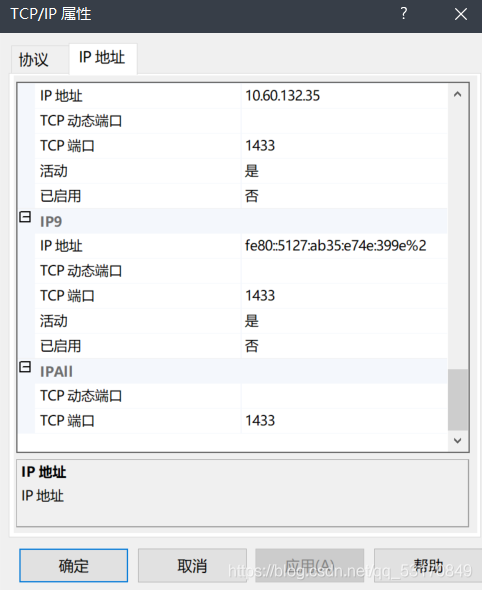
随后划到最下面,将 IPALL的Tcp端口 改为1433,然后点击确定。2、sql sever身份验证配置
首先打开sql sever,先使用window身份验证连接服务器。
然后右键服务器,点击属性
随后选择安全性,将windows身份验证改为sql sever和windows身份验证模式。点击确定即可。

随后依次展开 服务器->安全性->登录名->sa , sa是默认的用户,我们要为其设置一个密码,

输入密码后,再点击左边的 状态,然后将权限设置为 授予和启用,点击确定退出即可。
随后,也是很重要的一步,打开刚刚的sql sever配置管理器,重启sql sever服务。

重启后,打开sql sever,选择sql 身份验证,用户名为sa,密码就是刚刚你输入的密码,点击登录,如果不能登录进去,可能是密码搞错了,或者你没重启sql服务。

二、jdbc下载及配置
https://go.microsoft.com/fwlink/linkid=2155948,这个是9.2版本的jdbc,是目前的最新版,建议下载最新版,因为只有最新版的jdbc是兼容最新版的jdk,如果你jdbc版本低,jdk版本高,就可能用不了。
下载好了解压到一个你想解压的文件路径,我是直接放在了c盘,这个要用winzip解压,没有就下载一个就好。


我是直接放在c盘,我也建议大家放在简单的位置,因为后面要配置环境变量,文件路径不能太长,或者有空格也可能会引发错误。
解压好了打开,应该有三个版本,根据你的jdk版本选择合适的,我是jdk11,就选那个jre11的,然后把其他俩都删了。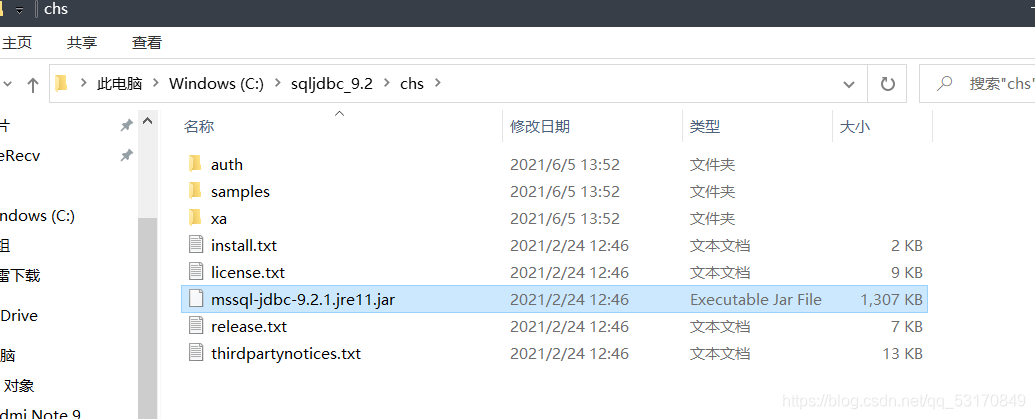
然后打开分别打开auth,xa这俩文件夹,你的java是X86 或者X64的就选择哪个,我的是64的。

然后把这个文件复制一下,粘贴到你的java 下面的bin里面(不知道java文件夹在哪的搜索一下就好)

然后xa文件下的那个文件也像上面一样复制到BIN 里面,我就不演示了。2、配置环境
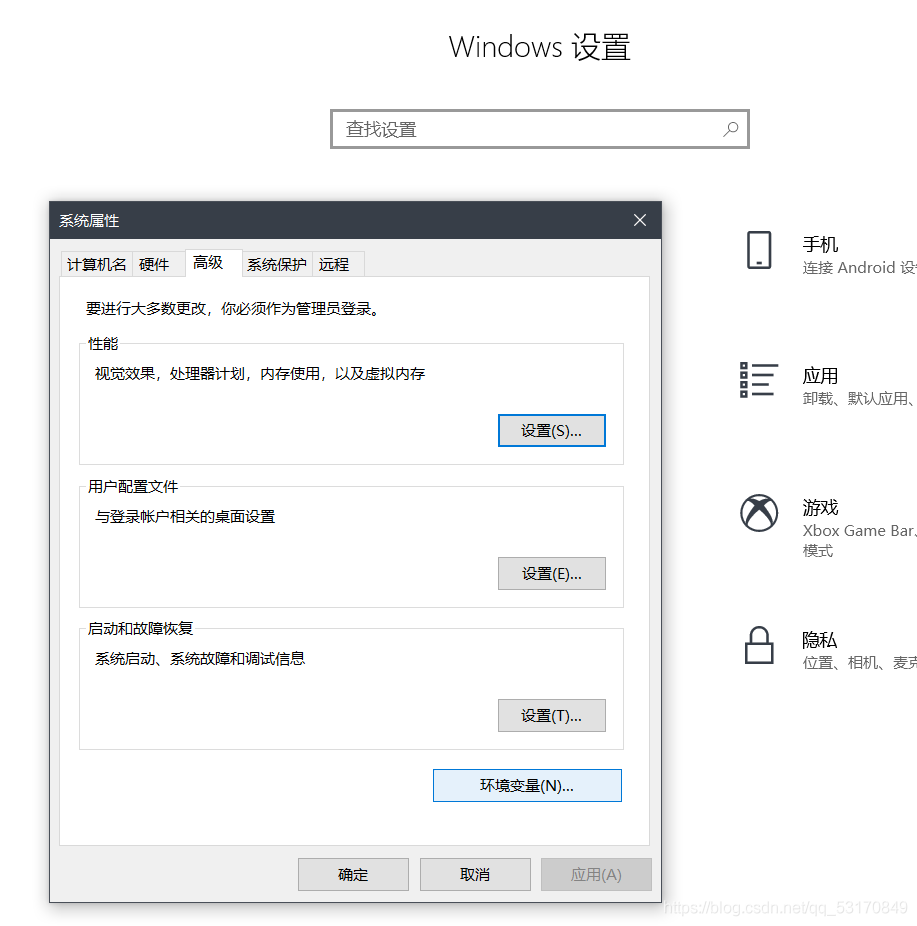
打开设置,搜索 高级系统设置,然后点开环境变量,
然后在下面的系统变量的 CLASSPATH中将 .;C:sqljdbc_9.2chsmssql-jdbc-9.2.1.jre11.jar 这句话加进去,注意不要复制我的,根据你jdbc文件路径和版本名称进行相应更改,注意前面有个点和分号!
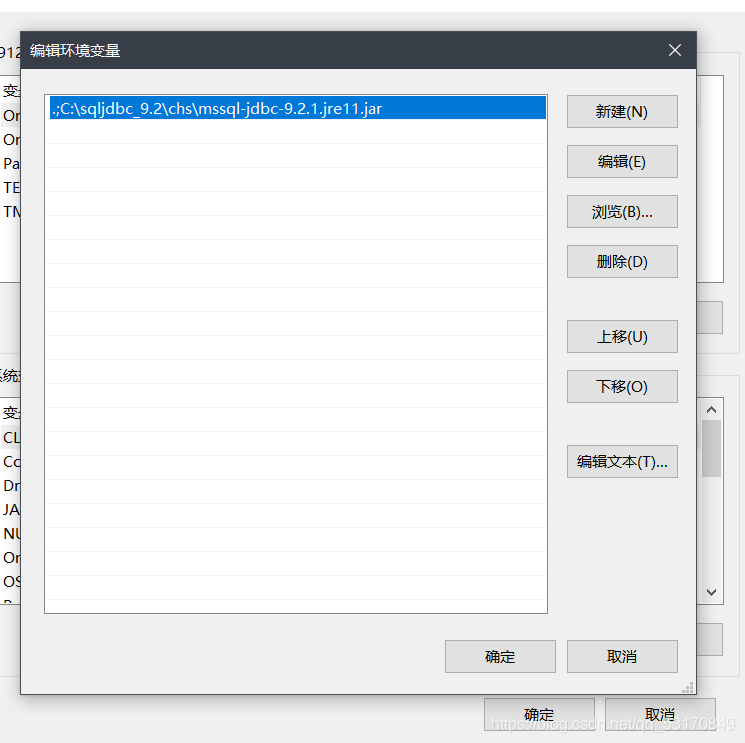
然后点击确定,确定就行。
path路径这里如果你下载是其它版本的jdbc可以看微软官方给的教程:https://docs.microsoft.com/zh-cn/sql/connect/jdbc/using-the-jdbc-driverview=sql-server-ver15三、java配置及代码
首先先创建一个java项目,这个应该都会吧我就不演示了,然后创建好了,右键你刚刚创的这个项目,点击build path,然后configure buildpath,我的是英文的,中文的话你就对着找就好。
然后出现这个界面,在Libraries分支下面,点击classpath,点击右边的add External JARs,实测没有classpath也没事,直接添加就好!

然后选择你jdbc的文件路径,选择jdbc,然后点击,打开。

然后点击 apply and close就好。
然后就是java代码了,我的代码如下:
代码前面要加 import java.sql.*String url = "jdbc:sqlserver://10.40.146.243:1433;databaseName=学生管理;integratedSecurity=false;"; Connection conn; try { conn = DriverManager.getConnection(url,"sa","123456"); Statement stat = conn.createStatement();//创建一个 Statement 对象来将 SQL 语句发送到数据库。 ResultSet resultSet=stat.executeQuery("select * from 学生"); while (resultSet.next()) { System.out.println(resultSet.getString("姓名")); } } catch (SQLException e) { // TODO Auto-generated catch block e.printStackTrace(); }// 连接数据库cpp ```java 在这里插入代码片- 1
- 2
- 3
- 4
- 5
- 6
- 7
- 8
- 9
- 10
- 11
- 12
- 13
- 14
- 15
- 16
url每个人都不一样,前面的jdbc:sqlserver://是一样的,后面紧跟的是你的ipv4地址,ipv4通过 开始栏搜索运行->打开运行->输入cmd->敲回车->然后在这个界面输入ipconfig,就有你的ipv4地址了。

找到ipv4地址后就复制过来,后面加上:1433,其它跟我一样jdbc:sqlserver://10.40.146.243:1433;databaseName=学生管理; databasename是你自己想访问的数据库的名字。
conn = DriverManager.getConnection(url,“sa”,“123456”); sa就是你的用户名,123456的位置就是你的账户密码。
ResultSet resultSet=stat.executeQuery(“select * from 学生”); 这个里面是你想执行的sql语句,先来个简单的测试一下通了没。
System.out.println(resultSet.getString(“姓名”)); 这里姓名这个位置是你想看到的列名。
然后run就好了。

先自我介绍一下,小编13年上师交大毕业,曾经在小公司待过,去过华为OPPO等大厂,18年进入阿里,直到现在。深知大多数初中级java工程师,想要升技能,往往是需要自己摸索成长或是报班学习,但对于培训机构动则近万元的学费,着实压力不小。自己不成体系的自学效率很低又漫长,而且容易碰到天花板技术停止不前。因此我收集了一份《java开发全套学习资料》送给大家,初衷也很简单,就是希望帮助到想自学又不知道该从何学起的朋友,同时减轻大家的负担。添加下方名片,即可获取全套学习资料哦
-
相关阅读:
[Linux入门]---进程的概念
低调而无为而治,藏在超级应用背后的道家哲学
基于PHP+html的学生课外活动成果统计系统
Springboot集成JDBC
共享WiFi贴项目可以带来哪些优势?
快速熟悉Docker的一些基本操作流程
gRPC框架的简单使用
vue3使用cesium实现跟随弹框
实时光线追踪(3)Ray Casting
10月面试js基础
- 原文地址:https://blog.csdn.net/m0_67393686/article/details/126109653
