-
服务器Centos7 静默安装Oracle Database 12.2
目录
一.下载安装包
方法一:从官网上下载
地址:下载地址
下载Oracle Database 12c 12.2.0.1.0 版本

之后点击view items之后再点击continue,就可以进入下载界面了。
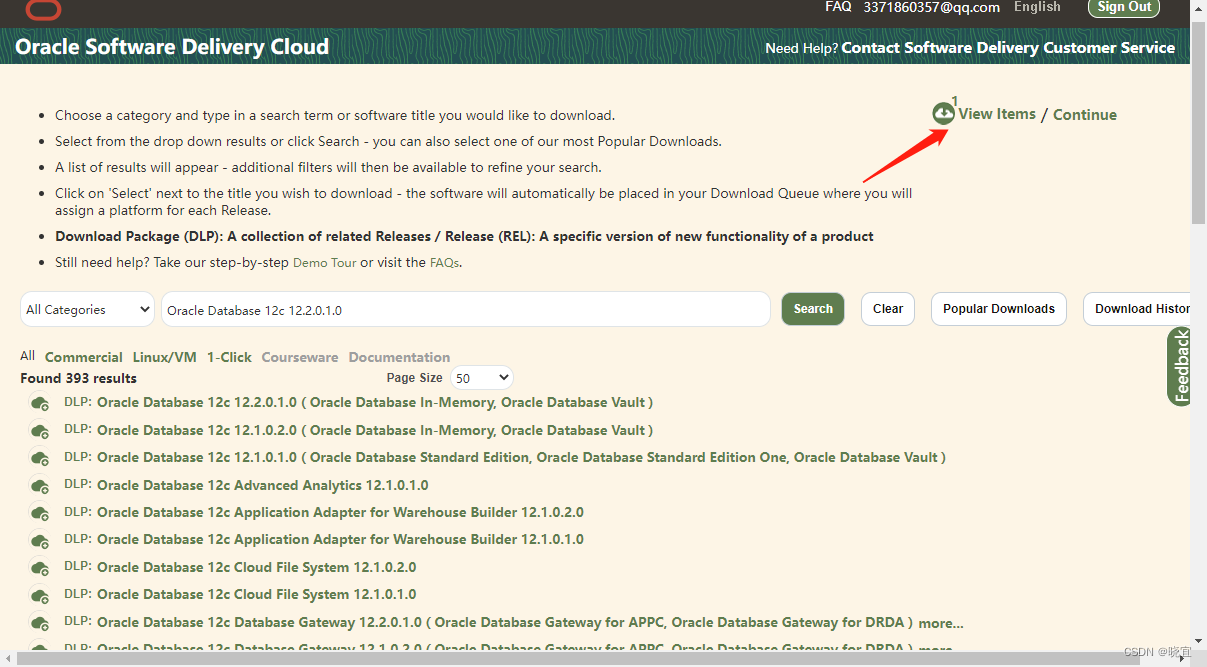
记得选择自己的操作系统版本,我们只需要下载第一个就可以了

直接下载
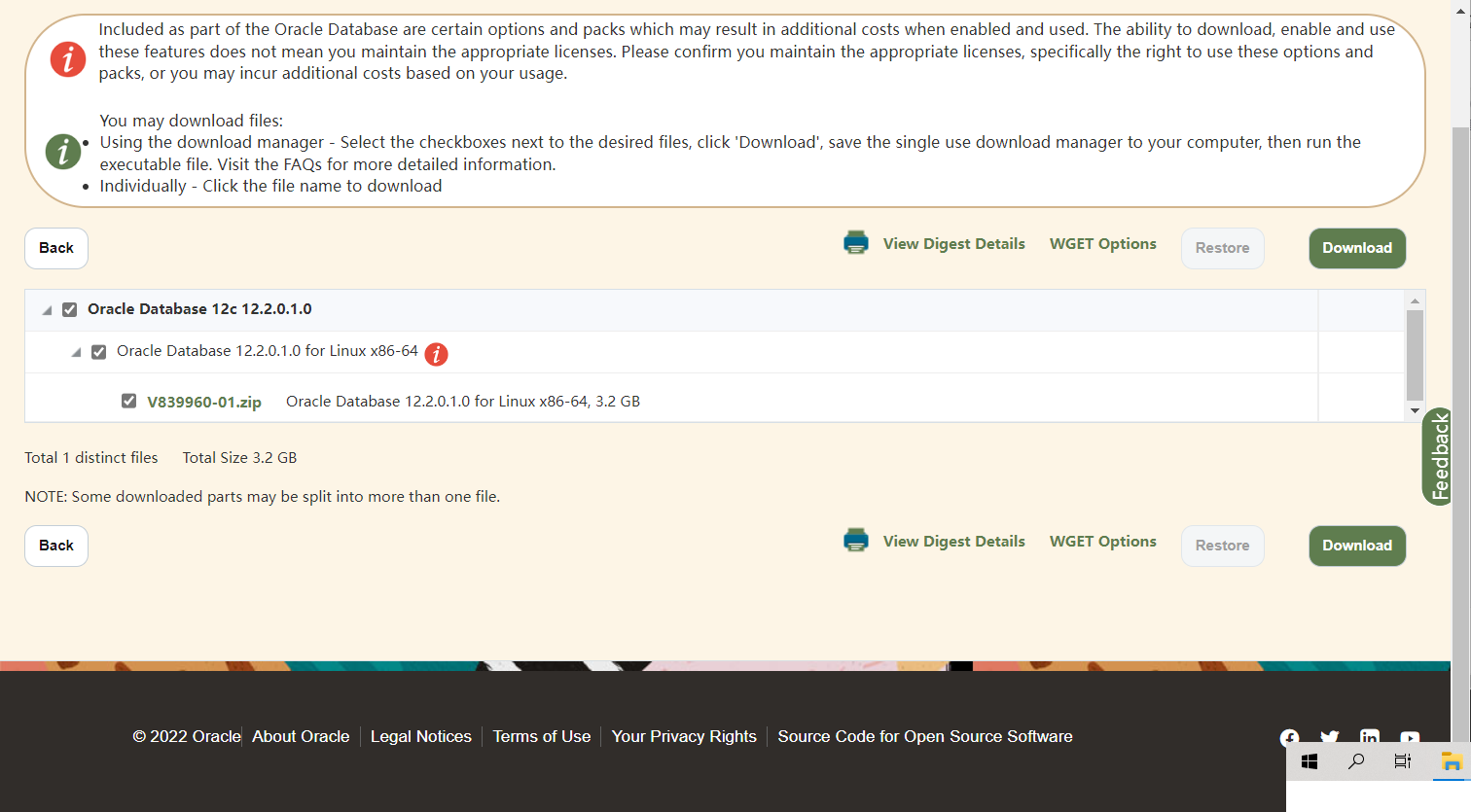
我们下载的是一个安装软件,我们还需要运行这个软件下载我们想要的东西

下载完毕

方法2:从百度网盘下载
链接:https://pan.baidu.com/s/16nKQpg7fZSeGN73SEFinsg?pwd=abcd
提取码:abcd二.修改主机名
输入如下指令
hostname orcl-12再通过vim编辑器,编辑/etc/hostname文件
vim /etc/hostname将编辑器的内容替换为orcl-12,如下:

编辑 /etc/hosts 文件
vim /etc/hosts将内容改为如下图所示
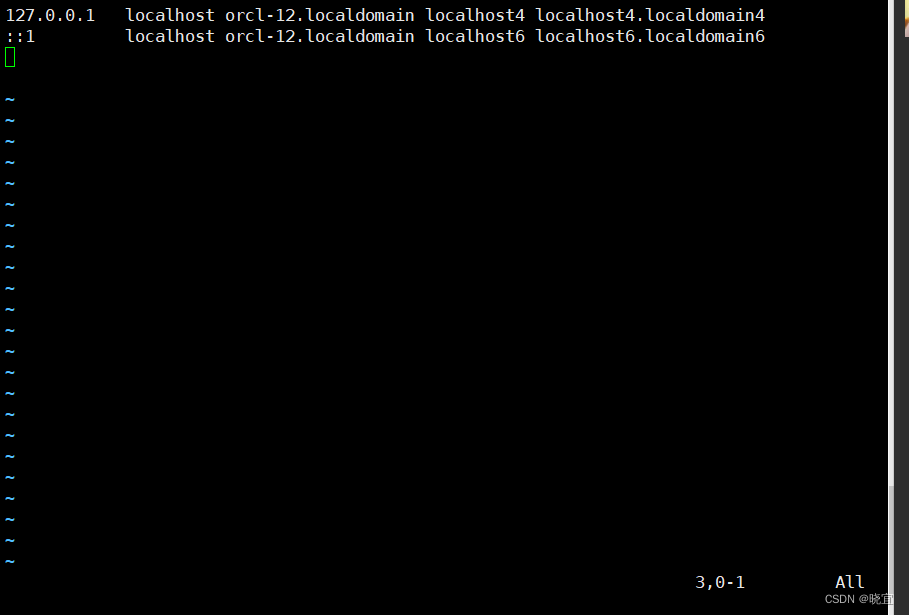
- 127.0.0.1 localhost orcl-12.localdomain localhost4 localhost4.localdomain4
- ::1 localhost orcl-12.localdomain localhost6 localhost6.localdomain6
init 6重启后,可以看到修改已经生效

三.修改内核参数
1、使用vim编辑器,创建或编辑
/etc/sysctl.d/97-oracle-database-sysctl.conf文件,并添加或编辑下面内容:vim /etc/sysctl.d/97-oracle-database-sysctl.conf具体内容:
- fs.aio-max-nr = 1048576
- fs.file-max = 6815744
- kernel.shmall = 2097152
- kernel.shmmax = 4294967295
- kernel.shmmni = 4096
- kernel.sem = 250 32000 100 128
- net.ipv4.ip_local_port_range = 9000 65500
- net.core.rmem_default = 262144
- net.core.rmem_max = 4194304
- net.core.wmem_default = 262144
- net.core.wmem_max = 1048576
2.检查参数配置
/sbin/sysctl --system3.确认参数设置正确
/sbin/sysctl -a4.重启使配置文件生效
sysctl --system四.禁用透明大页面
检查
要检查是否启用了透明 HugePages,请以 root 用户身份运行以下命令之一:
Red Hat Enterprise Linux 内核:
cat /sys/kernel/mm/redhat_transparent_hugepage/enabled其他内核:
cat /sys/kernel/mm/transparent_hugepage/enabled下面是一个示例输出,它显示透明 HugePages 正在被使用,因为启用了 [always] 标志。
[always] never修改
对于 Oracle Linux 6 或更早版本,请将以下条目添加到文件中的内核引导行:/etc/grub.conf
transparent_hugepage=never例如:
- title Oracle Linux Server (2.6.32-300.25.1.el6uek.x86_64)
- root (hd0,0)
- kernel /vmlinuz-2.6.32-300.25.1.el6uek.x86_64 ro root=LABEL=/ transparent_hugepage=never
- initrd /initramfs-2.6.32-300.25.1.el6uek.x86_64.img
对于 Oracle Linux 7 及更高版本以及 Red Hat Enterprise Linux 7 及更高版本,请在文件中添加或修改 transparent_hugepage=never 参数:/etc/default/grub
transparent_hugepage=never例如:
- GRUB_TIMEOUT=5
- GRUB_DISTRIBUTOR="$(sed 's, release .*$,,g' /etc/system-release)"
- GRUB_DEFAULT=saved
- GRUB_DISABLE_SUBMENU=true
- GRUB_TERMINAL_OUTPUT="console"
- GRUB_CMDLINE_LINUX="crashkernel=auto rhgb quiet numa=off transparent_hugepage=never"
- GRUB_DISABLE_RECOVERY="true"
注意:文件名可能因操作系统而异。请查看操作系统文档,了解确切的文件名和禁用透明 HugePages 的步骤。
运行命令以重新生成文件。grub2–mkconfig grub.cfg
# grub2-mkconfig -o /boot/grub2/grub.cfg重新启动系统以使更改永久生效。
五,修改用户限制
输入:vim
/etc/security/limits.conf在文件最后增加以下内容- oracle soft nproc 2047
- oracle hard nproc 16384
- oracle soft nofile 1024
- oracle hard nofile 65536
- oracle soft stack 10240
六.创建 Oracle 清单组、用户
- ### 创建 Oracle 清单组
- [root@orcl-12 ~]# /usr/sbin/groupadd oinstall
- [root@orcl-12 ~]# /usr/sbin/groupadd dba
- ### 检查清单组信息
- [root@orcl-12 ~]# grep "oinstall" /etc/group
- oinstall:x:1000:
- [root@orcl-12 ~]# grep "dba" /etc/group
- dba:x:1001:
- ### 创建 Oracle 软件所有者用户
- [root@orcl-12 ~]#/usr/sbin/useradd -g oinstall -G dba oracle
- ### 设置Oracle账户密码(可以不设置)
- [root@orcl-12 ~]#passwd oracle
- ### 检查用户信息
- [root@orcl-12 ~]# id oracle
- uid=1000(oracle) gid=1000(oinstall) groups=1000(oinstall),1001(dba)
七.创建数据目录
1、挂载数据盘
- [root@orcl-12 ~]#mkdir /u01
- [root@orcl-12 ~]#mount /dev/sdb1 /u01 (生产环境直接挂载数据盘,测试环境可省略此步骤)
- [root@orcl-12 ~]#chown -R oracle.oinstall /u01
2.为 Oracle 数据库文件创建目录
数据库文件目录:
- mkdir -p /u01/oradata/
- chown oracle:oinstall /u01/oradata/
恢复文件目录(快速恢复区域)
- mkdir -p /u01/oradata/rcv_area
- chown oracle:oinstall /u01/oradata/rcv_area
- chmod 775 /u01/oradata/rcv_area
八,安装所依赖的包
检查有哪些包没安:
- rpm -q \
- binutils \
- compat-libstdc++-33 \
- elfutils-libelf \
- elfutils-libelf-devel \
- expat \
- gcc \
- gcc-c++ \
- glibc \
- glibc-common \
- glibc-devel \
- glibc-headers \
- libaio \
- libaio-devel \
- libgcc \
- libstdc++ \
- libstdc++-devel \
- make \
- ksh \
- sysstat \
- libnsl.x86_64 \
- numactl-devel \
- libgomp \
- kernel-headers \
- compat-libcap1 \
- smartmontools \
- net-tools \
- unixODBC \
- unixODBC-devel | grep "not installed"
安装这些包
- yum install -y \
- binutils \
- compat-libstdc++-33 \
- elfutils-libelf \
- elfutils-libelf-devel \
- expat \
- gcc \
- gcc-c++ \
- glibc \
- glibc-common \
- glibc-devel \
- glibc-headers \
- libaio \
- libaio-devel \
- libgcc \
- libstdc++ \
- libstdc++-devel \
- make \
- ksh \
- sysstat \
- libnsl.x86_64 \
- numactl-devel \
- libgomp \
- kernel-headers \
- compat-libcap1 \
- smartmontools \
- net-tools \
- unixODBC \
- unixODBC-devel
九,关闭防火墙
- # 关闭Selinux (永久关闭,将/etc/selinux/config 中 SELINUX=enforcing 改为 SELINUX=disabled)
- [root@orcl-12 home]# setenforce 0
- [root@orcl-12 home]# getenforce
- Permissive
- ### 关闭iptables
- #CentOS 6 版本
- [root@orcl-12 home]# ptables -F
- [root@orcl-12 home]# service iptable save
- ##CentOS 7 及后续版本防火墙为firewalld
- [root@orcl-12 home]# systemctl disable firewalld
- [root@orcl-12 home]# systemctl stop firewalld
十、上传安装包并解压
上传压缩包到/home/software目录
- # 解压安装包
- [root@orcl-12 home]# unzip V839960-01.zip
- # 修改静默安装文件
- [root@orcl-12 home]# cd /home/software/database/response
- # 备份静默文件
- [root@orcl-12 home]# cp db_install.rsp db_install.rsp_bakup
- # 编辑静默安装文件(详细内容,详见db_install.rsp文件)
- [root@orcl-12 home]# vim db_install.rsp
十一.安装Oracle Database
配置db_install.rsp文件,具体文件详见附件一,获取地址:
链接:https://pan.baidu.com/s/1zVOrl_yOObZZMJn13Ha68g?pwd=abcd
提取码:abcd执行静默安装命令,安装Oracle database
- [root@orcl-12 home]# su - oracle
- [oracle@orcl-12 database]$ ./runInstaller -silent -responseFile /home/software/database/response/db_install.rsp
- 正在启动 Oracle Universal Installer...
- 检查临时空间: 必须大于 500 MB。 实际为 4729 MB 通过
- 检查交换空间: 必须大于 150 MB。 实际为 6143 MB 通过
- 准备从以下地址启动 Oracle Universal Installer /tmp/OraInstall2022-07-28_05-13-13PM. 请稍候...[oracle@orcl-12 database]$ 可以在以下位置找到本次安装会话的日志:
- /u01/app/oraInventory/logs/installActions2022-07-28_05-13-13PM.log
- Oracle Database 12c 的 安装 已成功。
- 请查看 '/u01/app/oraInventory/logs/silentInstall2022-07-28_05-13-13PM.log' 以获取详细资料。
- 以 root 用户的身份执行以下脚本:
- 1. /u01/app/oraInventory/orainstRoot.sh
- 2. /u01/app/oracle/12.2.0/db_1/root.sh
- Successfully Setup Software.
- [oracle@orcl-12 database]$ su root
- 密码:
- [root@orcl-12 database]# /u01/app/oraInventory/orainstRoot.sh
- 更改权限/u01/app/oraInventory.
- 添加组的读取和写入权限。
- 删除全局的读取, 写入和执行权限。
- 更改组名/u01/app/oraInventory 到 oinstall.
- 脚本的执行已完成。
- [root@orcl-12 database]# /u01/app/oracle/12.2.0/db_1/root.sh
- Check /u01/app/oracle/12.2.0/db_1/install/root_orcl-12_2022-07-28_17-26-56-521635560.log for the output of root script
- [root@orcl-12 database]#
十二.配置Oracle database环境变量
修改当前用户环境变量,在用户家目录下编辑 .bash_profile 文件,增加环境变量参数。(修改全部系统环境变量,直接编辑 /etc/profile 文件即可)
- [root@orcl-12 ~]# su oracle
- [oracle@orcl-12 root]$ vim /home/oracle/.bash_profile # 增加下列变量
变量参数
- export ORACLE_BASE=/u01/app/oracle
- export ORACLE_HOME=$ORACLE_BASE/12.2.0/db_1
- export ORACLE_SID=orcl
- export PATH=$PATH:$HOME/bin:$ORACLE_HOME/bin
- export LD_LIBRARY_PATH=$ORACLE_HOME/lib:/usr/lib
- NLS_LANG='SIMPLIFIED CHINESE_CHINA.AL32UTF8'; export NLS_LANG
生效当前变量
- [oracle@orcl-12 root]$ source !$
- source /home/oracle/.bash_profile # 使当前配置立即生效
十三、配置网络
使用默认的netca.rsp响应文件,未做修改。
- [root@orcl-12 ~]# su oracle
- [oracle@orcl-12 root]$ netca -silent -responsefile /home/software/database/response/netca.rsp
配置监听文件 【需进一步确认】
- vim /u01/app/oracle/12.2.0/db_1/network/admin/listener.ora
- # 在LISTENER = 前面增加以下内容
- SID_LIST_LISTENER =
- (SID_LIST =
- (SID_DESC =
- (SID_NAME = PLSExtProc)
- (ORACLE_HOME =/u01/app/oracle/12.2.0/db_1)
- (PROGRAM = extproc)
- )
- (SID_DESC =
- (SID_NAME = orcl)
- (ORACLE_HOME =/u01/app/oracle/12.2.0/db_1)
- (GLOBAL_DBNAME= orcl)
- )
- )
十四、部署数据库
配置dbca.rsp响应文件,具体文件详见附件二。
执行部署命令
- [oracle@orcl-12 root]$ dbca -silent -createDatabase -responseFile /home/software/database/response/dbca.rsp
- 复制数据库文件
- 1%已完成
- 2%已完成
- 18%已完成
- 33%已完成
- 正在创建并启动 Oracle 实例
- 35%已完成
- 40%已完成
- 44%已完成
- 49%已完成
- 50%已完成
- 53%已完成
- 55%已完成
- 正在进行数据库创建
- 56%已完成
- 57%已完成
- 58%已完成
- 62%已完成
- 65%已完成
- 66%已完成
- 执行配置后操作
- 100%已完成
- 有关详细信息, 请参阅日志文件 "/u01/app/oracle/cfgtoollogs/dbca/orcl/orcl.log"。
- [oracle@orcl-12 root]$
十五、启动数据库
1、修改oracle启动配置文件
- su - oracle
- vi /etc/oratab
- orcl:/usr/oracle/product/11.2.0/db_1:Y //把“N”改成“Y”
2、开启、关闭Oracle Database
- 启动 dbstart $ORACLE_HOME
- 关闭 dbshut $ORACLE_HOME
3、监听
- 查看监听器状态:lsnrctl status
- 开启监听 :lsnrctl start
- 关闭监听:lsnrctl stop
十六、使用归档日志
- [oracle@orcl-12 root]$ sqlplus / as sysdba
- SQL> shutdown immediate; #关闭数据库
- SQL> startup mount; #打开控制文件
- SQL> archive log list #查看归档相关信息
- SQL> alter database archivelog; #开启归档模式
- SQL> show parameter db_recovery_file_dest; #查看快速恢复分区详情
- SQL> ALTER SYSTEM SET db_recovery_file_dest_size=10g; #设定闪回空间大小为10G
- SQL> ALTER SYSTEM SET db_flashback_retention_target=30; #设定保留时间为半小时,默认为1440.
- SQL> alter system set db_recovery_file_dest='/u01/oradata/rcv_area/archivelog'; #设置存档文件路径(需提前设定好闪回空间大小)
- SQL> alter database flashback on; (如果要启用数据库闪回功能则执行)
- SQL> alter database open; #打开数据库
- SQL> execute utl_recomp.recomp_serial(); (重新编译所有可能失效对象)
- SQL> alter system archive log current; (手工归档测试)
- # 默认安装的数据库用户检查
- SQL> set lines 256 pages 500;
- SQL> select USER_ID,USERNAME,ACCOUNT_STATUS,DEFAULT_TABLESPACE from dba_users order by 1;
十七.创建表空间及其用户
参考的文章是参考中的第三个链接,使用的工具是navicat16,下载及破解地址在这
https://learnku.com/articles/67706
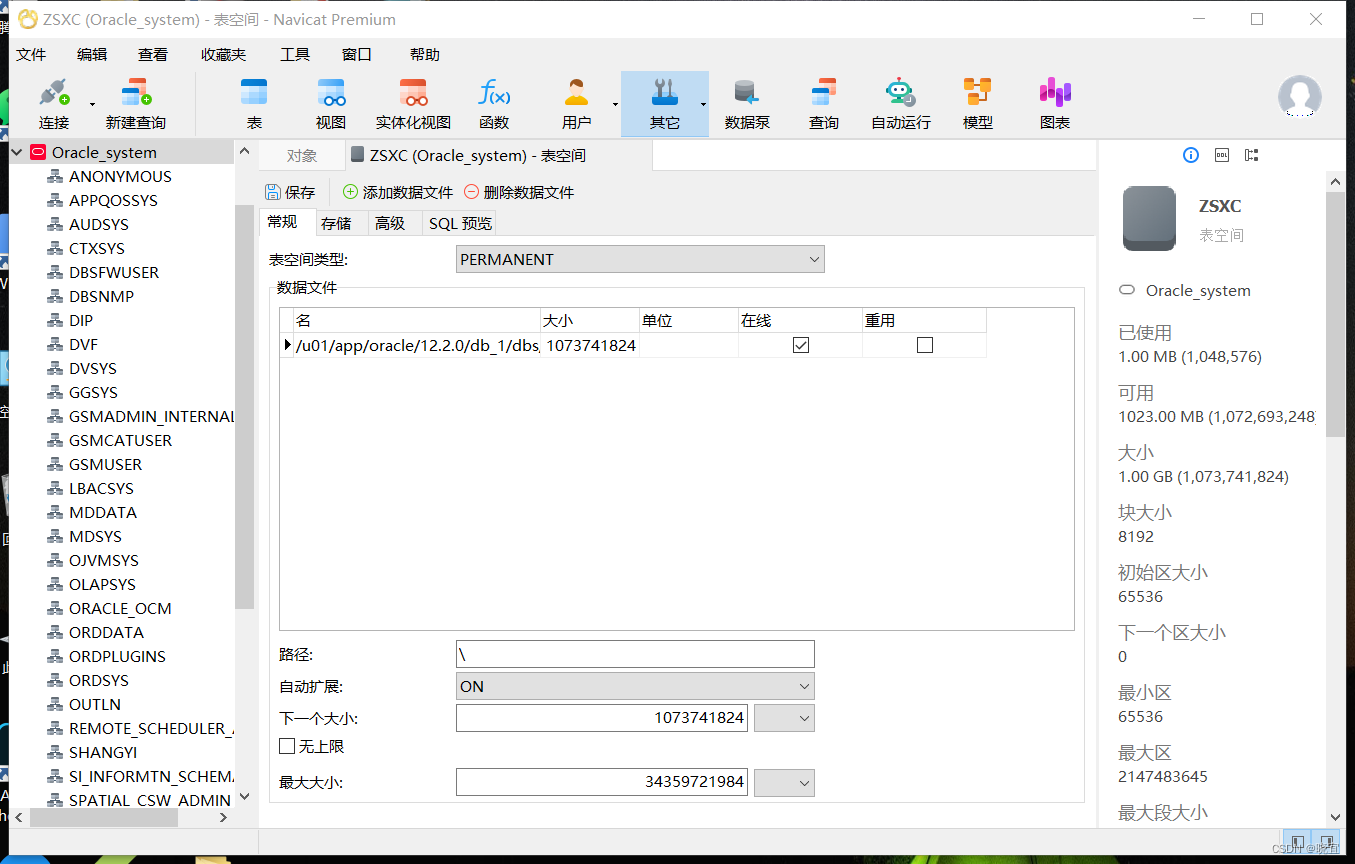
点击其他,再点击表空间

新建表空间

填写参数, 点击保存即可
新建用户
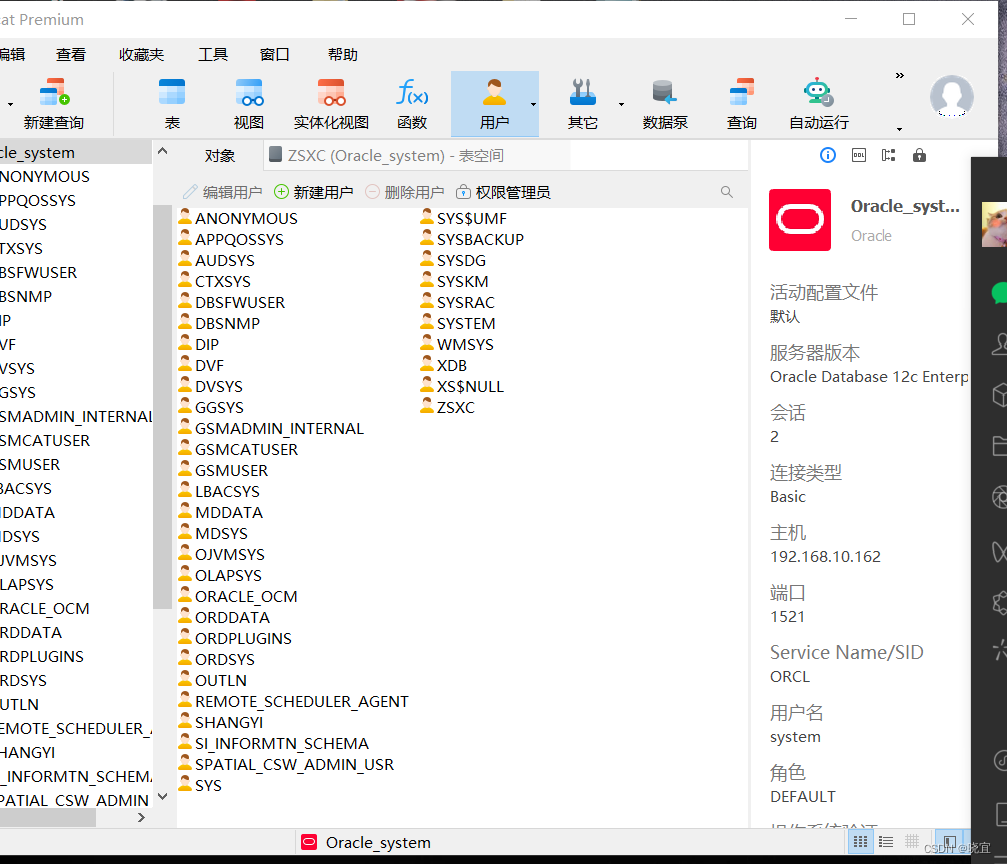
临时表空间可以填系统自带的,默认表空间填写刚才自己创建的,密码自己设置一个,用户名随便填

成员属于填DBA的两项,不然无法连接数据库

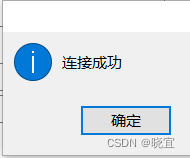
新建连接

参考:
Oracle Database 12.2 静默安装 - bret_chen - 博客园 (cnblogs.com)
oracle12c数据库安装(静默安装)_下雨天的太阳的博客-CSDN博客_oracle12c
https://blog.csdn.net/qq_39839075/article/details/89965348
-
相关阅读:
CMake系列(十) CMake include的使用
Go并发编程之常见并发bug
【SVM分类】基于matlab粒子群算法优化SVM分类【含Matlab源码 1859期】
Java Spring Boot 自动装配:简化配置和提高开发效率
接口自动化测试(三)—— Postman读取外部数据文件(参数化)
React + Springboot + Quartz,从0实现Excel报表自动化
利用 Redis 也能实现订单30分钟自动取消?
JDBC基础知识
软件工程开发和文档流程(及概要设计+详细设计)
【Qt炫酷动画】1.easing官方demo详细剖析
- 原文地址:https://blog.csdn.net/qq_51118755/article/details/126094742
