-
王学岗Linux系统的使用和Linux命令
服务器
CentOS稳定,Ubuntu:经常更新
安装后的Xshell 7界面
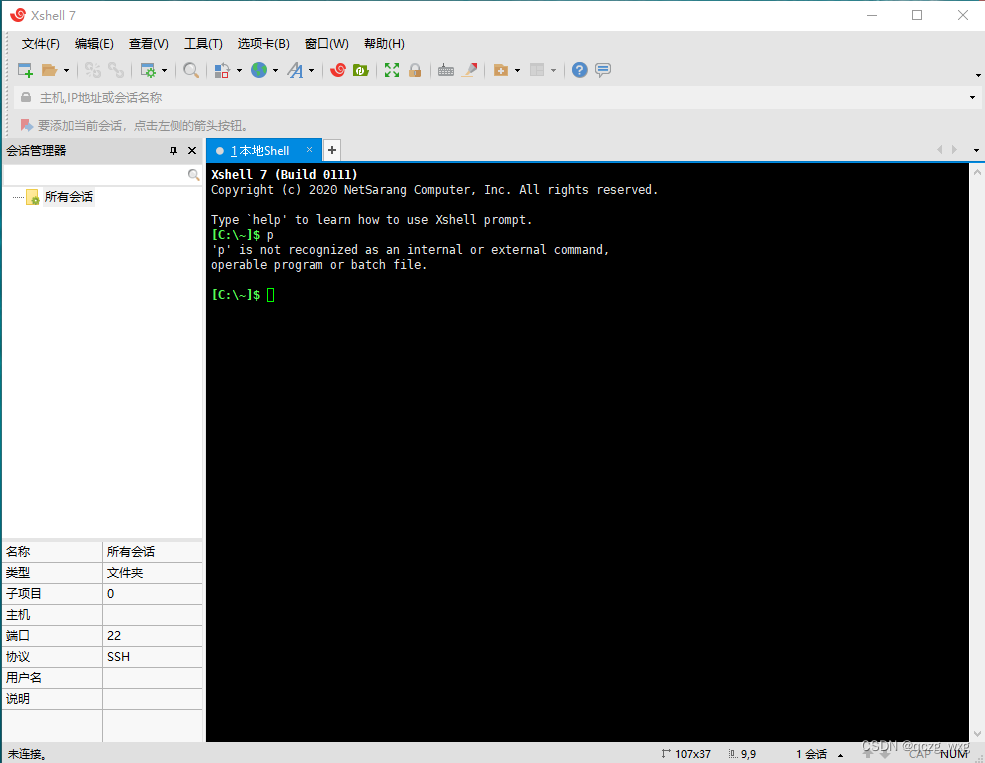
Alt+p打开
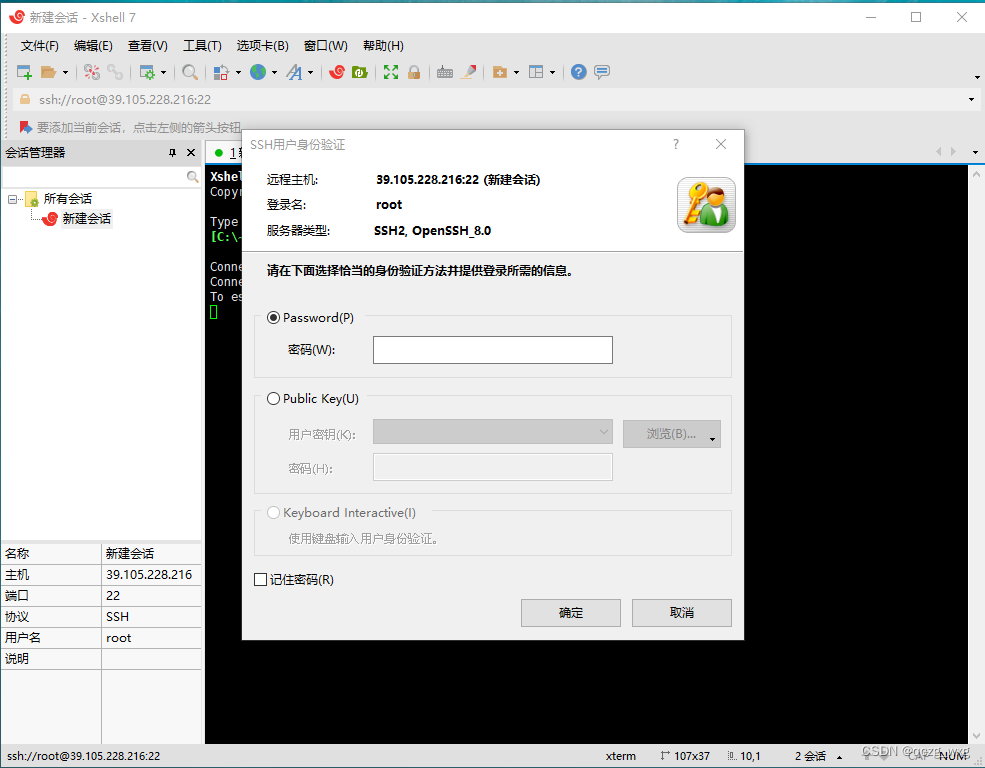
如果在服务器设置了密码登录,这里就可以直接使用密码登录,如果服务器设置了密钥登录,这里可以使用密钥登录。
ls -all查看全部的文件包括隐藏文件
ls -ls查看全部文件,不包括隐藏文件
ls -lh查看文件大小
yum -y install lrzsz 安装rz命令
rz 上传文件(必须先执行yum -y install lrzsz)
sz +文件名导出文件
clear 清楚所有的命令行
mkdir Test01创建Test01的文件夹
cd Test01 进入文件夹
wget https://ffmpeg.org/releases/ffmpeg-snapshot.tar.bz2下载ffmpeng
环境变量,临时环境变量,全局环境变量
export AAAA=1234567创建临时环境变量
echo $AAAA 输出临时环境变量(会话关闭页面再打开临时变量不保存)
vim /etc/profile 打开全局环境变量
按 O或I进入编辑模式
输入命令 export student = “aaaaaaaaaaa”,
先按Esc,然后按Shift+:(即Shift和冒号键),会显示冒号,直接在后面输入wq(之类的命令),然后回车即可退出编辑模式。wq之类的命令包括如下:
:w 保存文件但不退出vi
:w file 将修改另外保存到file中,不退出vi
:w! 强制保存,不退出vi
:wq 保存文件,并退出vi
:wq! 强制保存文件,并退出vi
:q 不保存文件,退出vi
:q! 不保存文件,强制退出vi
:e! 放弃所有修改,从上次保存文件开始再编辑。
退出后输入source /etc/profile 使修改的文件生效
权限讲解
d rwx rwx rwx
d代表文件夹
第一组代表自身所在用户的权限
第二组代表同组用户的权限
第三组代表其它组用户的权限
r可读w可写x可执行
chmod 777 test.txt 赋予test.txt最高权限
4表示只有只读权限,2,可写,1可执行。三个数字表示三组
chmod 000表示什么权限也没有了
chmod +x 默认分配三组执行权限
chmod u=r 当前用户有读的权限
chmod u=r,g=r,o=r test.txt 给三组都r权限,g代表group,o代表other
vim的使用
vim test01.txt进入命令模式,敲i(insert)或a(appand追加 )进入编辑模式,按Esc键退出编辑模式,切换到命令模式。
cat test01.txt,查看test01内容
set number 命令模式输入,显示行号
25 命令模式,定位到多少行代码(注意不能使用小键盘)
/sa 命令模式,搜索sa
gg 命令模式,跳转到开头
G 命令模式,跳转到末尾
k 命令模式 上一行
j 命令模式 下一行
h 命令模式左边
l 命令模式右边
系统的区别
centos:yum install
乌班图:apt install编译原理(把人写的代码,变成,机器可以认识的指令) Linux(gcc),Mac(Clang)
1.预处理阶段(include,宏 …)
gcc -E A.c -o A.i2.编译阶段,编译之后(汇编代码)
gcc -S A.i -o A.s3.汇编处理阶段,把汇编代码处理成,计算机认识01010101机器码
gcc -c A.s -o A.o4.链接阶段,打出可以执行的
gcc -C A.o -o A
./A一条命令之前上面四个步骤: gcc B.c -o B
./B执行程序注意,如果是cpp,则使用g++命令
-
相关阅读:
.net 微服务 服务保护 自动重试 Polly
web安全之post注入和cookie注入
快递业的最新发展趋势:2023年市场预测
Redis的监控与调优:工具使用和性能提升技巧
网络编程之POP3协议邮箱收信
Camunda自定义多实例审批人列表
十七、文件(1)
【雕爷学编程】Arduino BLDC
学生护眼灯国A与AA哪个牌子好?推荐国AA级的学生护眼台灯
Hadoop学习记录5--YARN学习1
- 原文地址:https://blog.csdn.net/qczg_wxg/article/details/126071501