-
centos7安装mysql5.7
一、下载mysql5.7
1、下载地址:点击跳转

2、然后上传到服务器上面

解压命令tar -xvf mysql-5.7.36-1.el7.x86_64.rpm-bundle.tar- 1
3、解压后得到以下的rpm包

4、依次安装所需要的rpm包
rpm -ivh mysql-community-common-5.7.36-1.el7.x86_64.rpm rpm -ivh mysql-community-libs-5.7.36-1.el7.x86_64.rpm rpm -ivh mysql-community-libs-compat-5.7.36-1.el7.x86_64.rpm rpm -ivh mysql-community-client-5.7.36-1.el7.x86_64.rpm rpm -ivh mysql-community-server-5.7.36-1.el7.x86_64.rpm- 1
- 2
- 3
- 4
- 5
如果出现以下报错,则在上面命令最后加上 --force --nodeps
例如:rpm -ivh mysql-community-libs-5.7.36-1.el7.x86_64.rpm --force --nodeps- 1


5、查看安装情况rpm -qa | grep mysql- 1

就此安装成功了!!!二、启动mysql服务
启动指令
systemctl start mysqld.service- 1
如果启动报错,可以执行journalctl -xe指令查看错误信息

我这里提示找不到这个libaio
查看是否安装了libaio,如下图:rpm -qa | grep libaio- 1

空空如也,说明没有安装使用yum命令安装一下
yum install -y libaio- 1
 然后再执行启动命令即可
systemctl start mysqld.service- 1
.
1、查看初始密码(要记住这个密码之后会用到)
cat /var/log/mysqld.log | grep password- 1

2、用初始化的密码登录mysqlmysql -uroot -p- 1

3、重置密码SHOW variables LIKE 'validate_password%';- 1
有可能会报这个错误

exit退出mysql控制台

编辑mysql的配置文件
vi /etc/my.cnf- 1
新增这行两行配置
#添加密码验证插件 plugin-load-add=validate_password.so #服务器在启动时加载插件,并防止在服务器运行时删除插件 validate-password=FORCE_PLUS_PERMANENT- 1
- 2
- 3
- 4
- 5

然后保存退出,重启mysqlmysql重启指令:
systemctl restart mysqld- 1
4、重启完之后进入mysql服务器,设置新密码
进入mysql指令mysql -uroot -p- 1
5、修改验证策略为low
set global validate_password_policy=0;- 1
6、修改最短密码长度为1
set global validate_password_length=1;- 1
7、设置新密码的指令:
123456可以改成你想要的密码alter user 'root'@'localhost' identified by '123456';- 1

8、设置完成后重新进入mysql服务器,输入新的密码进行登录

就此密码设置完毕!!!
三、开放mysql数据库的端口
.
设置远程连接(前提:关闭防火墙或开放3306端口)
.
1、查看防火墙是否关闭systemctl status firewalld.service- 1

先暂时关闭防火墙,然后再永久关闭防火墙systemctl stop firewalld.service #暂时关闭防火墙 systemctl disable firewalld.service #永久关闭防火墙- 1
- 2

2、设置mysql远程连接权限
登录进入mysql控制台show databases; use mysql; select user,host from user; update user set host = '%' where user = 'root'; # %为任意访问地址 flush privileges; # 刷新权限 权限更新后刷新才会起作用- 1
- 2
- 3
- 4
- 5

四、设置mysql中文编码
编辑配置文件
vim /etc/my.cnf- 1
新增以下配置:
character-set-server=utf8 [client] default-character-set=utf8 [mysql] default-character-set=utf8- 1
- 2
- 3
- 4
- 5
- 6
- 7
- 8
- 9

然后保存退出,重启mysql服务
重启指令:systemctl restart mysqld- 1
就此完成mysql的编码设置!!!
五、设置mysql开机启动
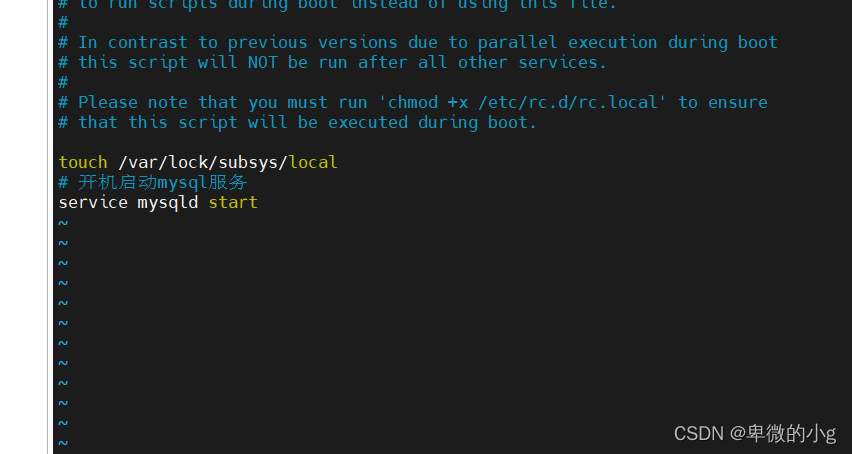
修改rc.local
vim /etc/rc.local- 1
添加自启动,然后保存退出
service mysqld start- 1
六、连接数据库

连接成功!!!先自我介绍一下,小编13年上师交大毕业,曾经在小公司待过,去过华为OPPO等大厂,18年进入阿里,直到现在。深知大多数初中级java工程师,想要升技能,往往是需要自己摸索成长或是报班学习,但对于培训机构动则近万元的学费,着实压力不小。自己不成体系的自学效率很低又漫长,而且容易碰到天花板技术停止不前。因此我收集了一份《java开发全套学习资料》送给大家,初衷也很简单,就是希望帮助到想自学又不知道该从何学起的朋友,同时减轻大家的负担。添加下方名片,即可获取全套学习资料哦
-
相关阅读:
STL序列式容器二 ----- vector详解
什么是腾讯云关系型数据库(MySQL/SQL Server/MariaDB/PostgreSQL详解)
抖音矩阵系统定制开发。抖音矩阵系统定制开发。抖音矩阵系统定制开发。
鸿蒙 Harmony ArkTs开发教程三 流程控制
Linux:kkFileView v4.0.0 安装、启动教程
java毕业生设计医院医患管理系统计算机源码+系统+mysql+调试部署+lw
【物理】不脱离外圆面问题
使用shell生成指定范围日期序列
【PTA-训练day10】L2-022 重排链表 + L1-043 阅览室
ftp连接服务器报错的终极解决方案 FTP连接再无烦恼!
- 原文地址:https://blog.csdn.net/m0_67394002/article/details/126098871