-
(二) selenium元素定位
元素定位的方式很多,常用的有:
find_element_by_id
通过元素的id定位元素
find_element_by_name
通过元素的name定位元素
find_element_by_tag_name
通过元素的标签名定位元素
find_element_by_class_name
通过元素的类名定位元素
find_elements_by_xpath
通过元素在html中的位置定位元素
find_element_by_css_selector
通过元素的css定位元素
find_element_by_link_text
通过元素的链接名称定位元素
find_element_by_partial_link_text
通过元素的部分链接名称定位元素
……
什么时候选择哪种定位方法,需要根据被测网站实际情况。
本篇先介绍几个常用的元素定位方法:
通过ID定位
通过css_selector定位
通过XPath定位
通过相对位置定位
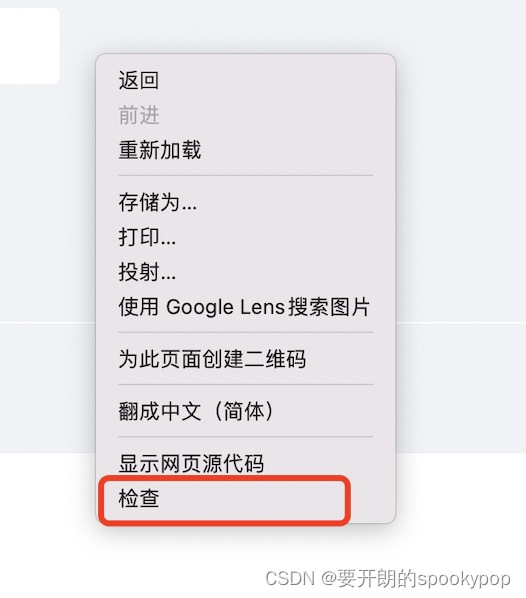
下面以谷歌浏览器为例,第一步就是查看被测模块的元素属性,鼠标右键点击被测页面,在弹出的选项中点击"检查"。
1、通过ID定位元素
下面的登录功能,选中用户名输入框后,可以看到id=“username”,可以使用find_element_by_id的方法定位元素
- # 定位到用户名输入框,并输入“小明”
- driver.find_element(By.ID, 'username').send_keys('小明')

同理,密码输入框通过id定位的代码则为:
driver.find_element(By.ID, 'password')
2、通过css_selector、XPath定位
像这种id=xxx、name=xxx元素属性很容易找到的,很方便做测试。但实际上代码的实现千变万化,不会每个元素都有这些属性,可以通过css_selector、XPath定位。
css和xpath定位差不多,css通过样式匹配元素, XPath是路径表达式,定位与 XPath 表达式匹配的元素。理论上来说,这两个方法都可以定位到所有元素。不熟悉html、xml、css也没关系,浏览器提供这些元素定位的功能。
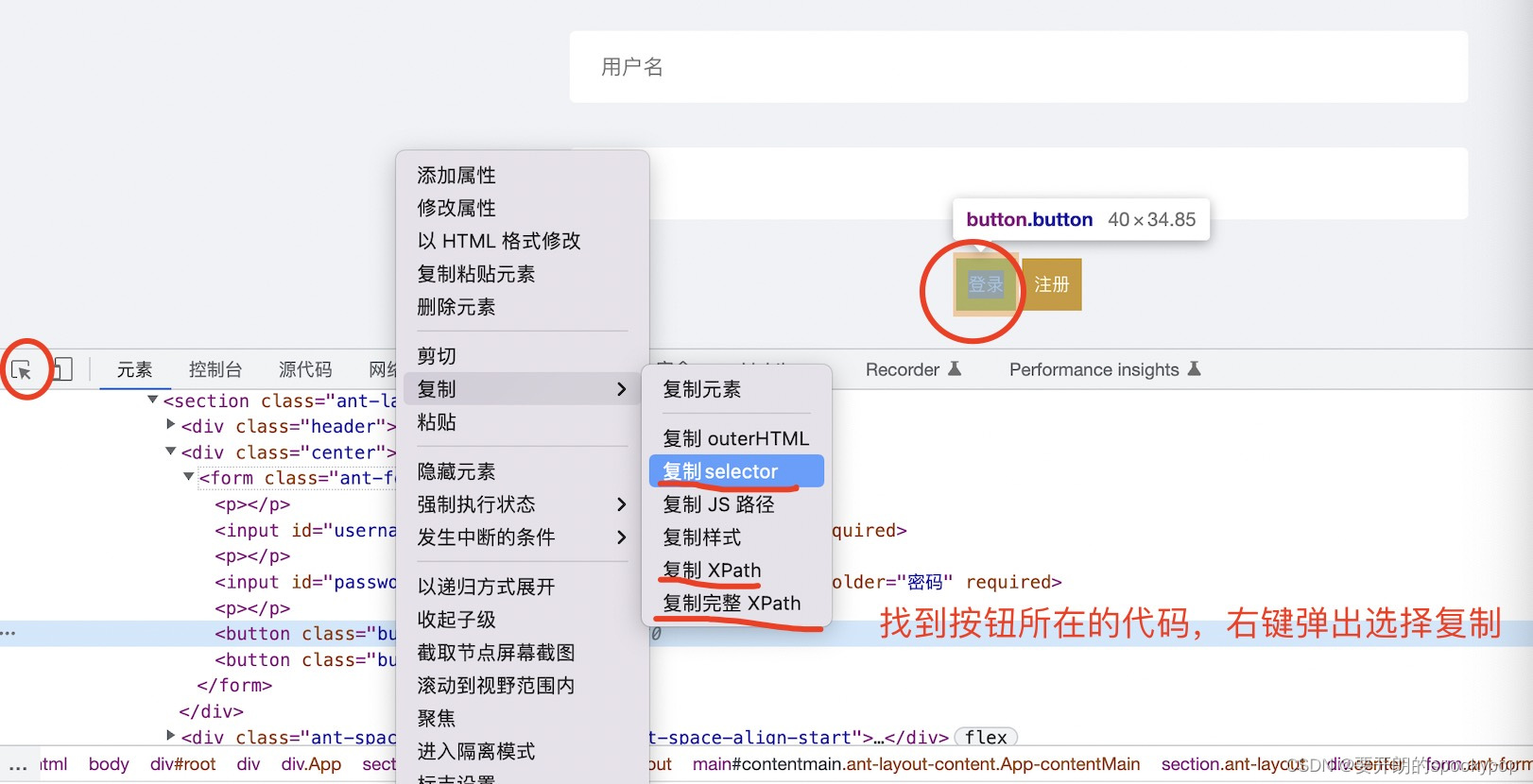
下图的登录按钮,如果通过css定位,点击箭头,选中登录按钮,浏览器自动定位到了相应的代码上,此时点击鼠标右键,弹出框中选中复制——点击“复制selector"
将其粘贴到代码中:
- # 通过css选择器定位登录按钮,并点击
- driver.find_element(By.CSS_SELECTOR, '#contentmain > section > div.center > form > button:nth-child(6)').click()
同理,如果想用XPath定位,则复制XPath,如果运行的时候发现相对路径定位错误,则可以选择”复制完整XPath“,
- # 通过XPath定位登录按钮,并点击
- driver.find_element(By.XPATH, '//*[@id="contentmain"]/section/div[2]/form/button[1]').click()
3、相对定位器
有时候某个元素不好定位,但是与它相近的元素很容易定位,也可以使用相对定位的方式。
下图还是上面登录功能的代码,假设密码输入框不好定位,我们可以通过用户名输入框的位置来找到密码输入框。
如下是登录功能的html代码 ,
- <form class="ant-form ant-form-horizontal">
- <p>p>
- <input id="username" class="input" placeholder="用户名" required="">
- <p>p>
- <input id="password" class="input" type="password" placeholder="密码" required="">
- <p>p>
- <button class="button">登录button>
- <button class="button">注册button>
- form>
密码输入框的标签在用户名输入框位置的下方,代码可以这样写:- from selenium.webdriver.support.relative_locator import locate_with
- # 密码输入框在用户名输入框的下方
- password_locator = locate_with(By.TAG_NAME, "input").below({By.ID: "username"})
- # 向密码输入框输入密码
- driver.find_element(password_locator).send_keys('123456Xm')
相对位置的方法还有above、near、to_left_of、to_right_of,感兴趣都可以去尝试。
最后附上测试代码:
被测网站:软件测试工具箱
- import time
- from selenium import webdriver
- from selenium.webdriver.common.by import By
- from selenium.webdriver.chrome.service import Service as ChromeService
- from selenium.webdriver.support.relative_locator import locate_with
- from webdriver_manager.chrome import ChromeDriverManager
- try:
- service = ChromeService(executable_path=ChromeDriverManager().install())
- driver = webdriver.Chrome(service=service)
- driver.get('http://www.softwarebox.club/pages/OnlineTools/AutoLearn')
- driver.implicitly_wait(3)
- driver.maximize_window()
- driver.find_element(By.ID, 'username').send_keys('小明')
- driver.find_element(By.ID, 'password').send_keys('123456Xm')
- # 通过XPath定位登录按钮,并点击
- driver.find_element(By.XPATH, '//*[@id="contentmain"]/section/div[2]/form/button[1]').click()
- time.sleep(3)
- assert driver.current_url == 'http://www.softwarebox.club/', '用例不通过'
- print('用例通过')
- except Exception as e:
- print('用例执行失败')
- print(e)
运行结果:
- 用例通过
- Process finished with exit code 0
上一篇:(一) selenium自动化测试环境搭建_要开朗的spookypop的博客-CSDN博客
下一篇:https://blog.csdn.net/sinat_23377479/article/details/126119955
-
相关阅读:
找不到d3dx9_43.dll如何修复?d3dx9_43.dll丢失的解决办法分享
vue-element-admin 综合开发二:搭建首页架子、侧边栏、修改默认样式、menu和路由跳转页面初体验
2022-10-1 ARM-LED灯实验(复习)
怎么在相册里去水印?三种方法教你去除
基于Java+SpringBoot+Vue前后端分离智能家居系统设计和实现
AB试验(六)A/B实验常见知识点的Python计算
K8S基础服务(apiserver、controller、scheduler、etcd)时区设置
【BERT-多标签文本分类实战】之二——BERT的地位与名词术语解释
npm run build小技巧
类和对象【上】
- 原文地址:https://blog.csdn.net/sinat_23377479/article/details/126095871
