-
Android--碎片
为了解决平板和手机之间的视觉效果而产生,比如一些界面在手机上看起来非常美观,但在平板电脑上看上去就可能会有控件被过分拉长、元素之间空隙过大等情况。
一、 碎片是什么?
碎片(Fragment)是一种可以嵌入在活动当中的UI片段,他能让程序更加合理和充分地利用大屏幕空间,因而在平板上应用得非常广泛。
在手机中排放一个新闻列表,点击一个标题时,就打开另一个界面显示新闻详情信息。

在平板中,则使用两个碎片,将新闻列表界面和新闻详情页面分别放在两个碎片中,屏幕也就可以被充分利用起来了。
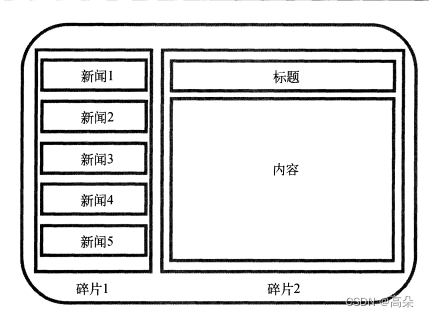
二、 碎片的简单介绍
首先创建一个平板模拟器

1. 碎片的简单用法
(1)新建左侧布局left_fragment.xml,右侧同样
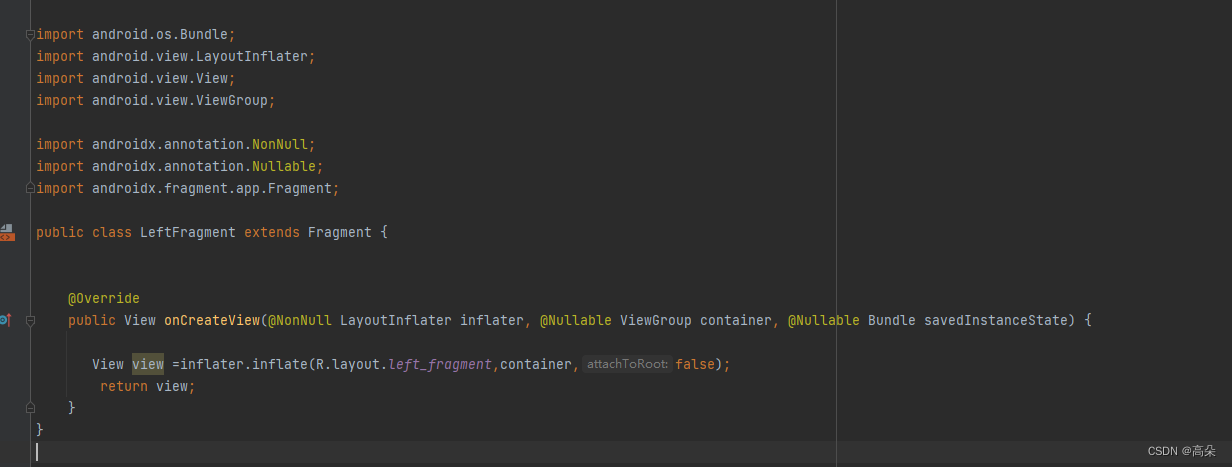
(2)接着新建一个LeftFragment类,右侧同样,将button换成TextView
- 1
- 2
- 3
- 4
- 5
- 6
- 7
(3)修改activity_main.xml中的代码
- 1
- 2
- 3
- 4
- 5
- 6
- 7
- 8
- 9
- 10
- 11
- 12
- 13
(4)结果如下所示

2. 动态添加碎片
上面已经学会了在布局文件中添加碎片的方法,我们可以在程序运行时动态地添加到活动中。根据具体情况来动态地添加碎片,可以将程序界面定制的更加多样化。
(1) 在上面的基础上,首先新建一个another_right_fragment.xml,并只是将上面的right_fragment.xml改变颜色
android:background=“#EED5B7”(2) 新建一个AnthorRightFragment类,代码如下:
public class AnthorRightFragment extends Fragment {
@Override
public View onCreateView(@NonNull LayoutInflater inflater, @Nullable ViewGroup container, @Nullable Bundle savedInstanceState) {View view =inflater.inflate(R.layout.another_right_fragment,container,false); return view; }- 1
- 2
- 3
}
(3) 在活动.xml主页面中修改写文档部分,代码如下:
(4) 在FragmentLayout中添加内容,从而实现动态添加碎片的功能。修改MainActivity代码。
动态添加碎片分为五步:
1:创建待添加的碎片实例
2:获取 FragmentManager,并调用getSupportFragmentManager()
3:开启一个事务,并调用beginTransaction()开启
4:向容器添加或替换碎片,调用.replace()方法实现
5:commit()提交事务
public class MainActivity extends AppCompatActivity implements View.OnClickListener {@Override protected void onCreate(Bundle savedInstanceState) { super.onCreate(savedInstanceState); setContentView(R.layout.activity_main); Button button =(Button) findViewById(R.id.button);//点击左边的按钮,右边响应 button.setOnClickListener(this); replaceFragment(new RightFragment()); } @Override public void onClick(View v) { switch (v.getId()){ case R.id.button: replaceFragment(new AnthorRightFragment()); break; default: break; } } private void replaceFragment(Fragment fragment){ FragmentManager fragmentManager =getSupportFragmentManager(); FragmentTransaction transaction =fragmentManager.beginTransaction(); transaction.replace(R.id.right_layout,fragment);//向容器内添加或替换碎片 transaction.commit();//提交事务 }- 1
- 2
- 3
- 4
- 5
- 6
- 7
- 8
- 9
- 10
- 11
- 12
- 13
- 14
- 15
- 16
- 17
- 18
- 19
- 20
- 21
- 22
- 23
- 24
- 25
- 26
}
(5)结果如图所示,点击Button后,会变为右图所示

3. 在碎片中模拟返回栈
按back键回到上一个碎片,修改MainActivity,添加一个 transaction.addToBackStack(null);
private void replaceFragment(Fragment fragment){
FragmentManager fragmentManager =getSupportFragmentManager();
FragmentTransaction transaction =fragmentManager.beginTransaction();
transaction.replace(R.id.right_layout,fragment);//向容器内添加或替换碎片
transaction.addToBackStack(null);
transaction.commit();//提交事务
}4. 碎片和活动之间进行通信
在活动中得到相应的碎片实例:调用FragmentManager的findFragmentById();方法
碎片中调用活动里的方法:MainActivity activity =(MainActivity)getActivity();三、 碎片的生命周期
1. 碎片的状态和回调
(1) 运行状态
(2) 暂停状态
(3) 停止状态:进入停止状态的碎片对用户是完全不可见的,有可能被系统回收
(4) 销毁状态

碎片的回调
onAttach().当碎片和活动建立关联的时候调用
onCreateView().为碎片创建视图(加载布局)时调用
onActivityCreated().确保与碎片相关联的活动已创建完毕时调用
onDestroyView().当与碎片相关联的视图被移除的时候调用
onDetach(). 当碎片和活动解除关联的时候调用2. 体验碎片的生命周期
修改RightFragment中的代码,如图所示:
public static final String TAG = “RightFragment”;@Override public void onAttach(@NonNull Context context) { super.onAttach(context); Log.d(TAG, "onAttach: 11"); } @Override public void onCreate(@Nullable Bundle savedInstanceState) { super.onCreate(savedInstanceState); Log.d(TAG, "onCreate: "); } @Override public void onStart() { super.onStart(); Log.d(TAG, "onStart: "); } @Override public void onResume() { super.onResume(); Log.d(TAG, "onResume: "); } @Override public void onPause() { super.onPause(); Log.d(TAG, "onPause: "); } @Override public void onStop() { super.onStop(); Log.d(TAG, "onStop: "); } @Override public void onDestroyView() { super.onDestroyView(); Log.d(TAG, "onDestroyView: "); } @Override public void onDestroy() { super.onDestroy(); Log.d(TAG, "onDestroy: "); } @Override public void onDetach() { super.onDetach(); Log.d(TAG, "onDetach: "); } @Override public View onCreateView(@NonNull LayoutInflater inflater, @Nullable ViewGroup container, @Nullable Bundle savedInstanceState) { Log.d(TAG, "onCreateView: "); View view =inflater.inflate(R.layout.right_fragment,container,false); return view; }- 1
- 2
- 3
- 4
- 5
- 6
- 7
- 8
- 9
- 10
- 11
- 12
- 13
- 14
- 15
- 16
- 17
- 18
- 19
- 20
- 21
- 22
- 23
- 24
- 25
- 26
- 27
- 28
- 29
- 30
- 31
- 32
- 33
- 34
- 35
- 36
- 37
- 38
- 39
- 40
- 41
- 42
- 43
- 44
- 45
- 46
- 47
- 48
- 49
- 50
- 51
- 52
- 53
- 54
- 55
- 56
- 57
- 58
- 59
运行程序后,在打印日志的代码中能看到打印信息。
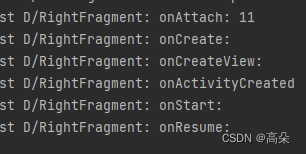
点击button按钮后,RightFragment就会进入销毁状态。

点击back键后,重新回到了运行状态。

再次按下Back退出程序,打印的信息如图所示。

四、 动态加载布局的技巧
1. 使用限定符(Qualifiers)
平板显示两页内容,但手机只能显示一页内容,如何判断使用双页模式还是单页模式呢?
(1) 首先在activity_main.xml中,修改left页面的代码,让他充满整个父布局。
android:layout_width=“match_parent”(2) 新建layout-large文件夹,并新建activity_main.xml。代码如下。
(3) 其中large就是一个限定符,那些屏幕被认为是large的设备就会自动加载layout-large文件夹下的布局,而屏幕小的设备则会加载layout下的布局。

Android常见限定符

2. 使用最小宽度限定符
large限定符解决了单双页的问题,那么large到底指多大呢?
可以在res目录下新建layout-sw600dp文件夹,并新建activity_main.xml布局。
这就是说,当程序运行屏幕宽度大于600dp时候,会自动加载这个布局。五、 实践–简易版的新闻应用
(1) 首先在app/build.gradle中添加依赖库
implementation ‘androidx.recyclerview:recyclerview:1.2.1’(2) 新建News类
public class News {
private String title; //新闻标题
private String content;//新闻内容public String getTitle() { return title; } public void setTitle(String title) { this.title = title; } public String getContent() { return content; } public void setContent(String content) { this.content = content; }- 1
- 2
- 3
- 4
- 5
- 6
- 7
- 8
- 9
- 10
- 11
- 12
- 13
- 14
- 15
}
(3) 新建布局文件news_content_frag.xml,用于作为新闻内容的布局:
布局主要分为两部分,头部部分显示新闻标题,正文部分显示新闻内容,中间再使用一条细线(View)分隔开。
- 1
- 2
- 3
- 4
- 5
- 6
- 7
- 8
- 9
- 10
- 11
- 12
- 13
- 14
- 15
- 16
- 17
- 18
- 19
- 20
- 21
- 22
- 23
- 24
- 25
- 26
- 27
- 28
- 29
- 30
- 31
(4) 新建NewsContentFragment类,继承自Fragment。
在onCreateView()方法,加载了news_content_frag布局。 refresh()方法是用于将新闻的标题和内容显示在界面上的。
public class NewsContentFragment extends Fragment {
private View view;
@Nullable
@Override
public View onCreateView(@NonNull LayoutInflater inflater, @Nullable ViewGroup container, @Nullable Bundle savedInstanceState) {
view = inflater.inflate(R.layout.news_content_frag, container, false);
return view;
}
public void refresh(String newsTitle, String newsContent) {
View visibiltyLayout = view.findViewById(R.id.visibility_layout);
visibiltyLayout.setVisibility(View.VISIBLE);
TextView newsTitleText = (TextView) view.findViewById(R.id.news_title);
TextView newsContentText = (TextView) view.findViewById(R.id.news_content);
newsTitleText.setText(newsTitle);//刷新新闻标题
newsContentText.setText(newsContent);//刷新新闻内容
}
}(5) 上面所示,都是在双页模式中使用的,如果想在单页模式上使用的话,需要再创建一个活动,NewsContentActivity类,并将布局名称指定成news_content.xml.
(6) 在NewsContentActivity类中,修改代码
public class NewsContentActivity extends AppCompatActivity {public static void actionStart(Context context,String newsTitle,String newsContent){ Intent intent =new Intent(context,NewsContentActivity.class); intent.putExtra("news_title",newsTitle); intent.putExtra("news_content",newsContent); context.startActivity(intent); } @Override protected void onCreate(Bundle savedInstanceState) { super.onCreate(savedInstanceState); setContentView(R.layout.news_content); String newsTitle = getIntent().getStringExtra("news_title");//获取传入的新闻标题 String newsContent =getIntent().getStringExtra("news_content");//获取传入的新闻内容 NewsContentFragment newsContentFragment =(NewsContentFragment) getSupportFragmentManager().findFragmentById(R.id.news_content_fragment); newsContentFragment.refresh(newsTitle,newsContent);//刷新newsContentFragment界面 }- 1
- 2
- 3
- 4
- 5
- 6
- 7
- 8
- 9
- 10
- 11
- 12
- 13
- 14
- 15
- 16
}
(7) 创建新闻列表布局,新建news_title_frag.xml,里面只有一个用于显示新闻列表的RecyclerView。
android:layout_height=“match_parent”
android:id=“@+id/news_title_recycler_view”/>
(8) 新建news_item.xml作为recyclerView子项布局
(9) 新建NewsTitleFragment类,作为展示新闻列表的地方。
package com.example.fragmentbestpractice;import android.os.Bundle;
import android.view.LayoutInflater;
import android.view.View;
import android.view.ViewGroup;
import android.widget.TextView;import androidx.annotation.NonNull;
import androidx.annotation.Nullable;
import androidx.fragment.app.Fragment;
import androidx.recyclerview.widget.LinearLayoutManager;
import androidx.recyclerview.widget.RecyclerView;import java.util.ArrayList;
import java.util.List;
import java.util.Random;public class NewsTitleFragment extends Fragment {
private boolean isTwoPane; class NewsAdapter extends RecyclerView.Adapter{ private List mNewsList; @NonNull @Override public ViewHolder onCreateViewHolder(@NonNull ViewGroup parent, int viewType) { View view = LayoutInflater.from(parent.getContext()).inflate(R.layout.news_item, parent, false); final ViewHolder holder = new ViewHolder(view); view.setOnClickListener(new View.OnClickListener() { @Override public void onClick(View v) { News news = mNewsList.get(holder.getAdapterPosition()); if (isTwoPane) { NewsContentFragment newsContentFragment = (NewsContentFragment) getFragmentManager().findFragmentById(R.id.news_content_fragment); newsContentFragment.refresh(news.getTitle(), news.getContent()); } else { NewsContentActivity.actionStart(getActivity(), news.getTitle(), news.getContent()); } } }); return holder; } @Override public void onBindViewHolder(@NonNull ViewHolder holder, int position) { News news = mNewsList.get(position); holder.newsTitleText.setText(news.getTitle()); } @Override public int getItemCount() { return mNewsList.size(); } class ViewHolder extends RecyclerView.ViewHolder { TextView newsTitleText; public ViewHolder(@NonNull View view) { super(view); newsTitleText = (TextView) view.findViewById(R.id.news_title); } } public NewsAdapter(List newsList) { mNewsList = newsList; } } @Nullable @Override public View onCreateView(@NonNull LayoutInflater inflater, @Nullable ViewGroup container, @Nullable Bundle savedInstanceState) { View view = inflater.inflate(R.layout.news_title_frag, container, false); RecyclerView newsTitleRecyclerView = (RecyclerView) view.findViewById(R.id.news_title_recycler_view); LinearLayoutManager layoutManager = new LinearLayoutManager(getActivity()); newsTitleRecyclerView.setLayoutManager(layoutManager); NewsAdapter adapter = new NewsAdapter(getNews()); newsTitleRecyclerView.setAdapter(adapter); return view; } private List getNews() { List newsList = new ArrayList<>(); for (int i = 1; i <= 50; i++) { News news = new News(); news.setTitle("title~~~~~~~" + i); news.setContent(getRandomLengthContent("this is news content" + i + ".")); newsList.add(news); } return newsList; } private String getRandomLengthContent(String content) { Random random = new Random(); int length = random.nextInt(20) + 1; StringBuilder builder = new StringBuilder(); for (int i = 0; i < length; i++) { builder.append(content); } return builder.toString(); } @Override public void onActivityCreated(@Nullable Bundle savedInstanceState) { super.onActivityCreated(savedInstanceState); if (getActivity().findViewById(R.id.news_content_layout) != null) { isTwoPane = true; } else { isTwoPane = false; } } - 1
- 2
- 3
- 4
- 5
- 6
- 7
- 8
- 9
- 10
- 11
- 12
- 13
- 14
- 15
- 16
- 17
- 18
- 19
- 20
- 21
- 22
- 23
- 24
- 25
- 26
- 27
- 28
- 29
- 30
- 31
- 32
- 33
- 34
- 35
- 36
- 37
- 38
- 39
- 40
- 41
- 42
- 43
- 44
- 45
- 46
- 47
- 48
- 49
- 50
- 51
- 52
- 53
- 54
- 55
- 56
- 57
- 58
- 59
- 60
- 61
- 62
- 63
- 64
- 65
- 66
- 67
- 68
- 69
- 70
- 71
- 72
- 73
- 74
- 75
- 76
- 77
- 78
- 79
- 80
- 81
- 82
- 83
- 84
- 85
- 86
- 87
- 88
- 89
- 90
- 91
- 92
- 93
- 94
- 95
}
(10) 修改activity_main.xml中的代码
- 1
- 2
- 3
- 4
- 5
- 6
(11) 在layout-sw600dp文件夹中,新建一个activity_main.xml文件。
- 1
- 2
- 3
- 4
- 5
- 6
- 7
- 8
- 9
- 10
- 11
- 12
- 13
- 14
- 15
- 16
- 17
- 18
- 19
(12) 在NewsTitleFragment中新增适配器。
下图为手机新闻

下图为平板新闻

-
相关阅读:
关于nacos的配置获取失败及服务发现问题的排坑记录
【分布式】Rabbitmq死信队列模型、实战场景---订单延迟30min支付处理
基于STM32的USART、UART串口命令调制和解析(加密与解密)
ansible介绍、主机清单、临时命令的使用
Python教程(13)——Python运算符详解。算术运算符|比较运算符|逻辑运算符|位运算符
从“新零售”到“即时零售”看中国电商之变
Clickhouse学习笔记
一面高频vue面试题
数组:4.覆盖的点数
Codeforces Round #826 (Div. 3) D E F
- 原文地址:https://blog.csdn.net/qq_48019875/article/details/126091412
