-
Windows 11 上使用安卓应用及安装谷歌 Google Play和亚马逊 应用商店
实现目的:安装谷歌 Google Play、亚马逊 应用商店、以及安装安卓APK就像Windows安装软件一样容易!
系统要求:Windows 11(企业版、专业版、家庭版均可)
内存要求:最小8G,不然无法运行
主板BIOS:开启CPU的虚拟化
附言:最好是新装系统,不要删除或卸载系统默认安装的应用软件,否则会报一些莫名其妙的错误!
一、Win11系统设置
依次点击:开始—>设置

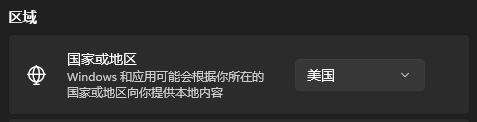
1、修改系统地区
依次点击:时间和语言—>语言和区域—>国家和地区,修改成:美国

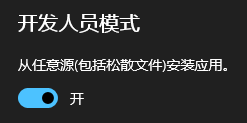
2、打开系统的开发者模式
依次点击:隐私和安全性—>开发者选项—>开发人员模式,将此选项打开

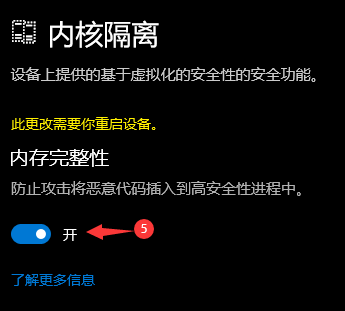
3、打开系统内核隔离
依次点击:隐私和安全性—>Windows安全中心—>设备安全性—>内核隔离(内核隔离详细信息)—>内核完整性(开启),打开后重新启动电脑


4、添加Windows功能
依次打开:控制面板—>卸载程序—>启用或关闭Windows功能
勾选里面的:Windows虚拟机监控程序平台 和 虚拟机平台 两项功能后点击确定按钮,系统安装完成后会提示重启电脑

以上Windows系统设置部分全部结束了!接下来就是第三方软件部分的安装
二、软件安装部分
下载第三方软件:Magisk on WSA (with Google Apps)
下载链接:Build WSA · mingdi1129/MagiskOnWSA@79f2d86 · GitHub
文件大小:1.97G
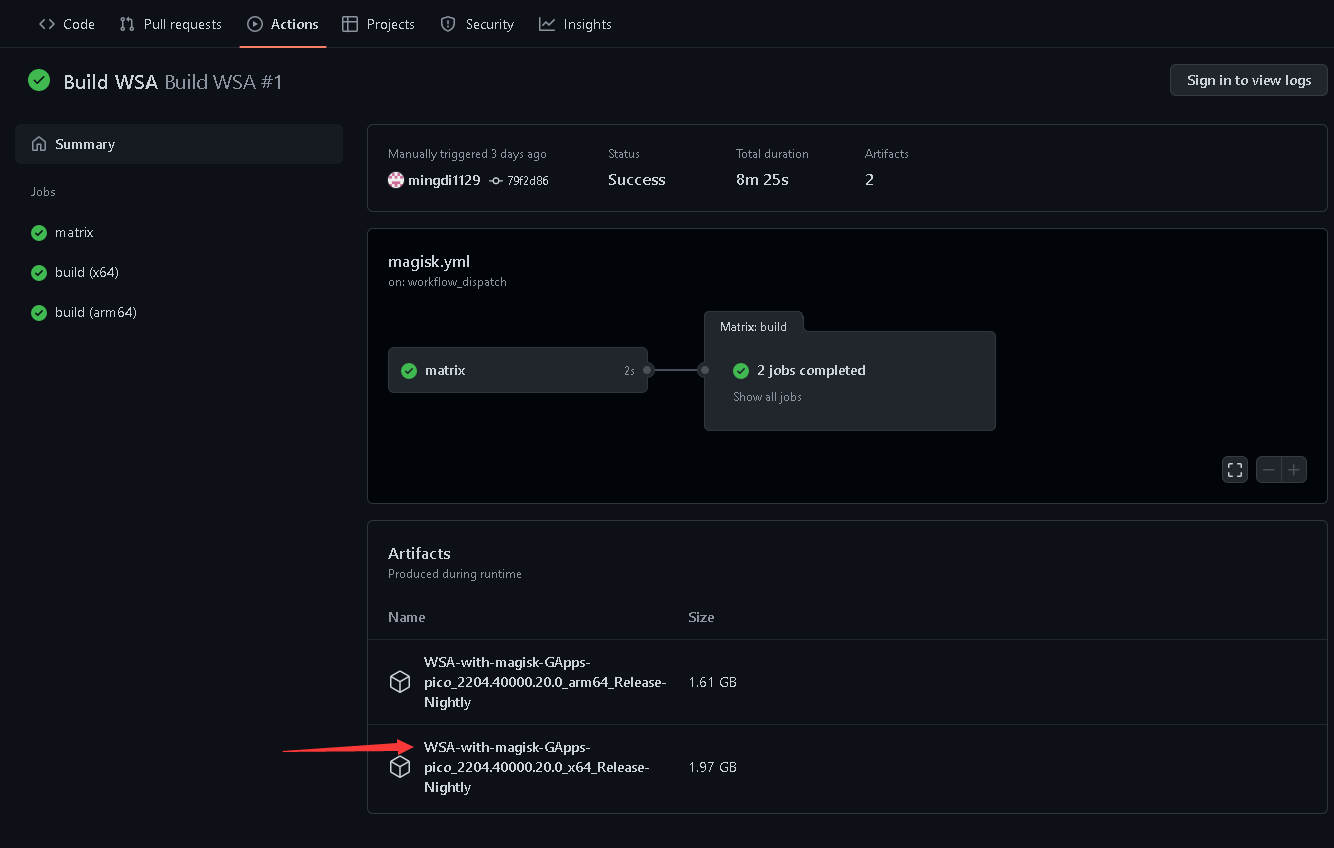
开始安装和配置
1、将下载的Magisk on WSA压缩包解压到D盘目录下,并将文件夹名称修改为WSA

2、进入WSA文件夹,找到Install的文件,鼠标右键,选择使用PowerShell运行

如果提示执行策略更改,输入 y 回车即可,如下图所示

3、等待自动运行完成,出现对话框后,点击继续按钮即可

到这里就全部安装完毕了,系统会自动启动Goole Play应用中心,在开始菜单中可以看到新增的两个应用中心快捷方式

报错处理
如下所示,如果提示这个错误

依次点击:开始—>Microsoft Store
打开Microsoft Store后依次选择:库—>应用—>获取更新,然后等待全部更新完毕即可,再次运行Install的文件

安装成功后的效果
1、Goole Play应用中心

登录后界面

2、亚马逊应用中心

3、在应用中心安装YouTuBe后会在开始菜单中显示,只需要运行就可以了

运行YouTuBe的界面

三、实现APK文件直接在系统中安装
很多人说用国外应用商店在国内是无法使用的,需要科学上网,如果想安装下载好的APK安卓安装包有没有办法,这个当然有的!微软已经提供了这个方面的软件来实现
1、打开为软件的应用中心 Microsoft Store
依次点击:开始—>Microsoft Store,搜索 wsatools,然后点击获取按钮,等待安装完毕

安装完成后就可以在开始菜单中看到,点击运行WSATools

2、下载安卓 SDK Platform Tools 组件
官方下载链接:https://developer.android.com/studio/releases/platform-tools

3、拉到最下面,选择同意协议条款

4、将下载的压缩包解压到硬盘的任意位置均可,这里演示解压到D:\WSA\platform-tools
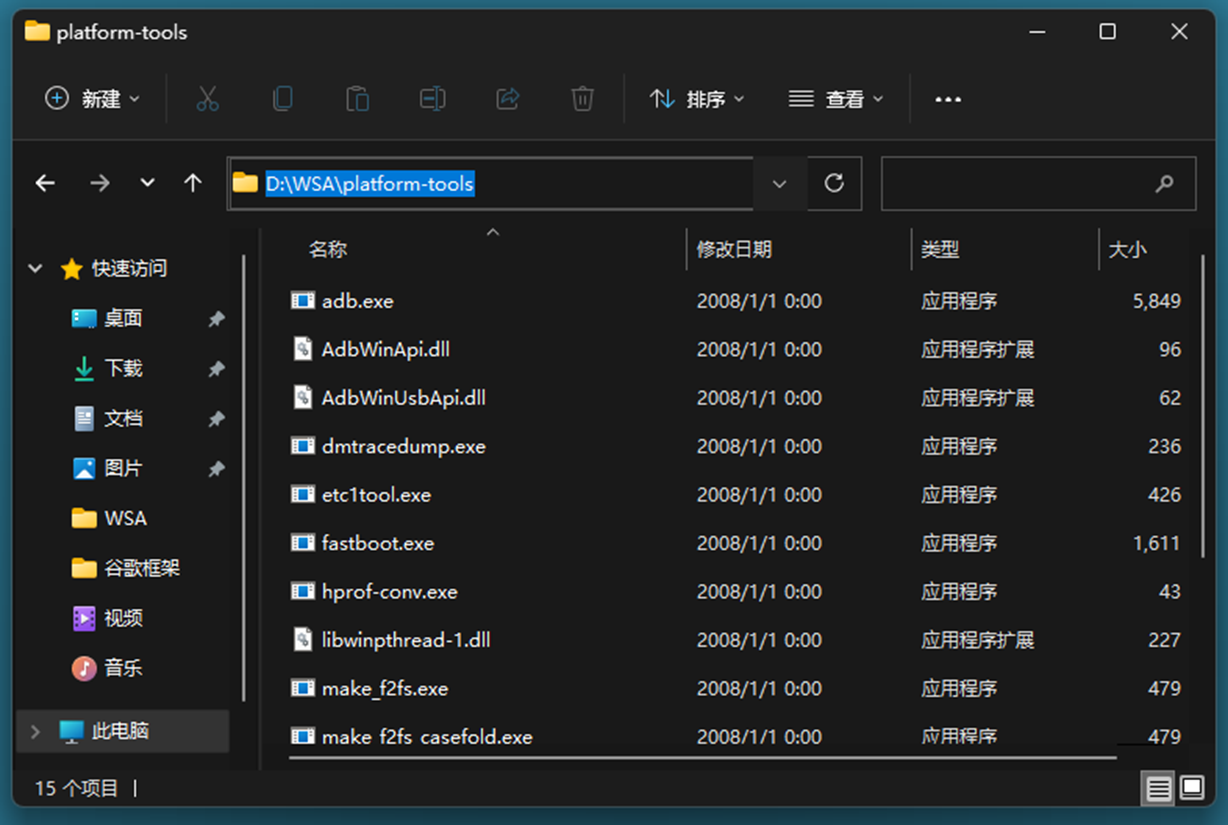
5、接下来配置Windows的环境变量
依次点击:开始—>设置—>系统—>系统信息

6、在系统信息界面点击高级系统设置
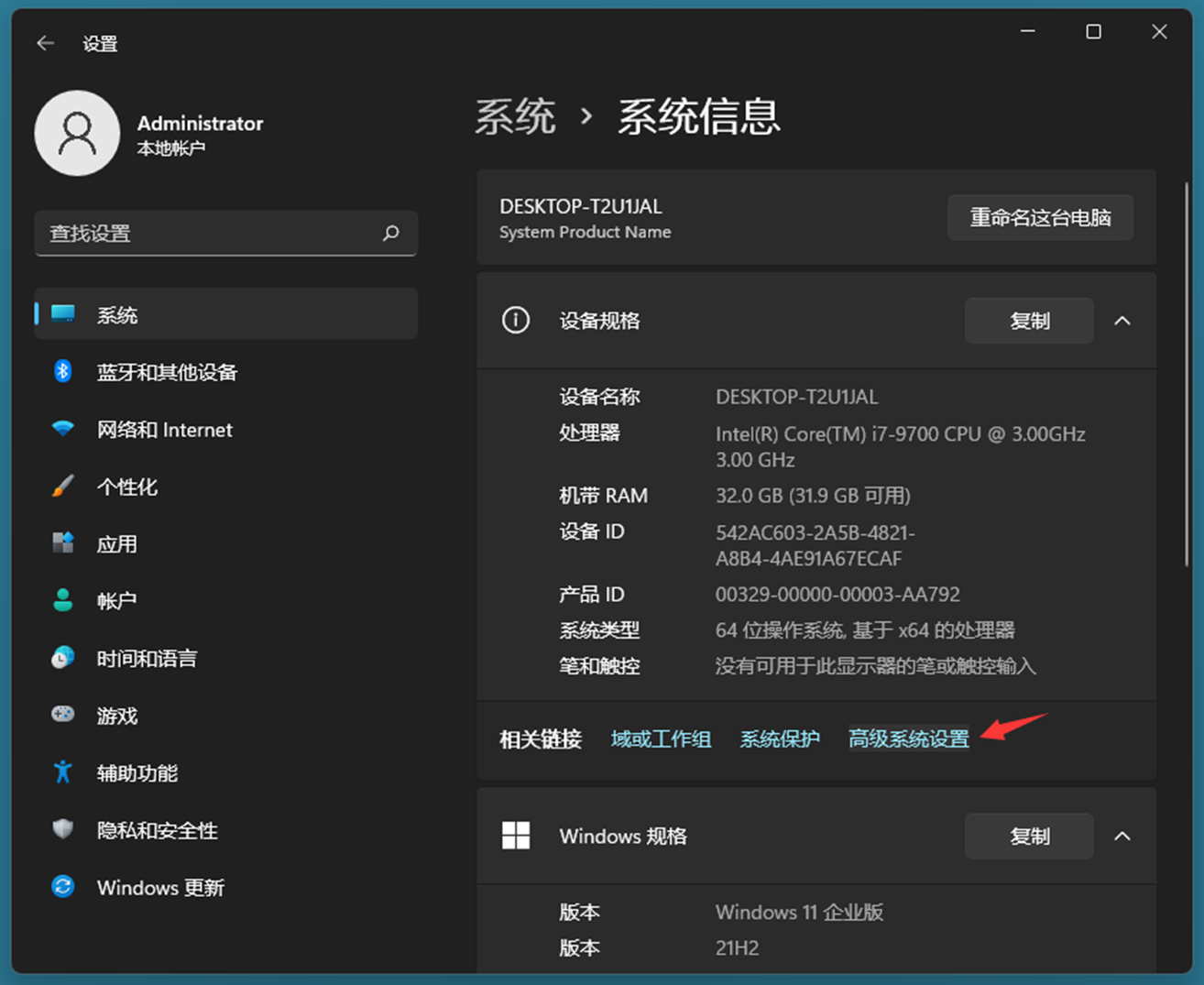
7、在弹出的系统属性界面点击环境变量按钮

8、在环境变量界面的系统变量中选择Pach,点击编辑

9、在编辑环境变量的界面中点击新建按钮,然后将D:\WSA\platform-tools路径填写到这里后,点击确定按钮
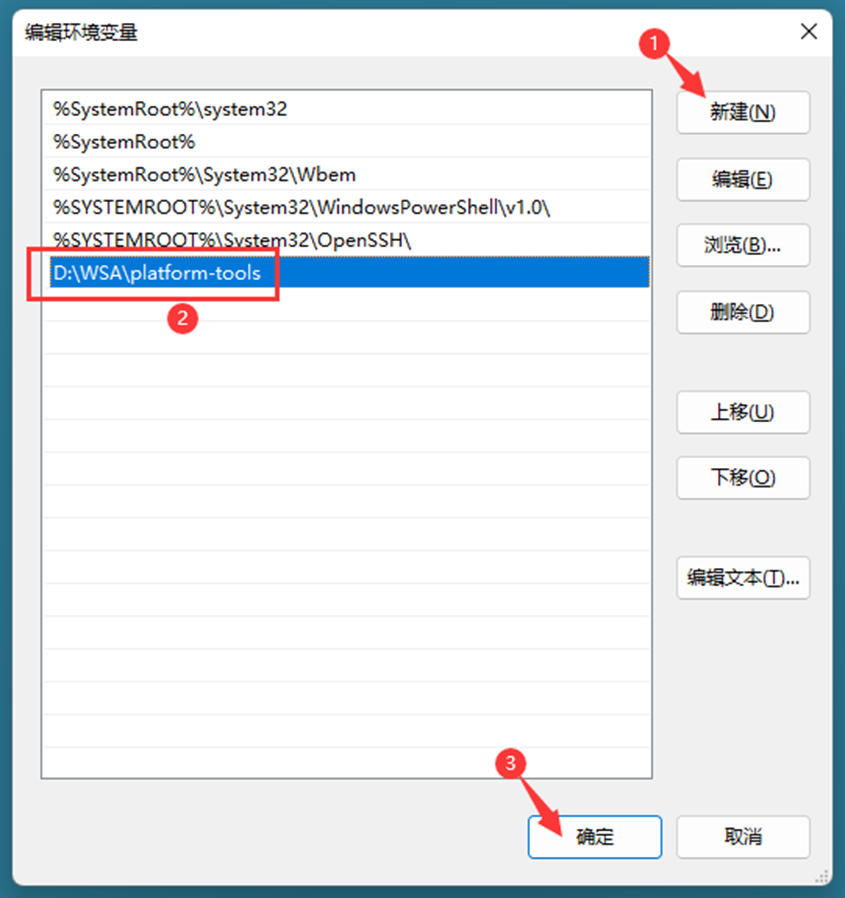
到这一步就全部完成了,现在可以用浏览器下载一个apk软件,测试下
这里下载了豌豆荚应用商店安卓版,可以用来下载国内APP应用

下载好以后直接点击这个apk的文件

直接点击Install按钮开始安装

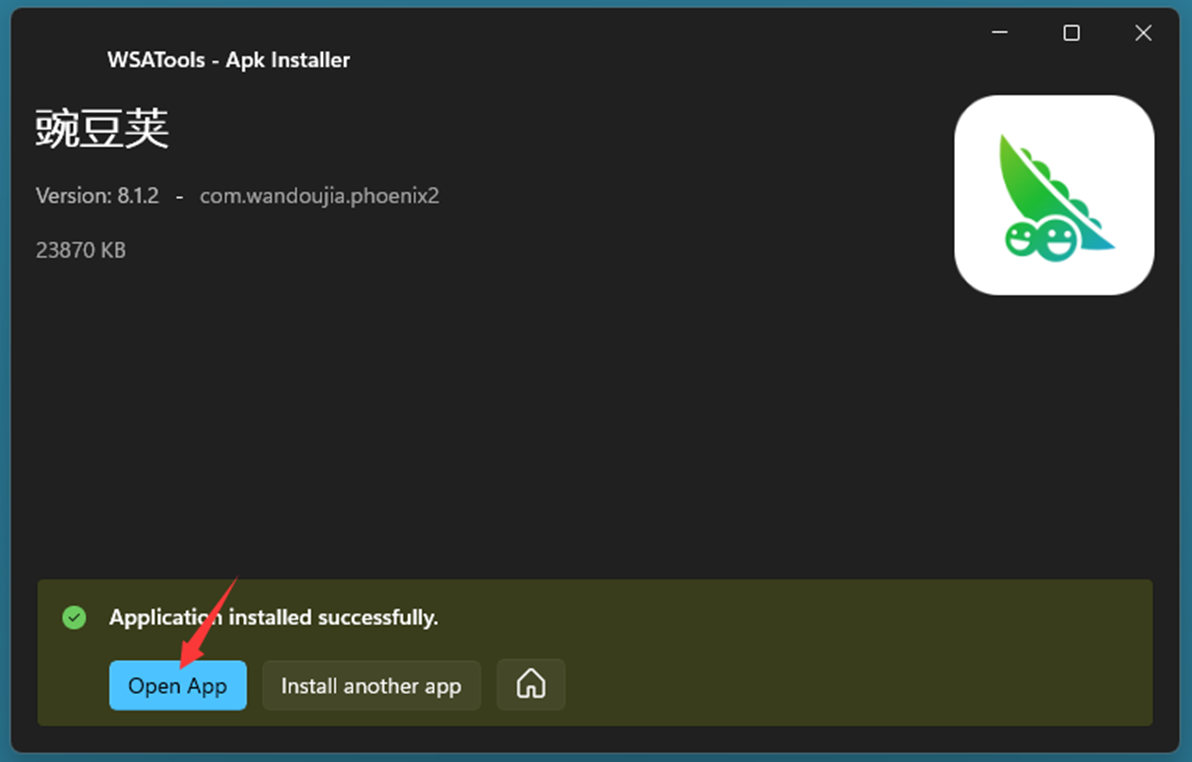
点击Open APP按钮就能使用这个应用商城了,或者在开始菜单中也能看到新安装的这个应用
运行的应用

-
相关阅读:
Leetcode 151. Reverse Words in a String (Python)
怎么使用股票委托下单接口?
2022年“新一代”设备管理系统——支持低代码平台
c# winform 多线程
动态规划专栏
Spark 运行架构与原理
vue 父子孙页面传值的多种方法
Visual C++基础 - 使用OLE/COM操作Excel类
离线数仓搭建_02_服务器配置与数据生产
QT源码拾贝6-10(qwindowswindow)
- 原文地址:https://blog.csdn.net/edsoki/article/details/126088989