-
ECharts实现数据可视化入门教程(超详细)
ECharts实现数据可视化入门教程(超详细)
ECharts介绍
官网链接:Apache ECharts
ECharts是一个使用 JavaScript 实现的开源可视化库,可以流畅的运行在 PC 和移动设备上,兼容当前绝大部分浏览器(IE8/9/10/11,Chrome,Firefox,Safari等),底层依赖矢量图形库 ZRender,提供直观,交互丰富,可高度个性化定制的数据可视化图表。
通俗的理解:
- 是一个JS插件
- 性能好可流畅运行PC与移动设备
- 兼容主流浏览器
- 提供很多常用图表【折线图、柱状图、散点图、饼图、K线图】,且可定制(支持自定义)
ECharts入门教程
官方教程:5 分钟上手 ECharts
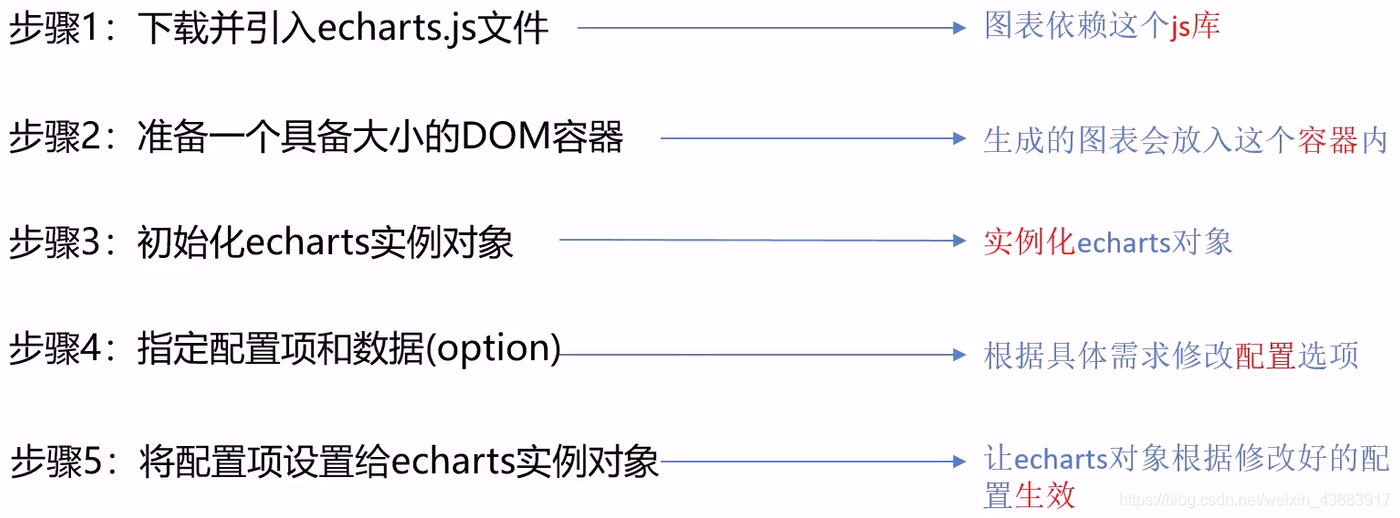
第一步:下载并引入scharts.js文件
获取 ECharts:下载地址
1、点击Dist跳转到Github。

2、点击点进去

3、右键单击Raw,选择链接另存为

4、这样我们就得到了需要的文件

简单粗暴的方式:
当上面的第一步后第二步直接点击code然后下载压缩包,简单直接,再在里面找到我们需要的文件即可。


打开压缩包,找到需要的文件引入到我们项目的js文件夹即可

第二步:编写代码
目录结构

编写index.html代码
根据上面的步骤2至步骤5编写代码。

index.html:
Document01 - 1
- 2
- 3
- 4
- 5
- 6
- 7
- 8
- 9
- 10
- 11
- 12
- 13
- 14
- 15
- 16
- 17
- 18
- 19
- 20
- 21
- 22
- 23
- 24
- 25
- 26
- 27
- 28
- 29
- 30
- 31
- 32
- 33
- 34
- 35
- 36
- 37
- 38
- 39
- 40
- 41
- 42
- 43
- 44
- 45
- 46
- 47
效果展示

ECharts的基础配置
在官网给出了我们许多示例:链接

我们都可以直接拿来用,但是里面的一些配置我们可以根据自己的需求来修改,所以我们需要了解ECharts的基础配置。
主要配置(常用的)
官网配置项参考文档:地址
需要了解的主要配置:
seriesxAxisyAxisgridtooltiptitlelegendcolor-
series
– 系列列表。每个系列通过type决定自己的图表类型
– 通俗的理解:图标数据,指定什么类型的图标,可以多个图表重叠。 -
xAxis:直角坐标系 grid 中的 x 轴
– boundaryGap: 坐标轴两边留白策略 true,这时候刻度只是作为分隔线,标签和数据点都会在两个刻度之间的带(band)中间。
-
yAxis:直角坐标系 grid 中的 y 轴
-
grid:直角坐标系内绘图网格。
-
title:标题组件
-
tooltip:提示框组件
-
legend:图例组件
-
color:调色盘颜色列表
-
stack:数据堆叠,同个类目轴上系列配置相同的
stack值后 后一个系列的值会在前一个系列的值上相加。
关于更多的配置项参考官方文档,十分具体。
案例讲解
接下来,通过修改官方示例中的例子折线图堆叠,来熟悉配置项。
修改前的样式:

修改后的代码:option = { //设置线条的颜色,后面是个数组 color:['pink','red','green','blue','gray'], //设置图表标题 title: { text: '折线图堆叠1233标题' }, //图表的提示框组件 tooltip: { //触发方式 - 坐标轴 trigger: 'axis' }, //图例组件 legend: { //series有name了,这里的data可以删除掉 data: ['邮件营销', '联盟广告', '视频广告', '直接访问', '搜索引擎'] }, //网格配置 grid可以控制线形图 柱状图 图标大小 grid: { left: '3%', right: '4%', bottom: '3%', //是否显示刻度标签 containLabel: true }, //工具箱组件,可以另存为图片等功能 toolbox: { feature: { saveAsImage: {} } }, //设置x轴的相关配置 xAxis: { type: 'category', //线条和y轴是否有缝隙 boundaryGap: false, data: ['周一', '周二', '周三', '周四', '周五', '周六', '周日'] }, //设置y轴的相关配置 yAxis: { type: 'value' }, //系列图表配置,决定显示那种类型的图表 series: [ { name: '邮件营销', type: 'line', //总量,后面的会堆叠前面的累加起来,删除掉就会折叠了,一般不需要 //stack: '总量', data: [120, 132, 101, 134, 90, 230, 210] }, { name: '联盟广告', type: 'line', //stack: '总量', data: [220, 182, 191, 234, 290, 330, 310] }, { name: '视频广告', type: 'line', //stack: '总量', data: [150, 232, 201, 154, 190, 330, 410] }, { name: '直接访问', type: 'line', //stack: '总量', data: [320, 332, 301, 334, 390, 330, 320] }, { name: '搜索引擎', type: 'line', //stack: '总量', data: [520, 932, 901, 934, 1290, 1330, 1320] } ] };- 1
- 2
- 3
- 4
- 5
- 6
- 7
- 8
- 9
- 10
- 11
- 12
- 13
- 14
- 15
- 16
- 17
- 18
- 19
- 20
- 21
- 22
- 23
- 24
- 25
- 26
- 27
- 28
- 29
- 30
- 31
- 32
- 33
- 34
- 35
- 36
- 37
- 38
- 39
- 40
- 41
- 42
- 43
- 44
- 45
- 46
- 47
- 48
- 49
- 50
- 51
- 52
- 53
- 54
- 55
- 56
- 57
- 58
- 59
- 60
- 61
- 62
- 63
- 64
- 65
- 66
- 67
- 68
- 69
- 70
- 71
- 72
- 73
- 74
- 75
- 76
- 77
修改后的样式:

补充
示例链接
除了上面提到的官网给出好多示例的链接:点这里
还有一个可以作为补充:Gallery
立即执行函数
为了防止变量污染,减少命名冲突,我们可以采用立即执行函数的写法,因为立即执行函数里的变量都是局部变量。
我们需要var很多option ,我们采用立即执行函数包起来就不会参生命名冲突了。
格式如下:
示例代码:index.js// 基础折线图 (function() { // 实例化对象 var myChart = echarts.init(document.querySelector(".bar .chart")); // 指定配置和数据 var option = { xAxis: { type: 'category', data: ['Mon', 'Tue', 'Wed', 'Thu', 'Fri', 'Sat', 'Sun'] }, yAxis: { type: 'value' }, series: [{ data: [150, 230, 224, 218, 135, 147, 260], type: 'line' }] }; // 配置项和数据给我们的实例化对象 myChart.setOption(option); // 当我们浏览器缩放的时候,图表也等比例缩放 window.addEventListener("resize", function() { // 让我们的图表调用 resize这个方法 myChart.resize(); }); })(); // 饼图 (function() { // 基于准备好的dom,初始化echarts实例 var myChart = echarts.init(document.querySelector(".line .chart")); // 指定配置和数据 var option = { title: { text: '某站点用户访问来源', subtext: '纯属虚构', left: 'center' }, tooltip: { trigger: 'item' }, legend: { orient: 'vertical', left: 'left', }, series: [ { name: '访问来源', type: 'pie', radius: '50%', data: [ {value: 1048, name: '搜索引擎'}, {value: 735, name: '直接访问'}, {value: 580, name: '邮件营销'}, {value: 484, name: '联盟广告'}, {value: 300, name: '视频广告'} ], emphasis: { itemStyle: { shadowBlur: 10, shadowOffsetX: 0, shadowColor: 'rgba(0, 0, 0, 0.5)' } } } ] }; // 配置项和数据给我们的实例化对象 myChart.setOption(option); // 当我们浏览器缩放的时候,图表也等比例缩放 window.addEventListener("resize", function() { // 让我们的图表调用 resize这个方法 myChart.resize(); }); })();- 1
- 2
- 3
- 4
- 5
- 6
- 7
- 8
- 9
- 10
- 11
- 12
- 13
- 14
- 15
- 16
- 17
- 18
- 19
- 20
- 21
- 22
- 23
- 24
- 25
- 26
- 27
- 28
- 29
- 30
- 31
- 32
- 33
- 34
- 35
- 36
- 37
- 38
- 39
- 40
- 41
- 42
- 43
- 44
- 45
- 46
- 47
- 48
- 49
- 50
- 51
- 52
- 53
- 54
- 55
- 56
- 57
- 58
- 59
- 60
- 61
- 62
- 63
- 64
- 65
- 66
- 67
- 68
- 69
- 70
- 71
- 72
- 73
- 74
- 75
- 76
- 77
- 78
- 79
- 80
- 81
- 82
- 83
- 84
让图表跟随屏幕自适应
// 当我们浏览器缩放的时候,图表也等比例缩放 window.addEventListener("resize", function() { // 让我们的图表调用 resize这个方法 myChart.resize(); });- 1
- 2
- 3
- 4
- 5
以上就是ECharts实现数据可视化入门教程(超详细)的全部内容。
看完如果对你有帮助,感谢点赞支持!
如果你是电脑端的话,看到右下角的 “一键三连” 了吗,没错点它[哈哈]

加油!
共同努力!
Keafmd
先自我介绍一下,小编13年上师交大毕业,曾经在小公司待过,去过华为OPPO等大厂,18年进入阿里,直到现在。深知大多数初中级java工程师,想要升技能,往往是需要自己摸索成长或是报班学习,但对于培训机构动则近万元的学费,着实压力不小。自己不成体系的自学效率很低又漫长,而且容易碰到天花板技术停止不前。因此我收集了一份《java开发全套学习资料》送给大家,初衷也很简单,就是希望帮助到想自学又不知道该从何学起的朋友,同时减轻大家的负担。添加下方名片,即可获取全套学习资料哦
-
相关阅读:
学习小心意——python的构造方法和析构方法
java8新特性
什么是文档签名证书?PDF文档怎么签名?
小程序request请求封装
Springboot+Websocket+JWT实现的即时通讯模块
SSM框架-Spring(三)
单片机KEIL C51堆栈地址分配原理,变量放RAM,small编译按data
vue-cli4.x+vue-router4.x+element-plus问题及配置记录
elementplus中el-checkout绑定0或者1时未渲染选中
Redis未授权访问漏洞实验
- 原文地址:https://blog.csdn.net/m0_67393157/article/details/126082757


