-
【Maven】maven安装、IDEA创建maven的web项目、添加依赖、集成Tomcat
学习目录
前言
朋友们在写后端的过程中,遇到功能复杂的业务时需要导入不同的jar包,安装不同的插件。在合作开发的过程中就会存在与别人版本不兼容,导致项目得不到统一的问题,使用maven来集成创建项目就会极大改善这一点
虽然现在还处于学生阶段,所涉及的项目复杂度还很低没有遇到过这样的开发场景,现在初步了解操作一下做点儿提前量,为以后做准备maven简介

Maven 仓库是项目中依赖的第三方库,这个库所在的位置叫做仓库
在 Maven 中,任何一个依赖、插件或者项目构建的输出,都可以称之为构件
Maven 仓库能帮助我们管理构件(主要是JAR),它就是放置所有JAR文件(WAR,ZIP,POM等等)的地方
以下是Maven管理项目同步版本示意图
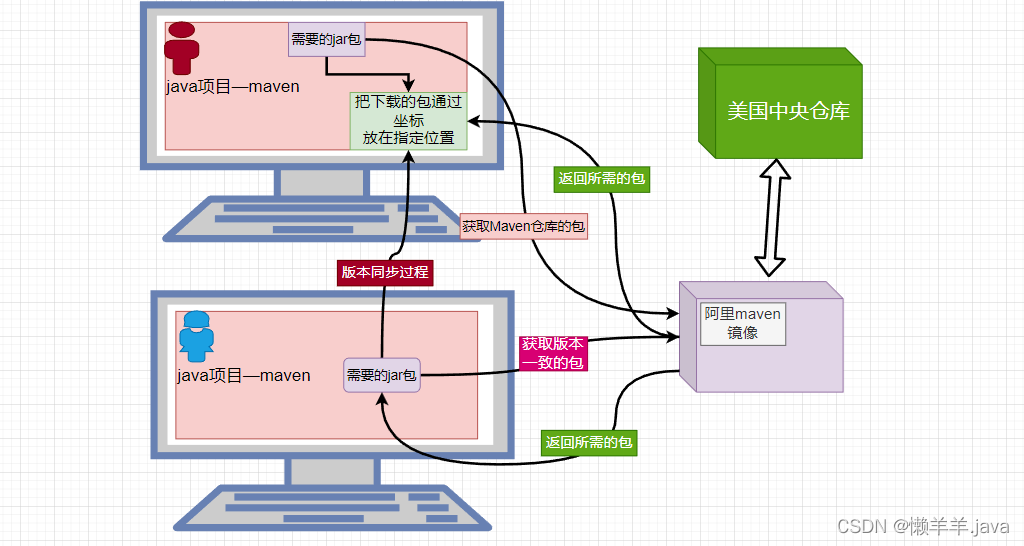
一句话概括:我们都在建房子,我们得去同一个地方买同样的材料才能最大程度保证一致maven的下载与安装
1.下载网址:https://maven.apache.org/
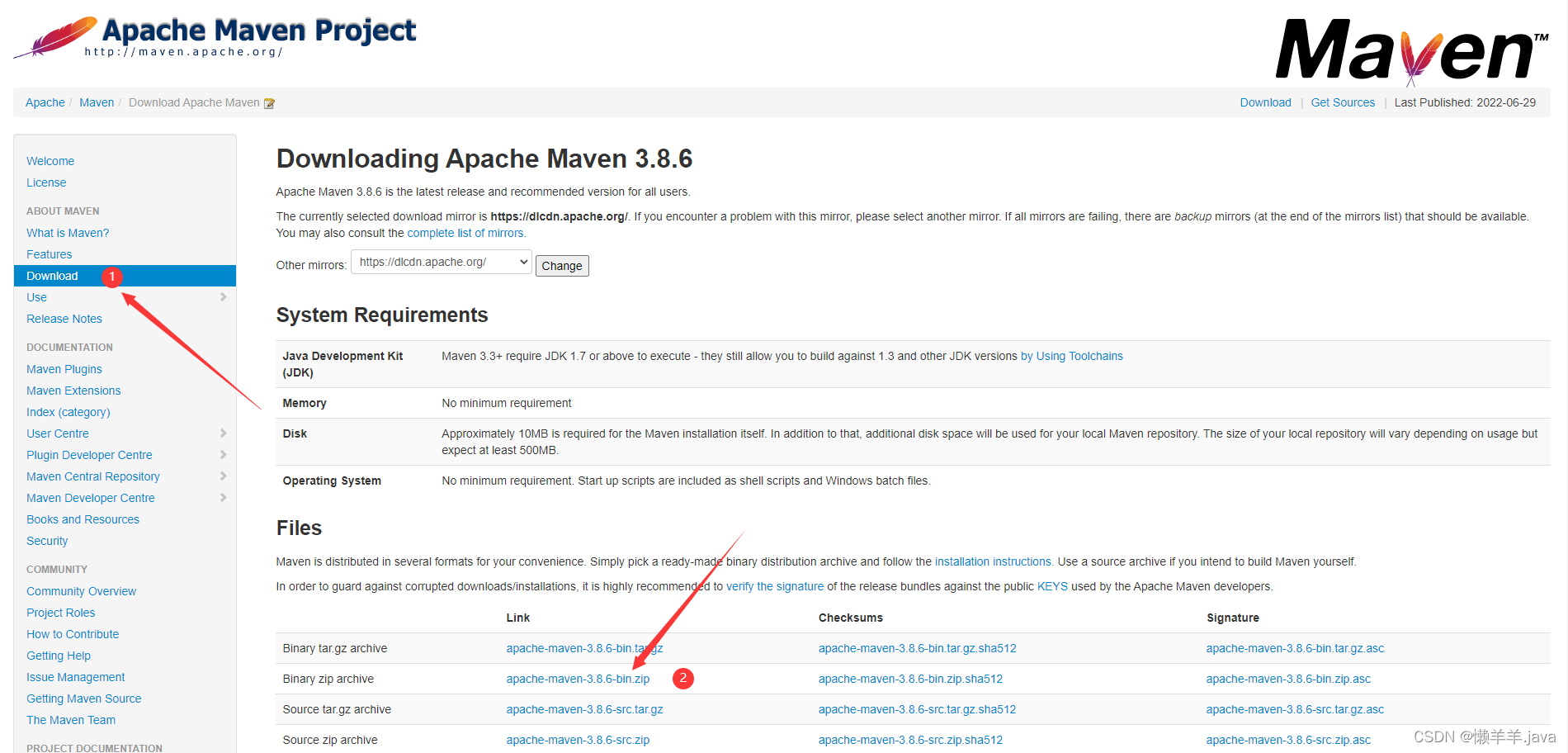
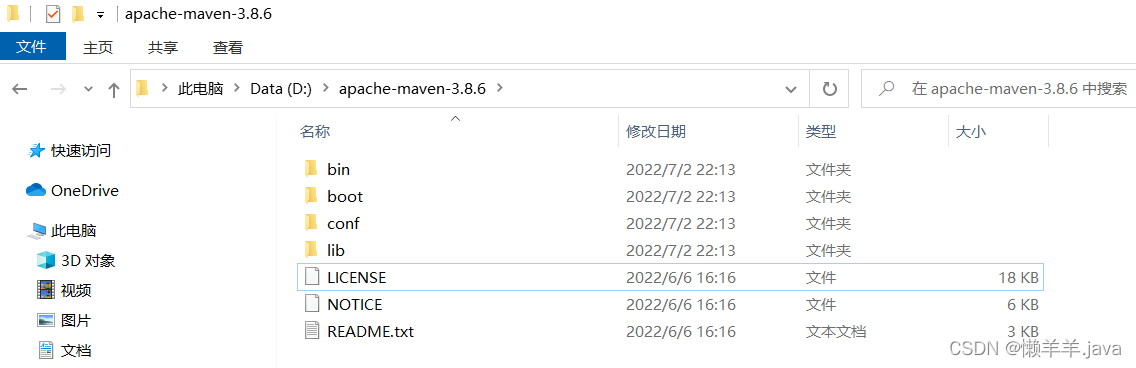
2.下载完成后是压缩包的形式,解压到你指定的目录下,下面以我的为例
解压后的目录如图所示
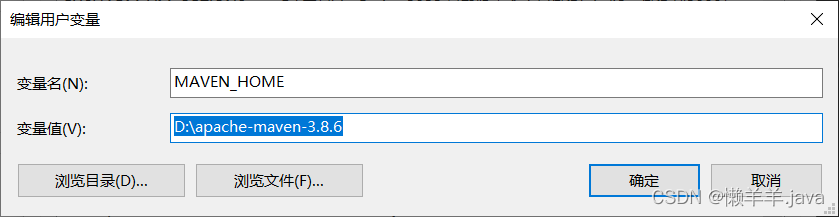
3.配置环境变量,在用户变量中新建名为MAVEN_HOME的变量,变量值为maven所在路径
①配置MAVEN_HOME
②配置Path变量,在用户变量中新建项并添加%MAVEN_HOME%in
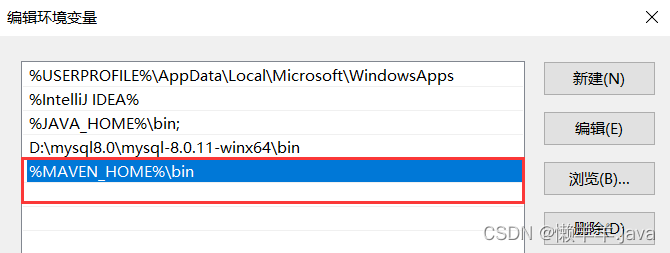
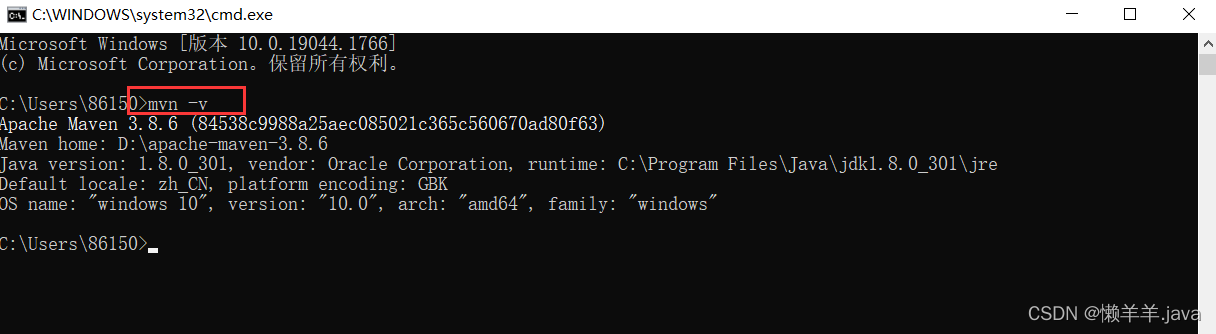
③检查是否配置成功,win+R输入cmd,进入管理员界面,运行指令mvn空格-v,若返回如下结果则说明本地配置成功
优化配置参数
在安装目录下的conf文件下,修改settings.xml参数提升性能
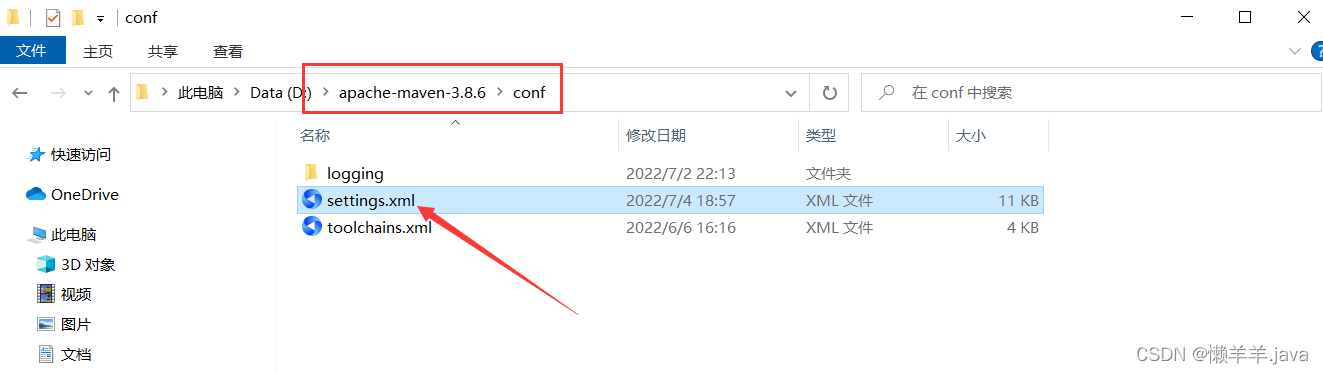
以Notepad++的方式打开1.修改本地仓库路径
从中央仓库请求的资源会下载到本地仓库,而默认的本地厂库在C盘这是十分不妥当的,所以将原本的默认仓库从C盘到更改到自定义的新建仓库目录
①首先新建一个本地厂库,一般放在Maven的同级目录下
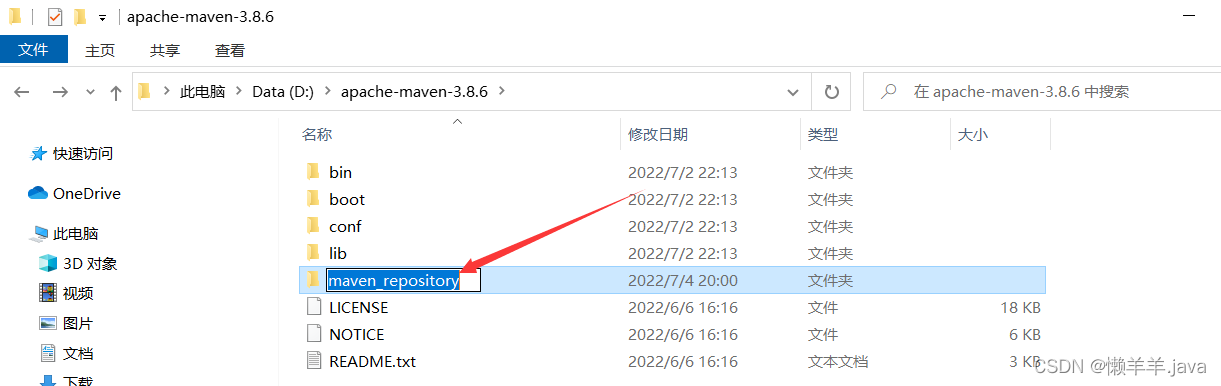
②修改配置文件中的默认信息
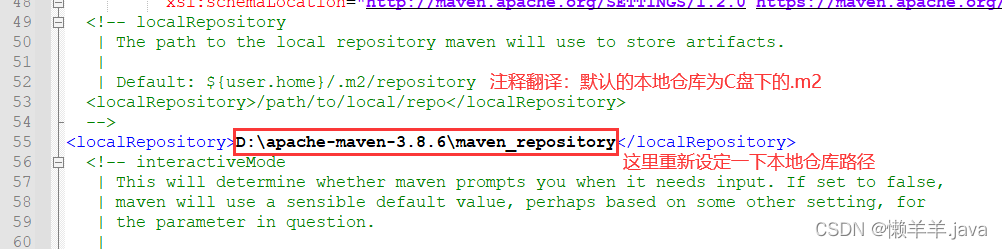
2.设置阿里云私服镜像
在以后对项目导入依赖项时,咱们的maven项目默认是需要去中央仓库获取资源,但是中央仓库在老美那里,我们的下载请求会十分缓慢影响效率,所以我们直接通过国内的maven镜像获取就可大大提升请求速度,如图所示进行操作,将私服地址粘贴进<mirrors>…</mirrors>之间即可:
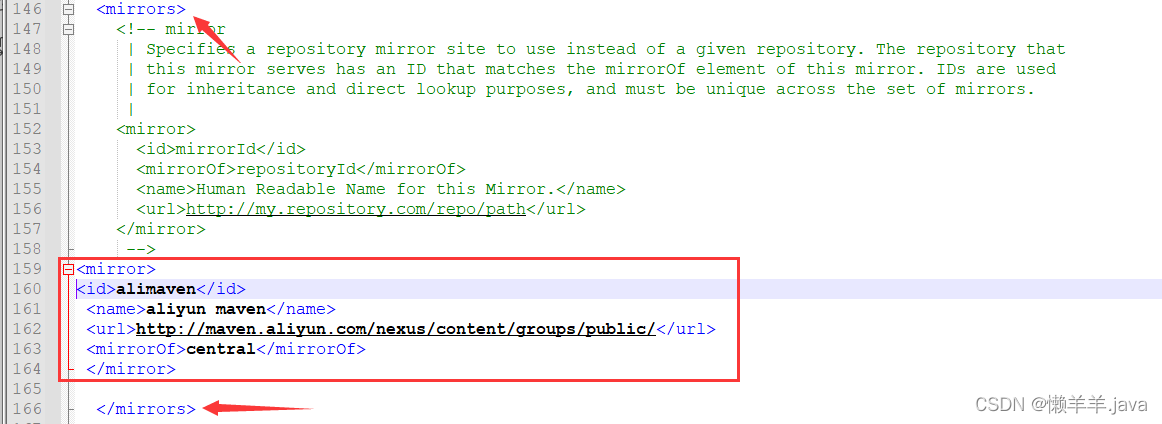
阿里私服镜像:alimaven aliyun maven http://maven.aliyun.com/nexus/content/groups/public/ central - 1
- 2
- 3
- 4
- 5
- 6
3.指定JDK版本
我刚开始下载时默认的是1.4版本而我的是1.8,由于没注意到JDK版本匹配这个问题导致一个报错折腾了好久,大家配置时一定要记得
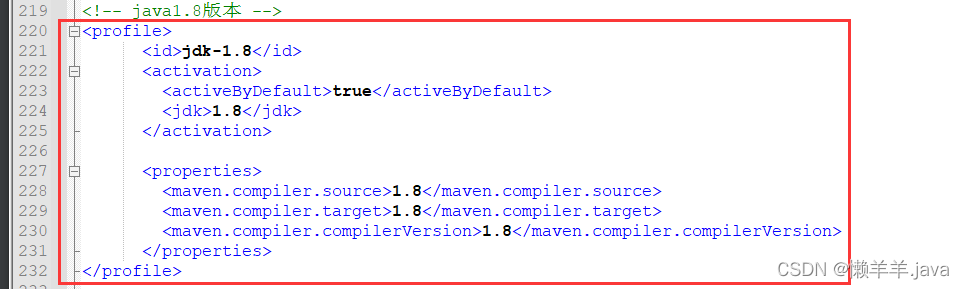
格式:jdk-1.8 true 1.8 1.8 1.8 1.8 - 1
- 2
- 3
- 4
- 5
- 6
- 7
- 8
- 9
- 10
- 11
- 12
你是哪个版本就改成哪个版本
IDEA创建第一个maven的web项目
1.新建maven项目
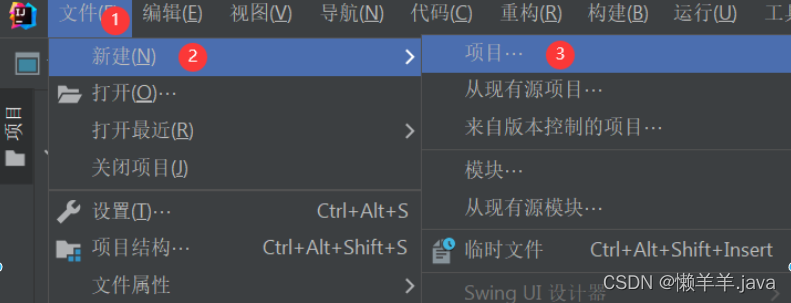
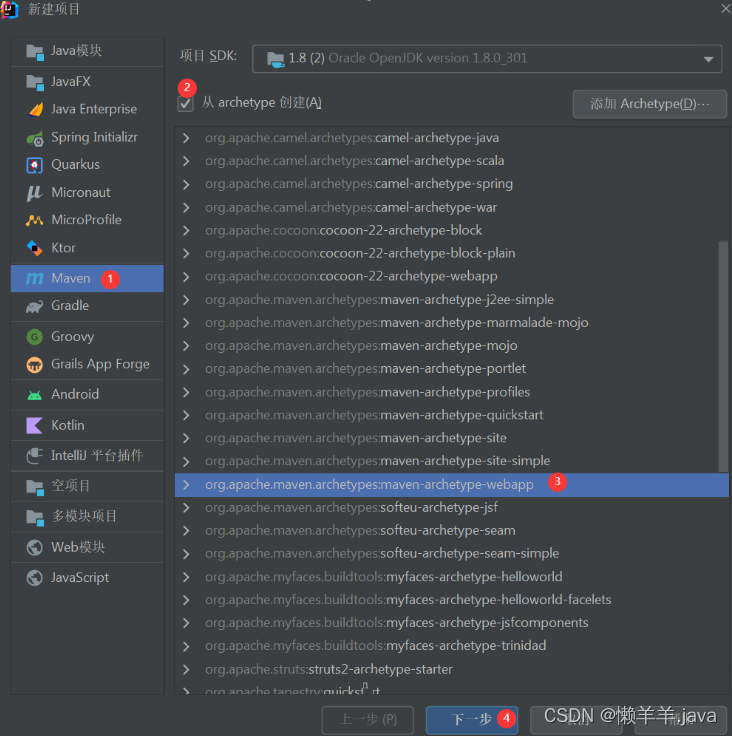
2.选择maven模块,勾选archetype,选择web项目骨架(如下③所示),点击下一步
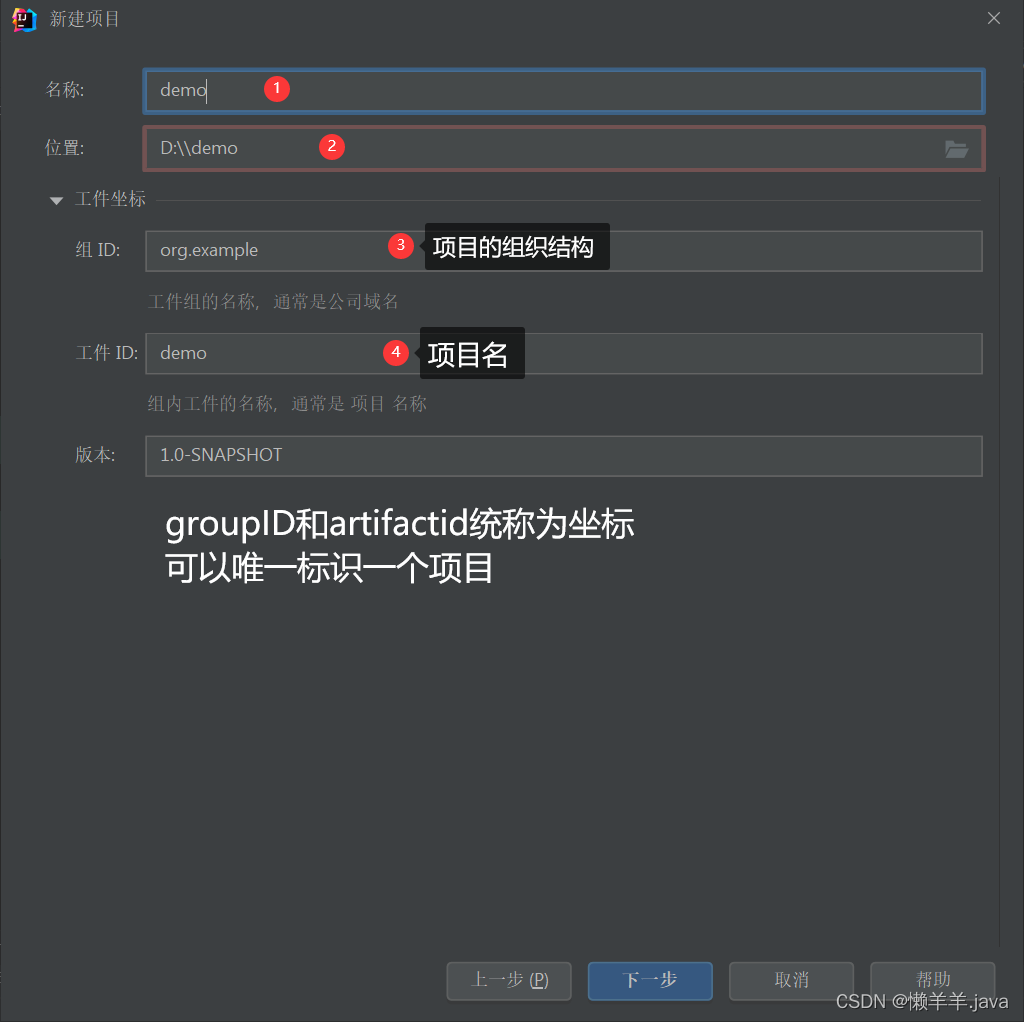
3.给项目命名
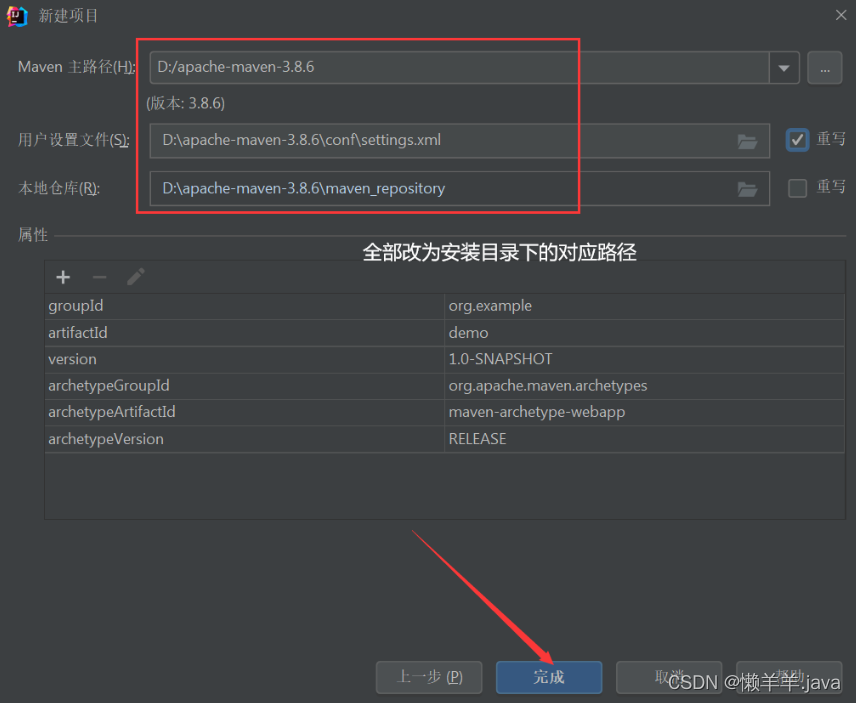
4.把配置路径改为设置后的路径,并完成项目建立
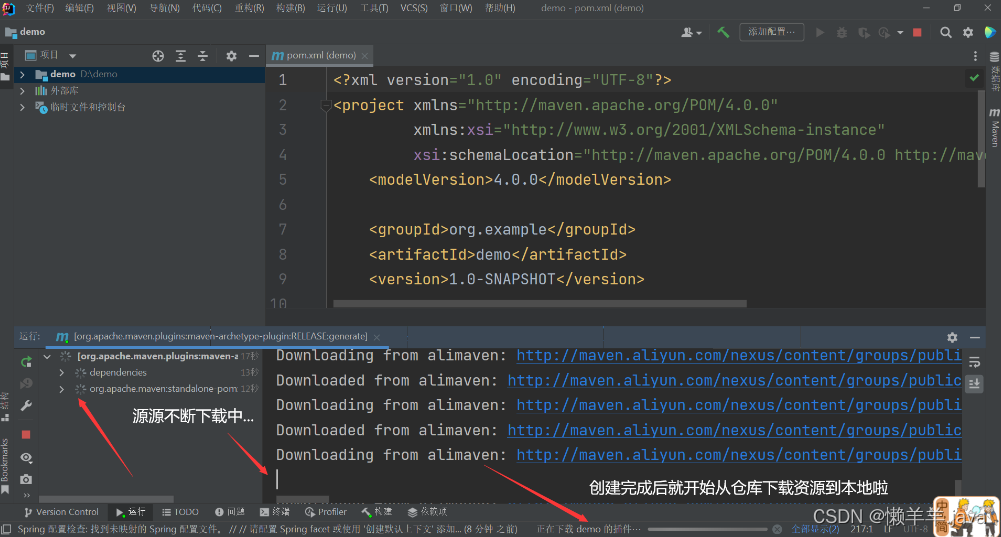
5.建立完成后,开始通过阿里云私服获取中央仓库资源到本地仓库,如图所示
6.导入依赖项
以mysql连接jar包为例
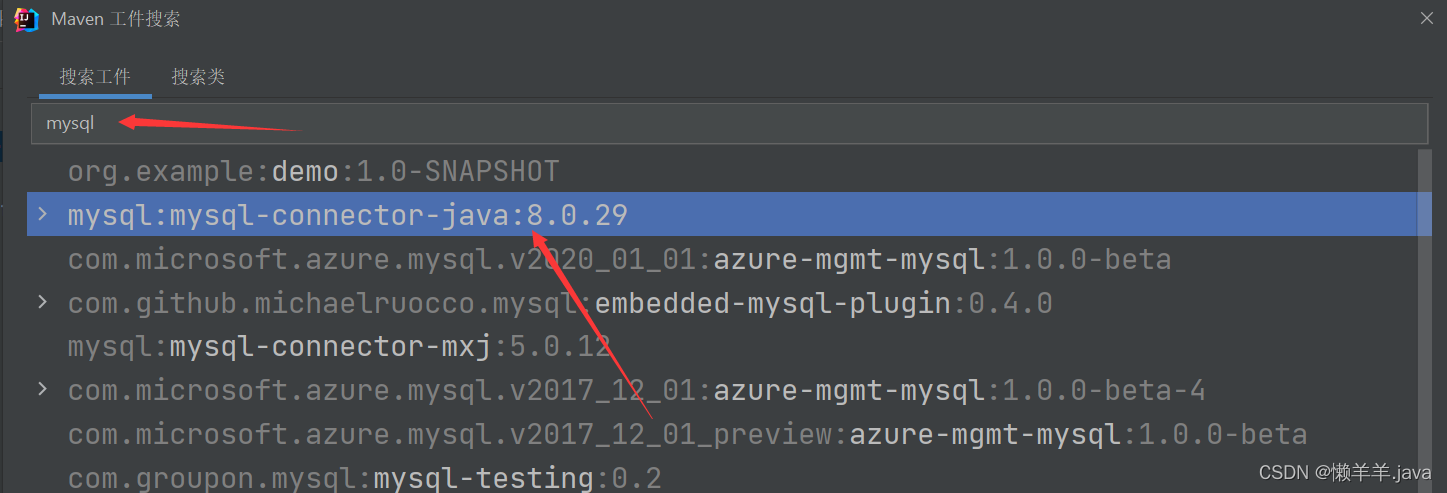
利用快捷键alt+insert,后点击第一个选项(依赖项)进入搜索界面,输入mysql,选择对应jar包进行添加
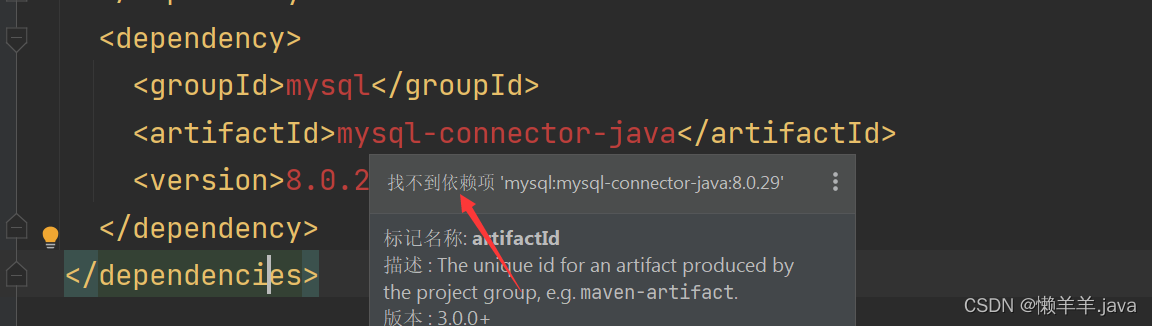
7.由于是第一次使用此依赖,还没有下载到项目库中,会出现如下报错(大家不要慌张这是正常现象)
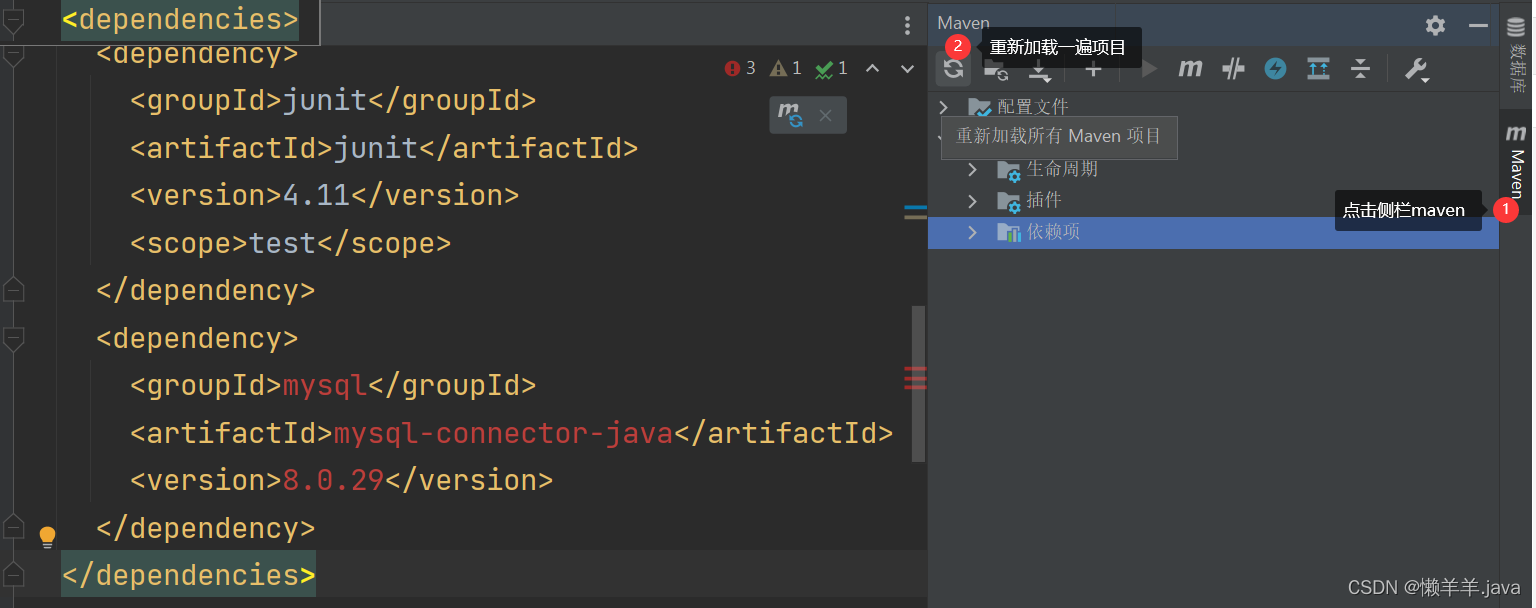
8.解决办法:
重新加载一遍Maven项目
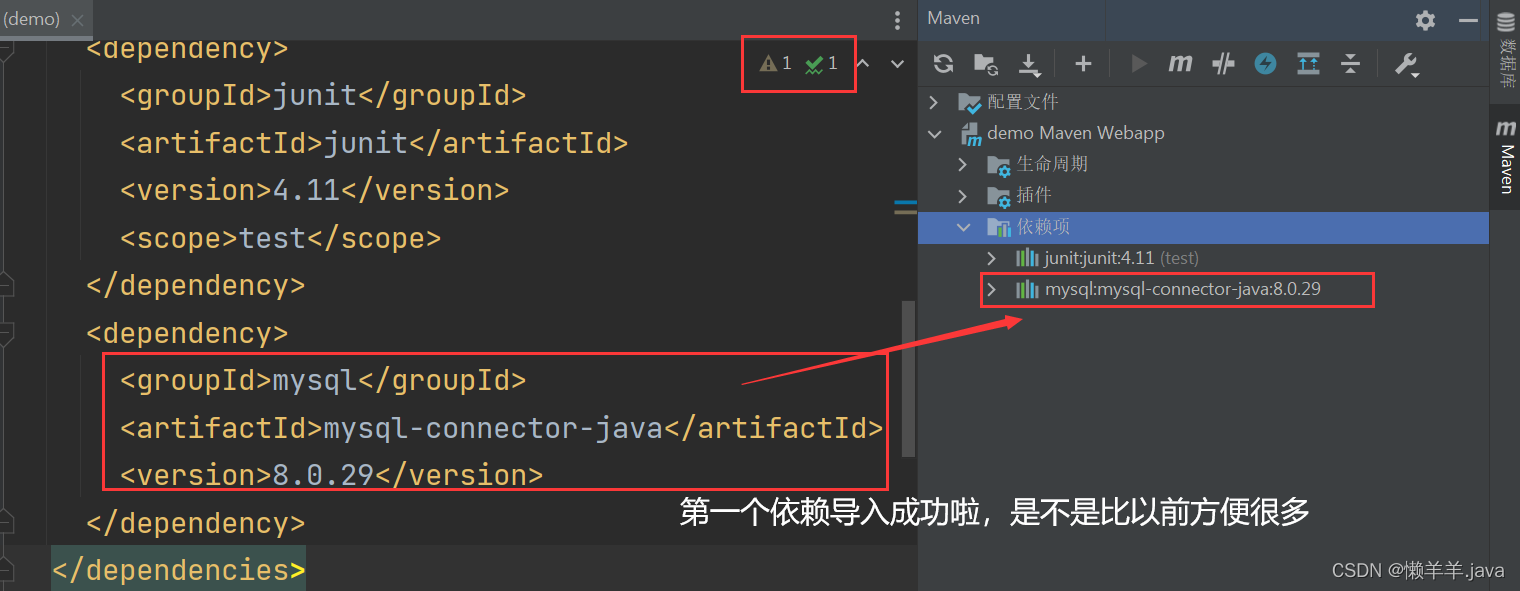
9.成功导入数据库连接的jar包:
IDEA集成Tomcat
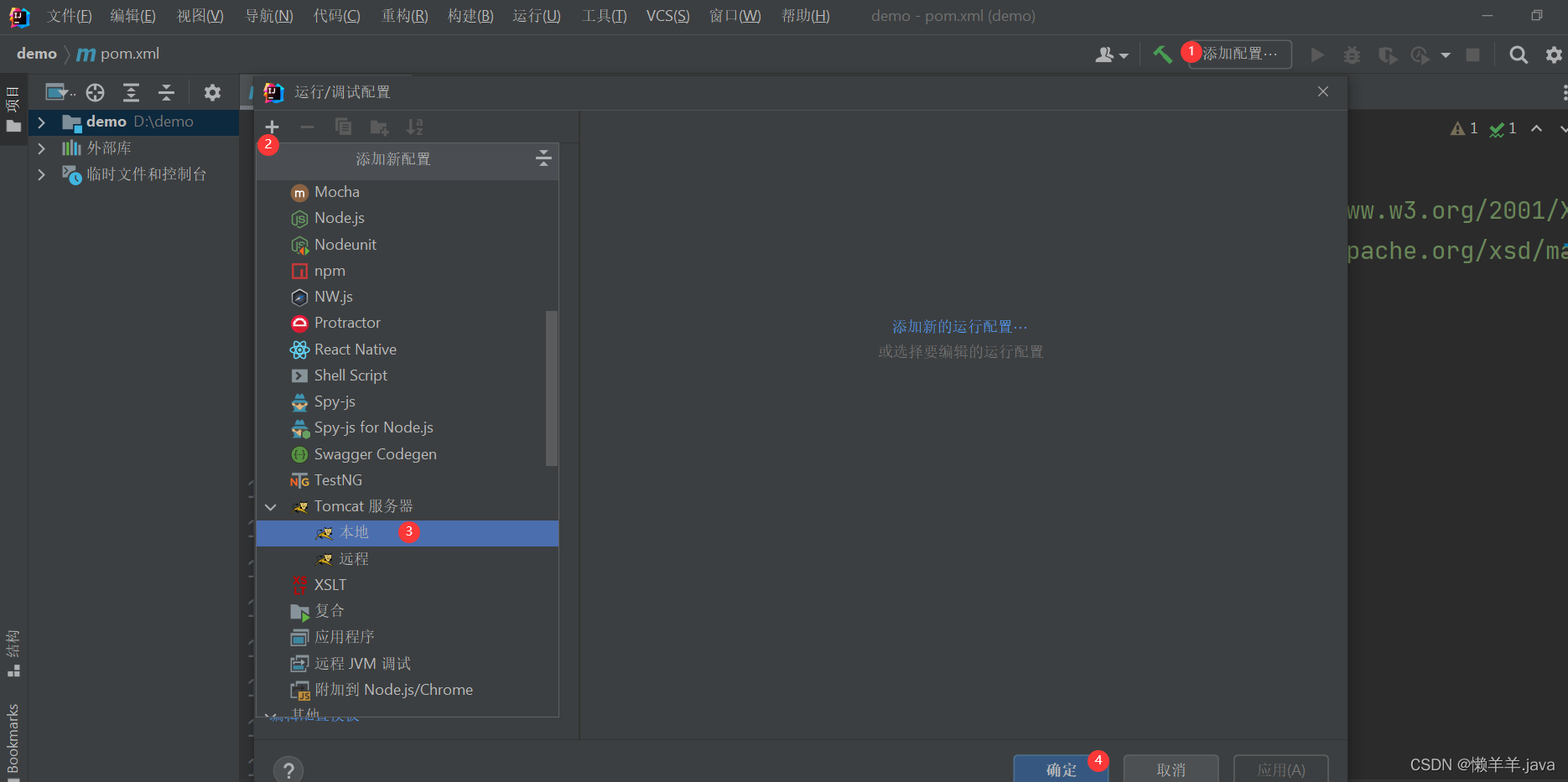
1.首先添加配置,选择本地的Tomcat服务
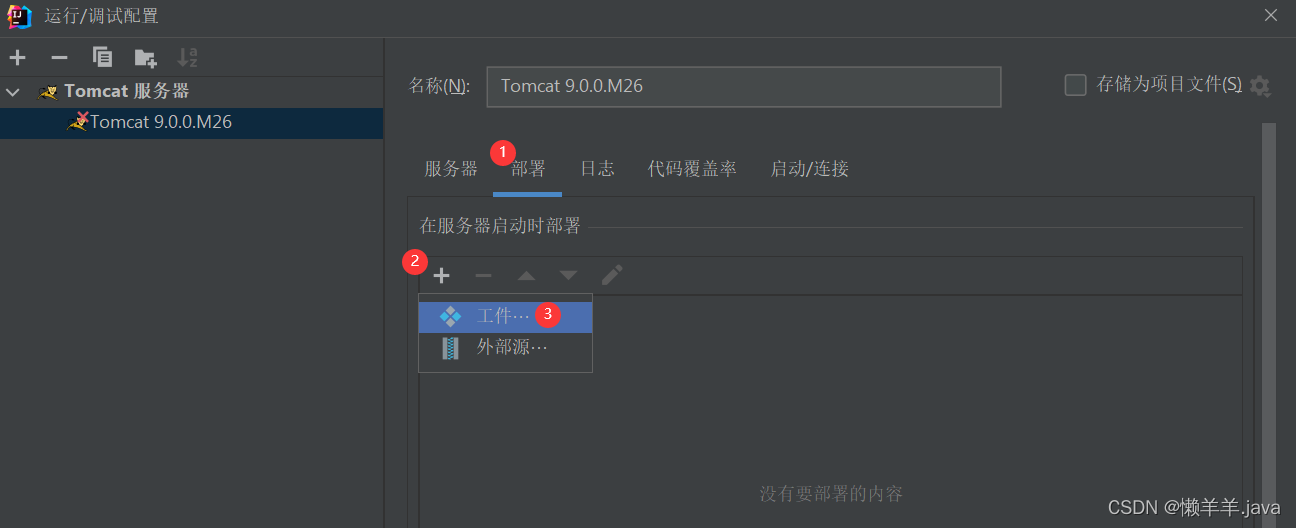
2.在服务启动时部署
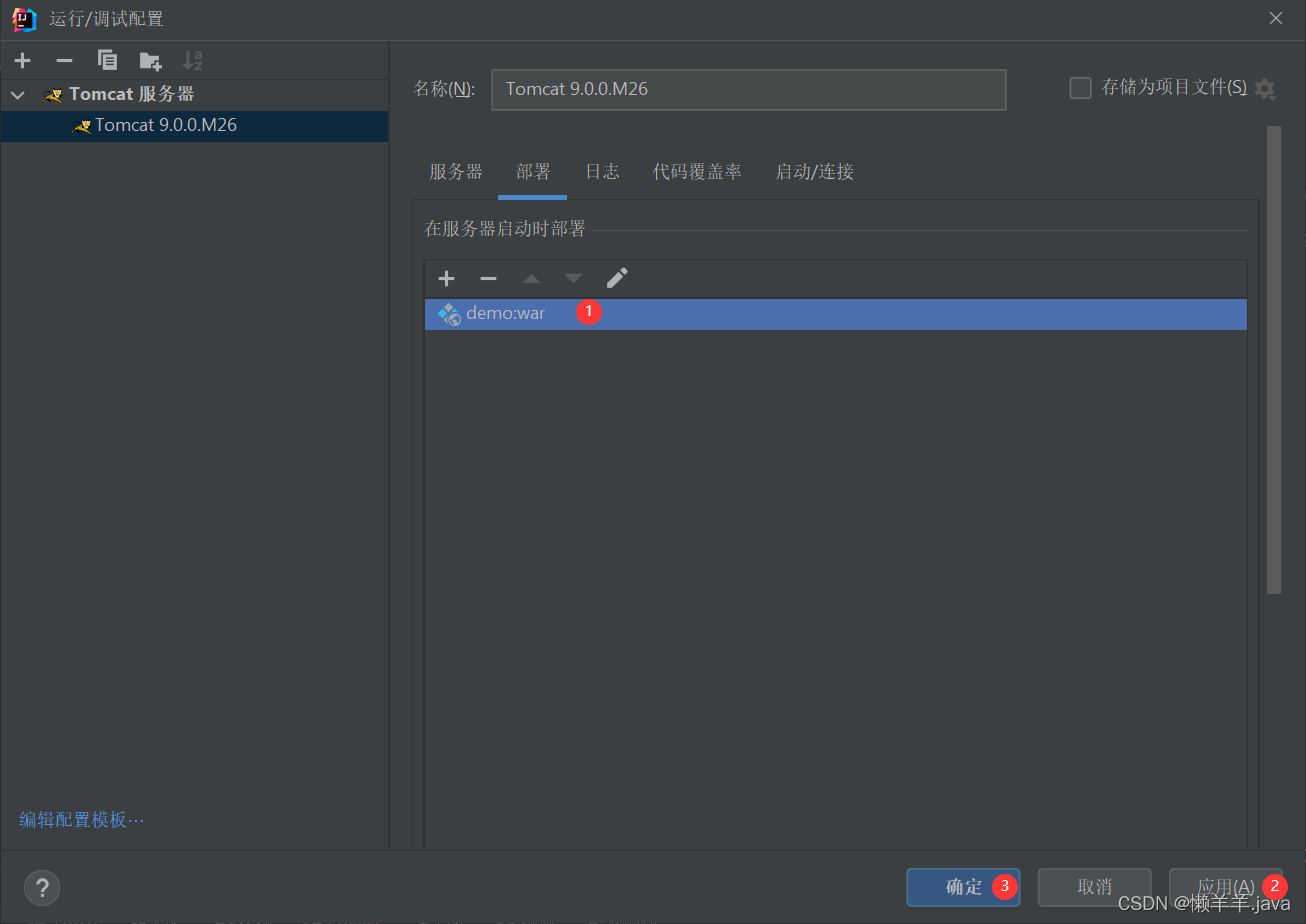
3.选择war包的形式,因为在读取时可以不用解压
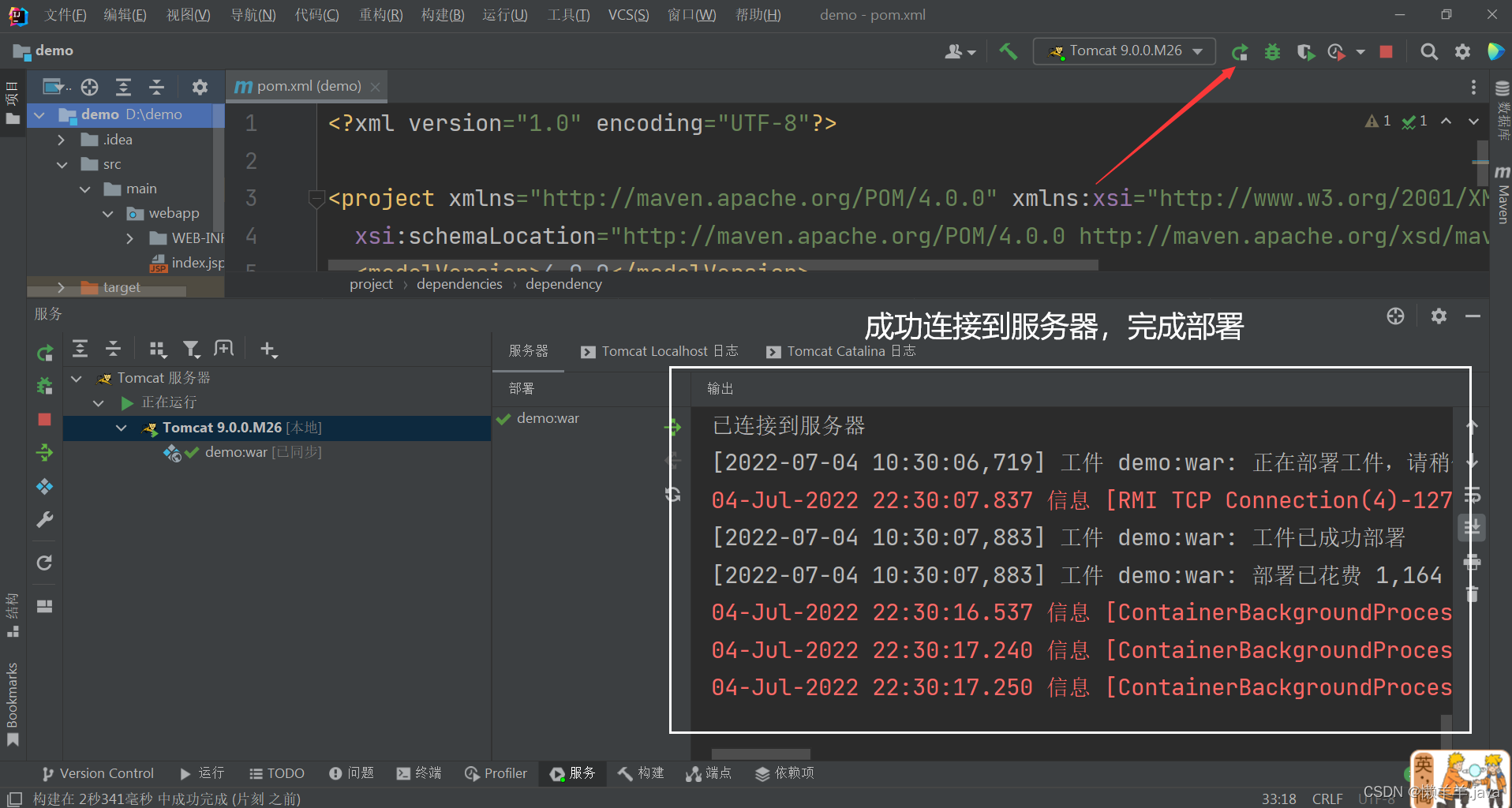
4.运行Tomcat服务,IDEA会自动连接并部署项目到服务器上
Hello java!
部署完成后创建一个HTML文件,运行我的第一个程序——Hello java!
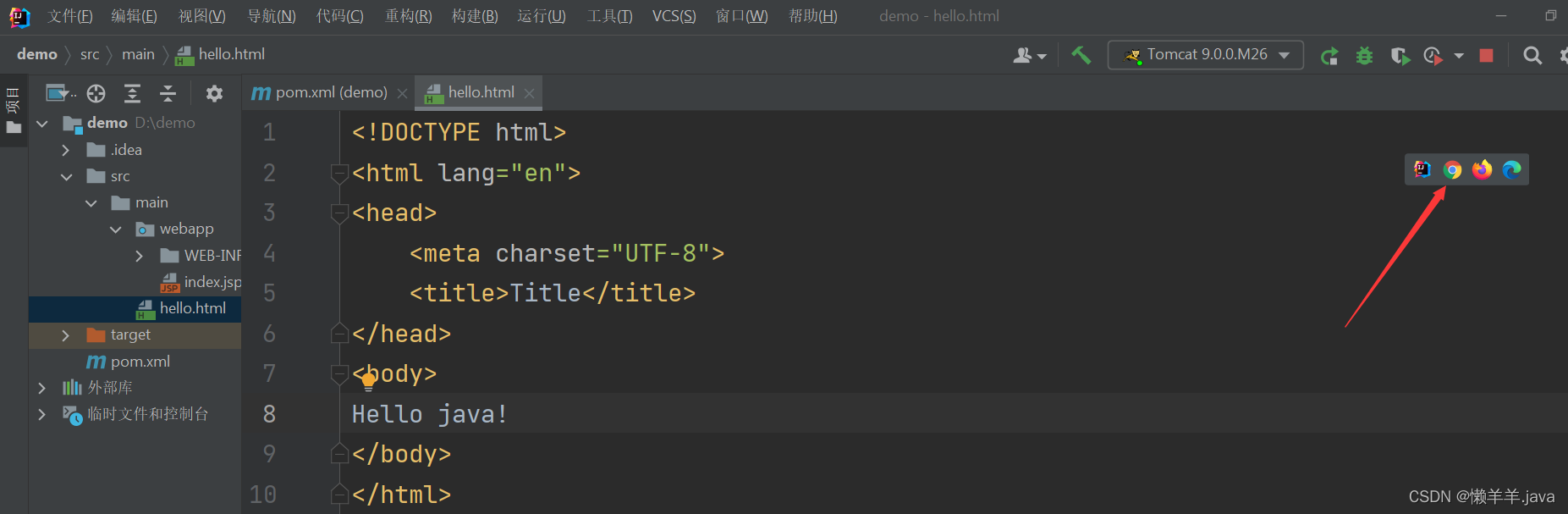
Hello java!

先自我介绍一下,小编13年上师交大毕业,曾经在小公司待过,去过华为OPPO等大厂,18年进入阿里,直到现在。深知大多数初中级java工程师,想要升技能,往往是需要自己摸索成长或是报班学习,但对于培训机构动则近万元的学费,着实压力不小。自己不成体系的自学效率很低又漫长,而且容易碰到天花板技术停止不前。因此我收集了一份《java开发全套学习资料》送给大家,初衷也很简单,就是希望帮助到想自学又不知道该从何学起的朋友,同时减轻大家的负担。添加下方名片,即可获取全套学习资料哦
-
相关阅读:
在爬虫的时候发现request 中的from data 是一串数据格式
数据安全相关法律学习记录
【LeetCode】【数组】【二分】4. 寻找两个正序数组的中位数 Java实现(四种方案,目前写了两种,还在更新)
Proteus仿真--1602LCD显示电话拨号键盘按键实验(仿真文件+程序)
汽车零部件制造中的信息抽取技术:提升效率与质量的关键
C++ Map empty()实例讲解
3. 博弈树 (15分)
cola 架构简单记录
Qt Creator插件
windows 常用命令字典
- 原文地址:https://blog.csdn.net/m0_67401920/article/details/126080603

