-
Java入门第一步---配置环境、安装工具(超级详细)
这个入门是我觉得真的非常适合初学者,感谢沉默王二 的引导!还有众多前行者的指导!!
文章有点长,内容丰富详细才长。
目录
一、下载、安装 JDK(Java开发工具包),配置 Java 开发环境
输入 java -version ,回车键,有版本号出来就是配置环境安装成功了。
安装 IDEA,首先需要前往 JetBrains 的官网下载最新版的 IDEA,下载地址如下:
3. 添加国内镜像源添加标签下,添加国内镜,这样下载jar包速度很快。
五、准备一个 GitHub 仓库(或者码云),管理 Java 源代码H

一、下载、安装 JDK(Java开发工具包),配置 Java 开发环境
1、JDK下载
官网:
Java Downloads | Oracle
 http://www.oracle.com/technetwork/java/javase/downloads/
点击进入官网:界面如下

往下划:

需要注意我们要下载的是jdk1.8版本,Java8就是jdk的1.8版本,找到自己对应的操作系统,X86表示32位系统,X64表示64位系统,现在笔记本一般都是64位,点击下载。
2、点击安装:
直接点下一步就可以了,一直点下一步下一步.....
注意一下:
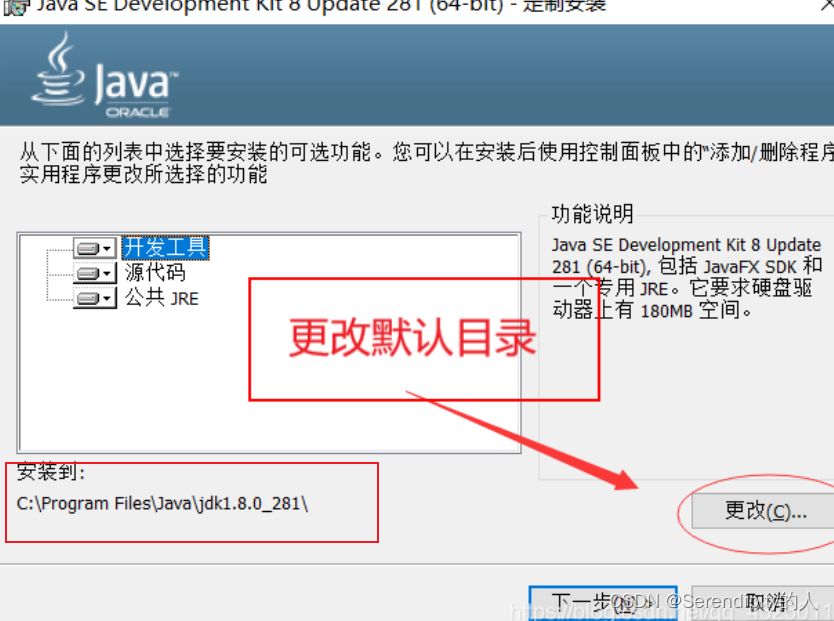
不建议安装到默认的系统盘,安装太多会导致系统特别卡,虽然安装到C盘打开软件的时候可能会快一点,看个人喜爱了。
安装放到其他盘时候,一定一定要注意,不要安装到带有中文目录或特殊字符或空格下面。
很多国外开发软件不识别中文路径,安装中文或者中文目录或特殊字符或空格下会报错,其他软件也是如此。
养成良好的整理目录的习惯。
我也虚心得学习到了,很多前辈的知识吗,随着不断的学习积累,我们会下载各种各样 的软件、工具, 按照一定命名新建目录吗,避免找不到安装地址。
打开安装,点击下一步:

更改目录:


3、环境变量
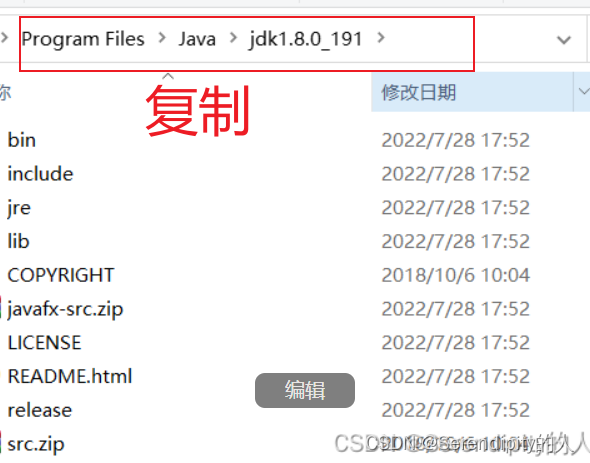
打开jdk的安装目录,第一个bin目录,复制路径。
配置path变量

找到“高级系统设置”


- 找到Path环境变量单击【编辑】按钮,弹出【编辑环境变量】对话框

点击新建,输入%JAVA_HOME%\bin,点击确定。

- 单击【确定】按钮,查看Path变量的值已经添加了Java搜索路径


输入 java -version ,回车键,有版本号出来就是配置环境安装成功了。


二、下载、安装 IntelliJ IDEA
安装 IDEA,首先需要前往 JetBrains 的官网下载最新版的 IDEA,下载地址如下:

一个是旗舰版一个是社区版,两个安装其实差不多的,只不过里边集成的东西有所不同。所以安装的是社区版,参照此教程也是完全可以的!
- 双击我们的安装包之后,来到 IDEA 的欢迎界面,我们此时只需要
Next即可。

可以选择位置,默认是C盘,考虑到内存问题 建议换一个盘。

选择安装的配置,这里主要选择创建 32 还是 64 位的桌面快捷方式、是否要将其加入到系统
PATH环境变量、是否关联相关后缀文件等等。可以根据自己的使用习惯来进行选择,以我个人来说,因为不喜欢弄一些桌面快捷方式以及关联相关后缀文件等操作,所以我默认全都不勾选,直接Next。
没有其他特别的要求,一路“next”就可以了,接着静候安装即可。

如下即可,安装好了。

三、下载、配置 Maven
1 .maven下载
maven下载官网:点击
点击进去官网,点击Download

往下划

下载完成,下面是解压后的样子

2、配置环境


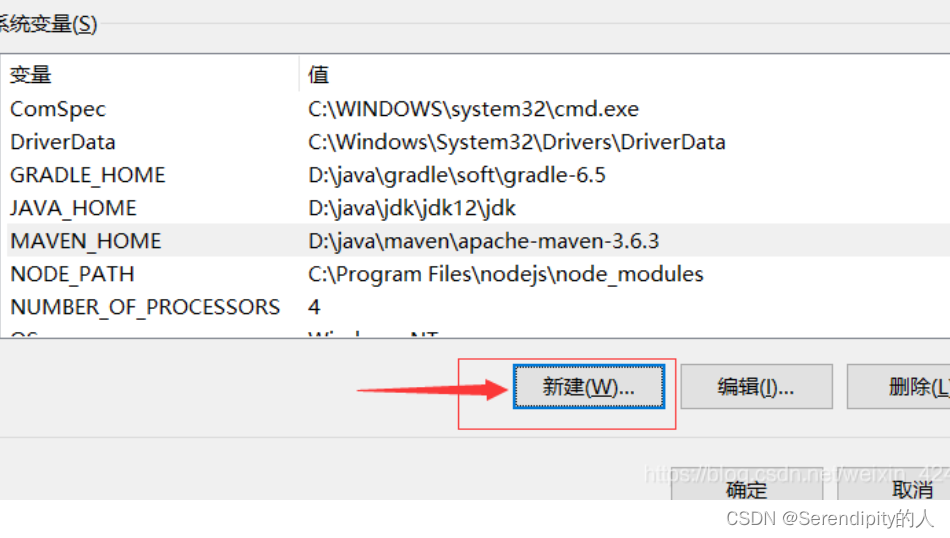

找到path,点进去
 新建
新建 
快捷键“win+R” 打开命令行窗口,输入cmd,点击确定
测试一下看配置是否成功
输入mvn -v ,有版本号出来就配置成功了

3、Maven 配置文件
1. 修改本地仓库位置setting.xml文件是 Maven 的默认配置文件,其默认路径为:/conf/settings.xml 到你解压的目录,进去找到conf,然后找到settings.xml文件。
然后通过一个工具打开它

往下划,找到

2. 修改maven默认的JDK版本
在

3. 添加国内镜像源
添加
4.IDEA配置maven
idea和eclipse都会自带一个maven,但是我们一般都不用,会自己配置一个。
打开IntelliJ IDEA ,双击 shift 键,弹出搜索框,输入 Maven ,然后,点击下面的 Maven Settings
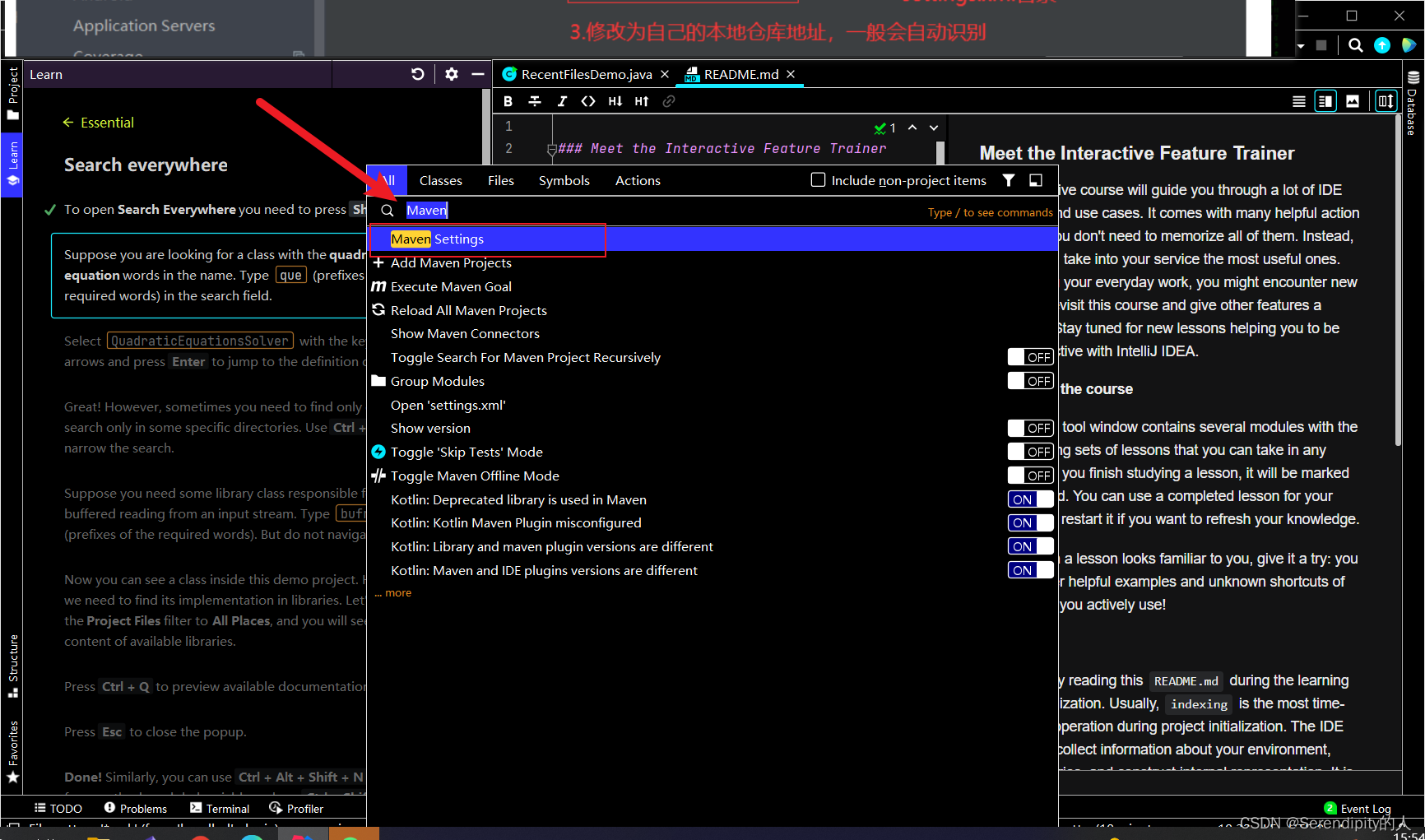
接着按照下面的步骤完成就可以了

到这里已经配置好了。

四.配置Eclipse中的maven
打开官网,下载

点击

往下划
 选择一个镜像下载
下载成功后,将文件解压即可!

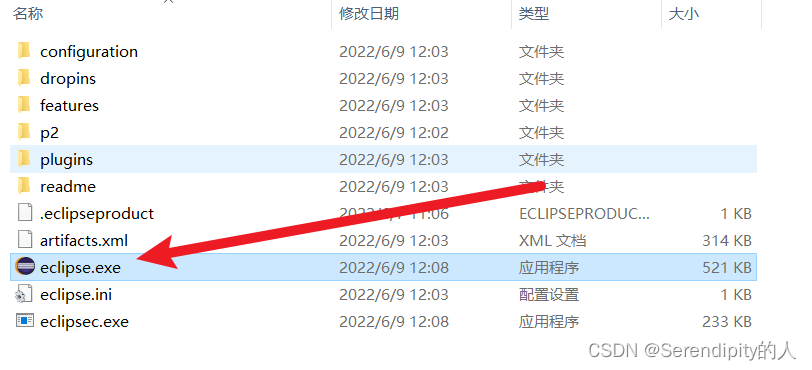
主页
软件打开后默认是welcome欢迎页,可以把它差掉;

如果你把界面中所有的视图窗口都差掉后,也可以把它们全部显示出来;

给eclipse配置字符集编码

点击Add ,输入Maven安装的主目录,名字会自动配置,之后点击finish即可。


OK啦!!

这就烦死了,还有更烦的呢

将所有的settings修改为自己Maven目录下的conf/settings.xml.
点击Update Settings按钮,会自动识别出Local Respository。
然后OK即可。
好了,到这里环境配置就完成了。
五、准备一个 GitHub 仓库(或者码云),管理 Java 源代码H为什么还需要 GitHub 仓库或者[码云仓库]呢?它们可以用来在线云同步源代码,防止版本丢失。学到最后,还可以形成一套自己的工具库,轮子就有了,上班的时候工作效率就会高很多,能直接用的代码再也不用重新写了。

-
相关阅读:
springcloudalibaba架构(29): Seata分布式事务(AT模式)
手把手带你自定义 Gradle 插件 —— Gradle 系列(2)
什么是信号处理?如何处理信号?
c盘文件误删怎么恢复?这里介绍四种方法,赶紧看过来
学生个人网页设计作品:基于HTML+CSS+JavaScript实现摄影艺术网站 DIV布局简单的摄影主题网站
物联网AI MicroPython传感器学习 之 4路电容式触摸开关
Nautilus Chain 联合香港数码港举办 BIG DEMO DAY活动,释放何信号?
设计模式之代理模式
基于图深度学习的自然语言处理方法和应用
SpringCache -- Redis --- 配置与缓存使用--配置过期时间
- 原文地址:https://blog.csdn.net/m0_57448314/article/details/126047808