-
windwons 下GPU环境和pytorch安装
安装环境
- windows 10
- cuda 10.2
- cudnn 7.6.5
1 软件安装
1) 下载和安装nvidia显卡驱动
首先要在设备管理器中查看你的显卡型号,比如在这里可以看到我的显卡型号为Titan XP。
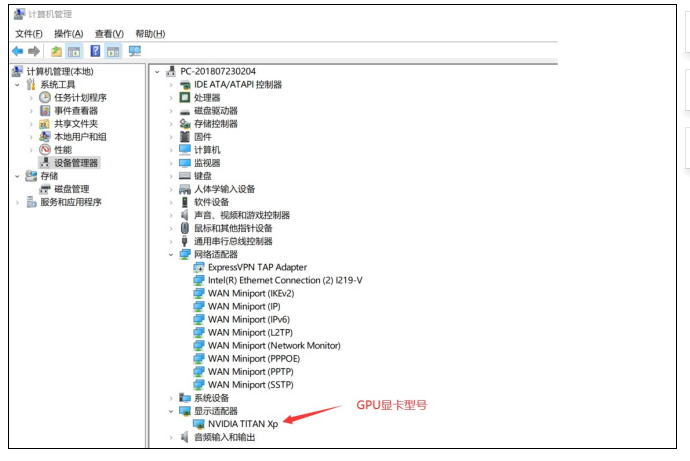
NVIDIA 驱动下载:https://www.nvidia.cn/Download/index.aspx?lang=cn
下载对应你的英伟达显卡驱动。

下载之后就是简单的下一步直到完成。
完成之后,在cmd中输入执行nvidia-smi- 1
如果有错误:
'nvidia-smi' 不是内部或外部命令,也不是可运行的程序 或批处理文件。
把C:\Program Files\NVIDIA Corporation\NVSMI添加到环境变量的path中。再重新打开cmd窗口。
如果输出下图所示的显卡信息,说明你的驱动安装成功

2) 下载CUDA
CUDA用的是
10.2版本
cuda下载链接:https://developer.nvidia.com/cuda-downloads?
target_os=Windows&target_arch=x86_64&target_version=10&target_type=exelocal

下载后得到文件:cuda_10.2.89_441.22_win10.exe(3) 下载cuDNN
cudnn下载地址:https://developer.nvidia.com/cudnn
需要有账号

下载后得到文件:cudnn-10.2-windows10-x64-v7.6.5.32.zip4) 安装cuda
(1) 将cuda运行安装,建议默认路径

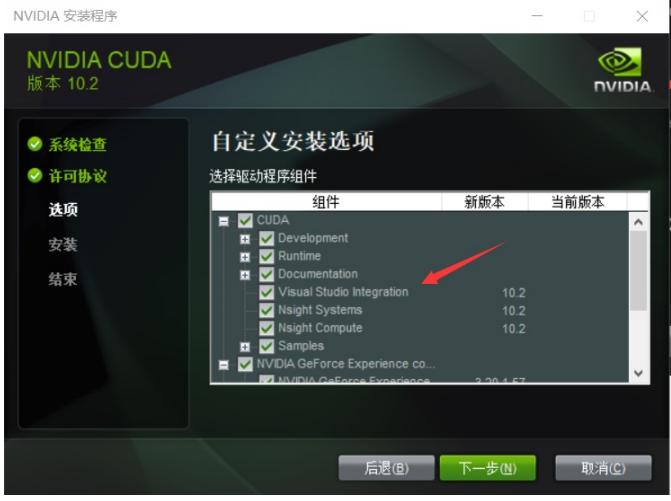
安装时可以勾选Visual Studio Integration
(2) 安装完成后设置环境变量
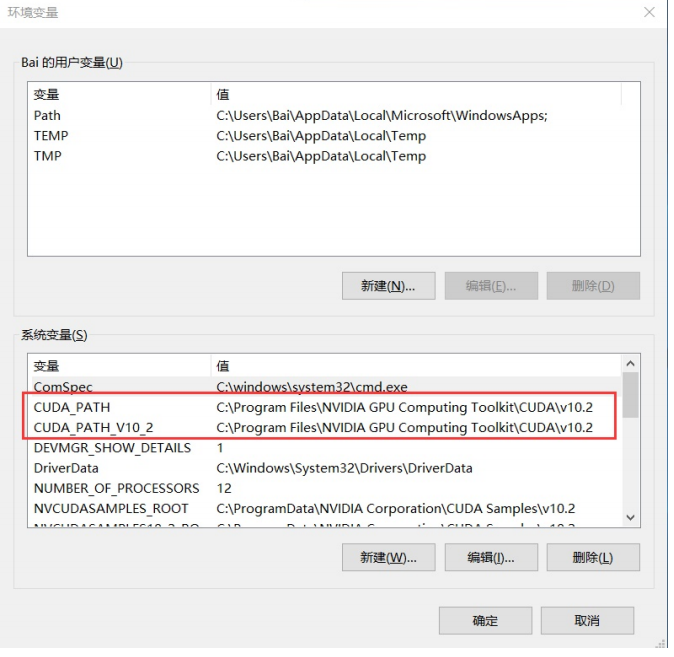
计算机上点右键,打开属性->高级系统设置->环境变量,可以看到系统中多了CUDA_PATH和
CUDA_PATH_V10_2两个环境变量。
接下来,还要在系统中添加以下几个环境变量:
这是默认安装位置的路径:C:\ProgramData\NVIDIA Corporation\CUDA Samples\v10.2
CUDA_SDK_PATH = C:\ProgramData\NVIDIA Corporation\CUDA Samples\v10.2
CUDA_LIB_PATH = %CUDA_PATH%\lib\x64
CUDA_BIN_PATH = %CUDA_PATH%\bin
CUDA_SDK_BIN_PATH = %CUDA_SDK_PATH%\bin\win64
CUDA_SDK_LIB_PATH = %CUDA_SDK_PATH%\common\lib\x64

在系统变量 Path 的末尾添加:
%CUDA_LIB_PATH%;%CUDA_BIN_PATH%;%CUDA_SDK_LIB_PATH%;%CUDA_SDK_BIN_PATH%;再添加如下5条(默认安装路径):
C:\Program Files\NVIDIA GPU Computing Toolkit\CUDA\v10.2\lib\x64
C:\Program Files\NVIDIA GPU Computing Toolkit\CUDA\v10.2\include
C:\Program Files\NVIDIA GPU Computing Toolkit\CUDA\v10.2\extras\CUPTI\lib64
C:\ProgramData\NVIDIA Corporation\CUDA Samples\v10.2\bin\win64
C:\ProgramData\NVIDIA Corporation\CUDA Samples\v10.2\common\lib\x64

注:与CUDA Samples相关的几个路径也可以不设置5) 安装cuDNN
复制cudnn文件
对于cudnn直接将其解开压缩包,然后需要将bin,include,lib文件夹复制粘贴到cuda的文件夹下
C:\Program Files\NVIDIA GPU Computing Toolkit\CUDA\v10.2
注意:是将bin,include,lib整个文件夹复制粘贴6)CUDA安装测试
最后测试cuda是否配置成功:
打开CMD执行:nvcc -V- 1
即可看到cuda的信息

7) 安装Anaconda
Anaconda 是一个用于科学计算的 Python 发行版,支持 Linux, Mac, Windows, 包含了众多流行的科学
计算、数据分析的 Python 包。- 下载安装包
Anaconda下载Windows版:https://www.anaconda.com/products/individual - 然后安装anaconda
- 添加Aanaconda国内镜像配置
清华TUNA提供了 Anaconda 仓库的镜像,运行以下命令
conda config --add channels https://mirrors.tuna.tsinghua.edu.cn/anaconda/pkgs/free/- 1
- 2
conda config --add channels https://mirrors.tuna.tsinghua.edu.cn/anaconda/pkgs/main/- 1
- 2
conda config --set show_channel_urls yes- 1
8)安装pytorch
注意:安装
pytorch 1.7以上的版本
创建虚拟环境,环境名字可自己确定,这里本人使用mypytorch作为环境名:conda create -n mypytorch python=3.8- 1
安装成功后激活mypytorch环境:
conda activate mypytorch- 1
在所创建的pytorch环境下安装pytorch的1.8版本, 执行命令:
conda install pytorch torchvision cudatoolkit=10.2 -c pytorch- 1
注意:
10.2处应为自己电脑上的cuda版本号离线安装的话:
下载网址: https://mirrors.tuna.tsinghua.edu.cn/anaconda/cloud/pytorch/win-64/
安装pytorch1.8版本: pytorch-1.8.1-py3.8_cuda102_cudnn7_0.tar.bz2conda install --offline pytorch-1.8.1-py3.8_cuda102_cudnn7_0.tar.bz2- 1
-
相关阅读:
Leetcode.2172 数组的最大与和
Apache Shiro 配置
我悟了!Mysql事务隔离级别其实是这样!
基于ROS的机器人模型建立及3D仿真【物理/机械意义】
【微信小程序入门到精通】— 微信小程序开发工具的安装
分布式搜索引擎Elasticsearch基础入门学习
Java 第三阶段增强分析需求,代码实现能力【连接池】
Linux 网络:PMTUD 简介
【牛客刷题】带你在牛客刷题第八弹(简单排序)
JS中BigInt的使用
- 原文地址:https://blog.csdn.net/weixin_38346042/article/details/126071010