-
VmWare 虚拟机安装CentOS及网络配置
虚拟机安装
虚拟机:VMware
操作系统:CentOS-6.1-x86_64
-
新建虚拟机
-
选择自定义
![[外链图片转存失败,源站可能有防盗链机制,建议将图片保存下来直接上传(img-LfUixHNr-1659173368311)(assets/1/image-20220730163725345.png)]](https://1000bd.com/contentImg/2022/08/03/001801538.png)
3. 选择虚拟机硬件兼容性,我们用默认下一步即可
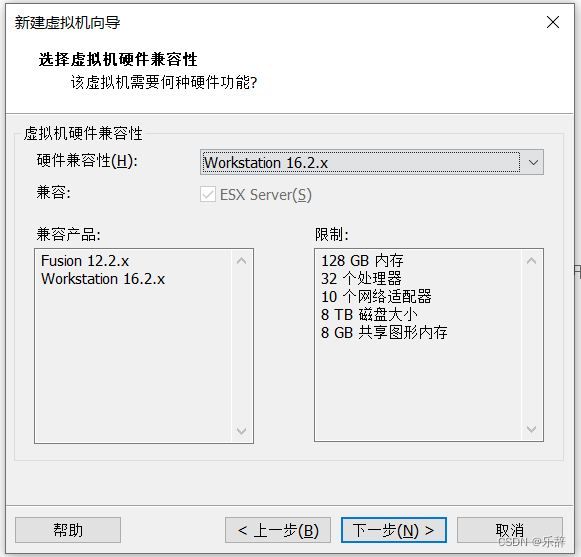
-
安装客户机操作系统 -> 安装来源 -> 选择稍后安装操作系统
![[外链图片转存失败,源站可能有防盗链机制,建议将图片保存下来直接上传(img-Nt1KlmHX-1659173285800)(assets/1/image-20220730164254692.png)]](https://1000bd.com/contentImg/2022/08/03/001801760.png)
-
接下来选择我们要安装的系统类型和操作系统版本
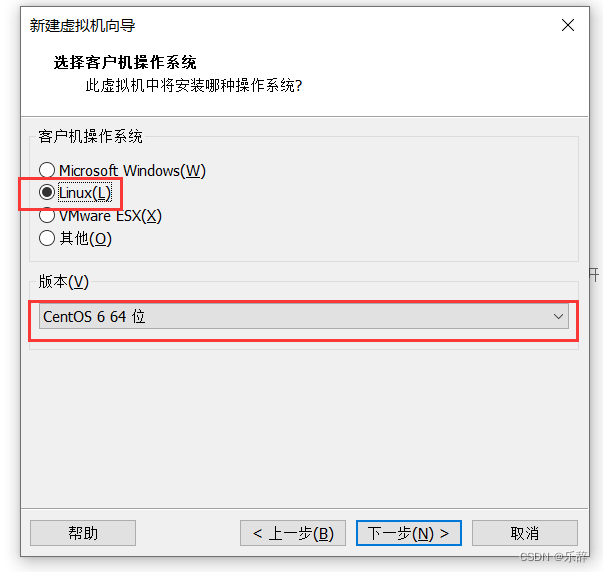
-
将系统放到合适的位置
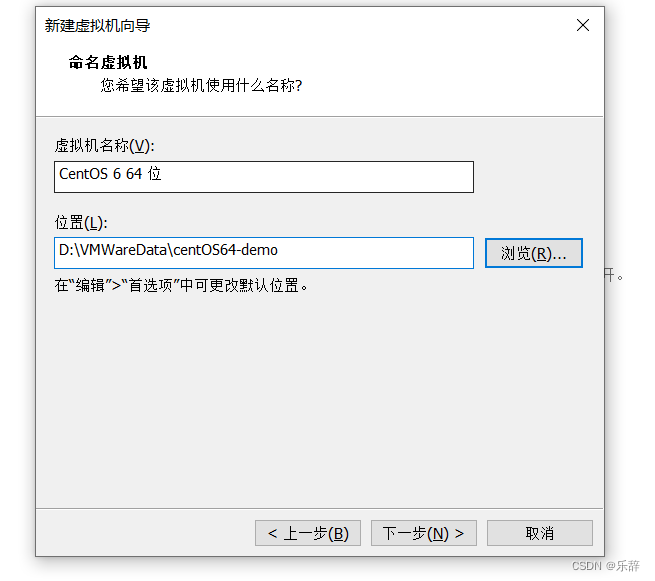
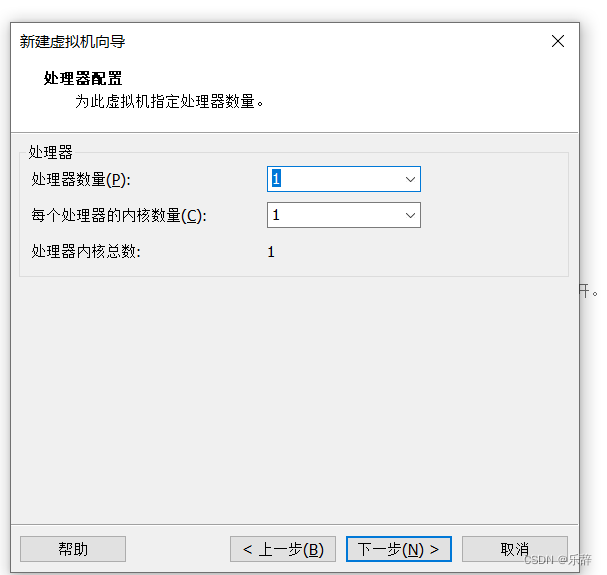
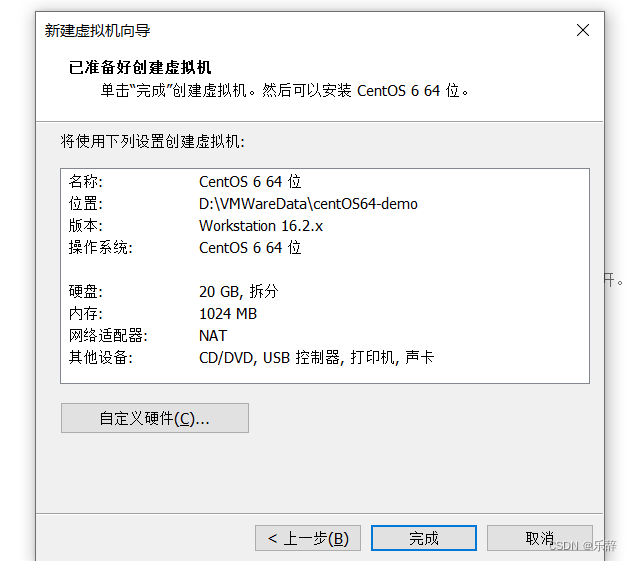
- 接下来几步按照默认的就行,也可以根据自己主机的配置进行修改虚拟系统配置
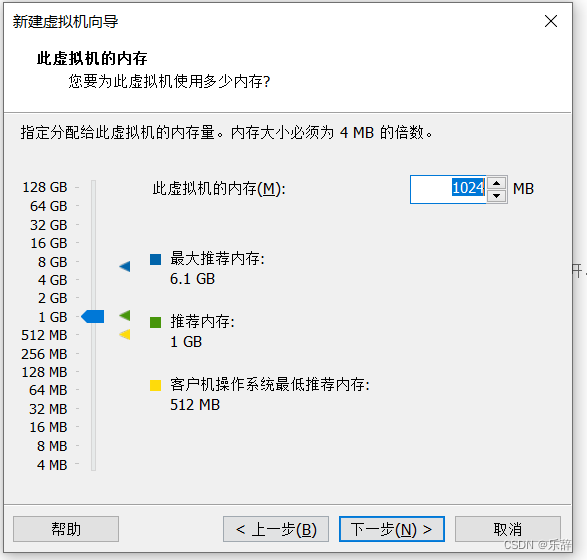
![[外链图片转存失败,源站可能有防盗链机制,建议将图片保存下来直接上传(img-YqcseiFR-1659173285809)(assets/1/image-20220730164719845.png)]](https://1000bd.com/contentImg/2022/08/03/001802442.png)
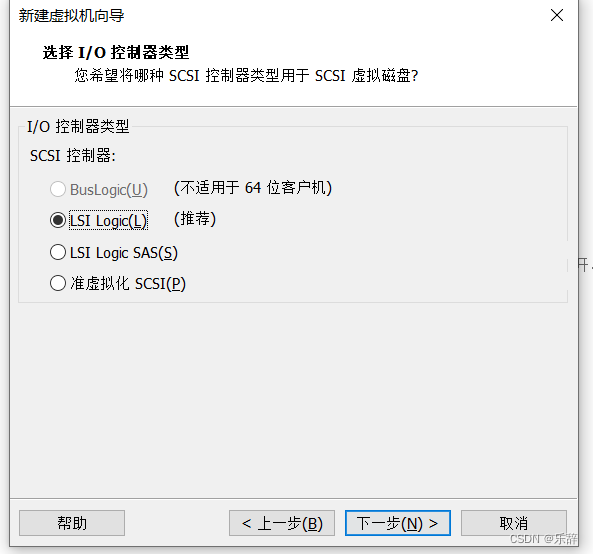
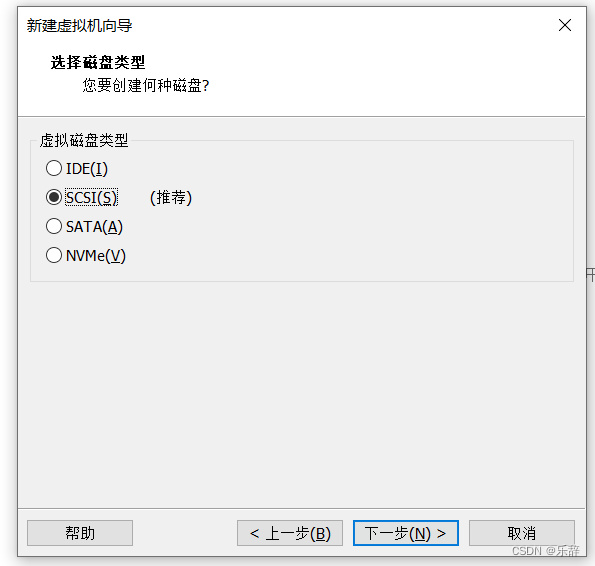
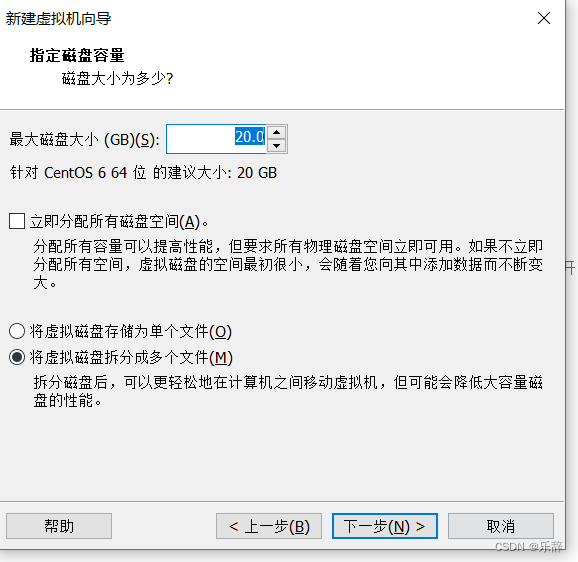
注:这里指定的磁盘容量大小为最大的容量,不会在一开始就将主机的磁盘空间分配出去,而是随着虚拟机里的数据量增大,磁盘的占用空间才会增大。
-
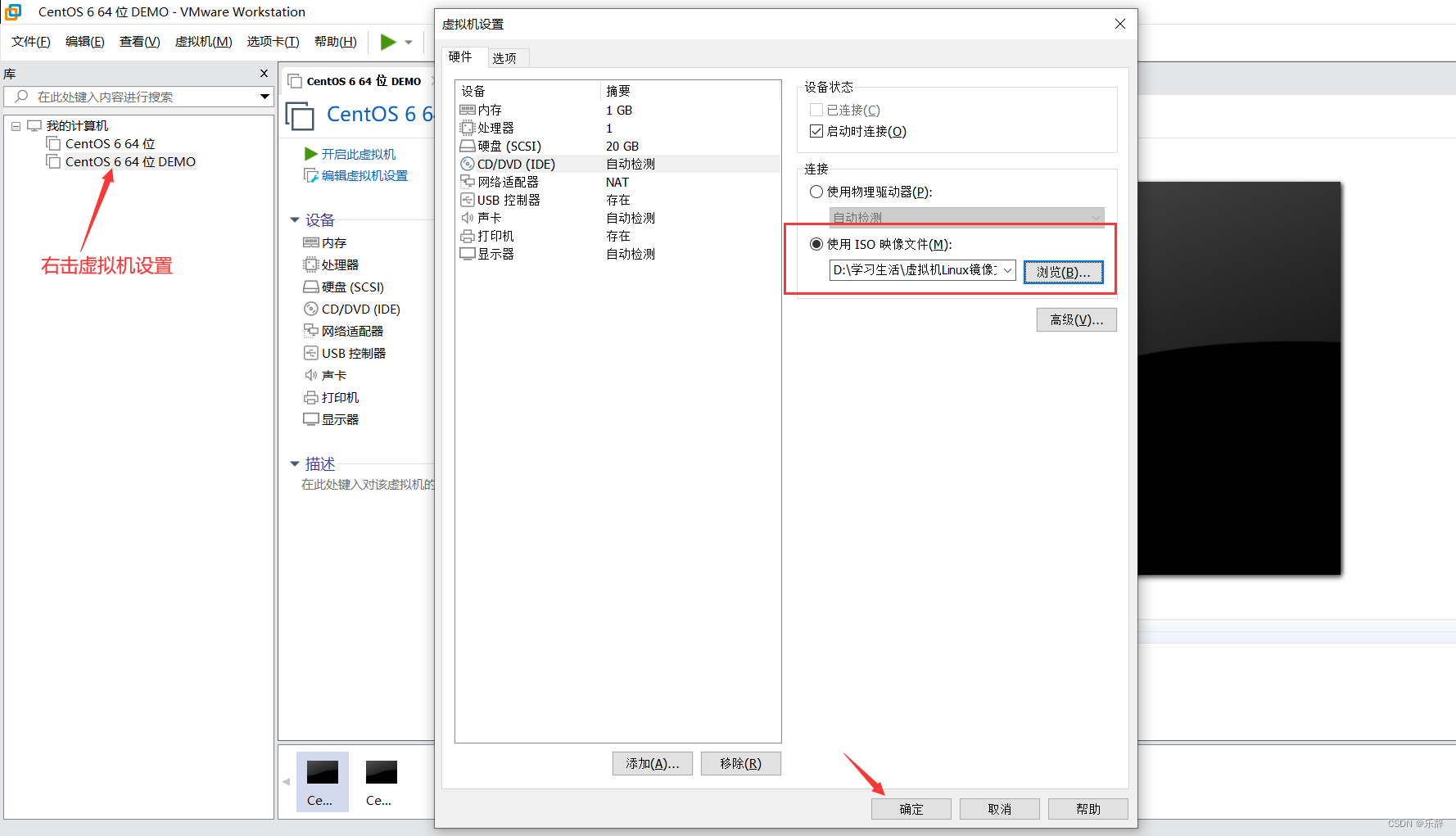
完成创建虚拟机之后,我们开始把CentOS的镜像导入进去
右击虚拟机 -> 设置 -> CD/DVD -> 将自己的系统镜像文件选择 -> 完成
-
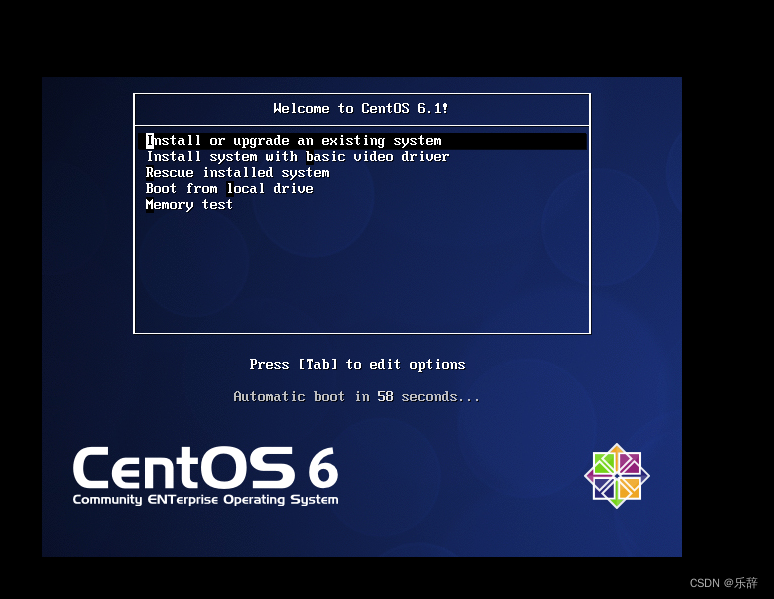
开启虚拟机,安装操作系统
选择第一个选项回车
-
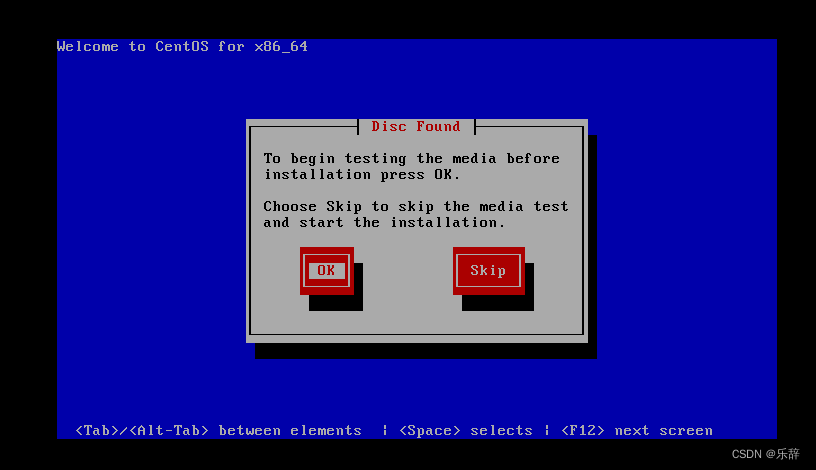
安装前媒体检查
不想检查的话直接 skip 就行
-
接下来是CentOS的安装及设置

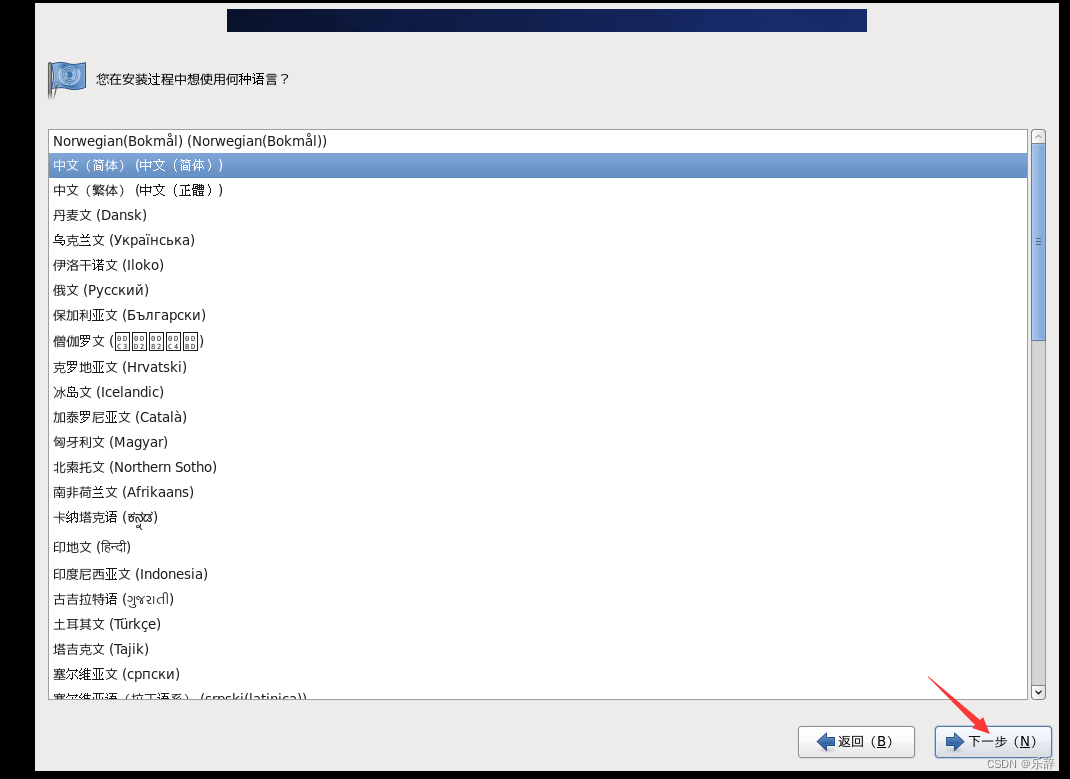
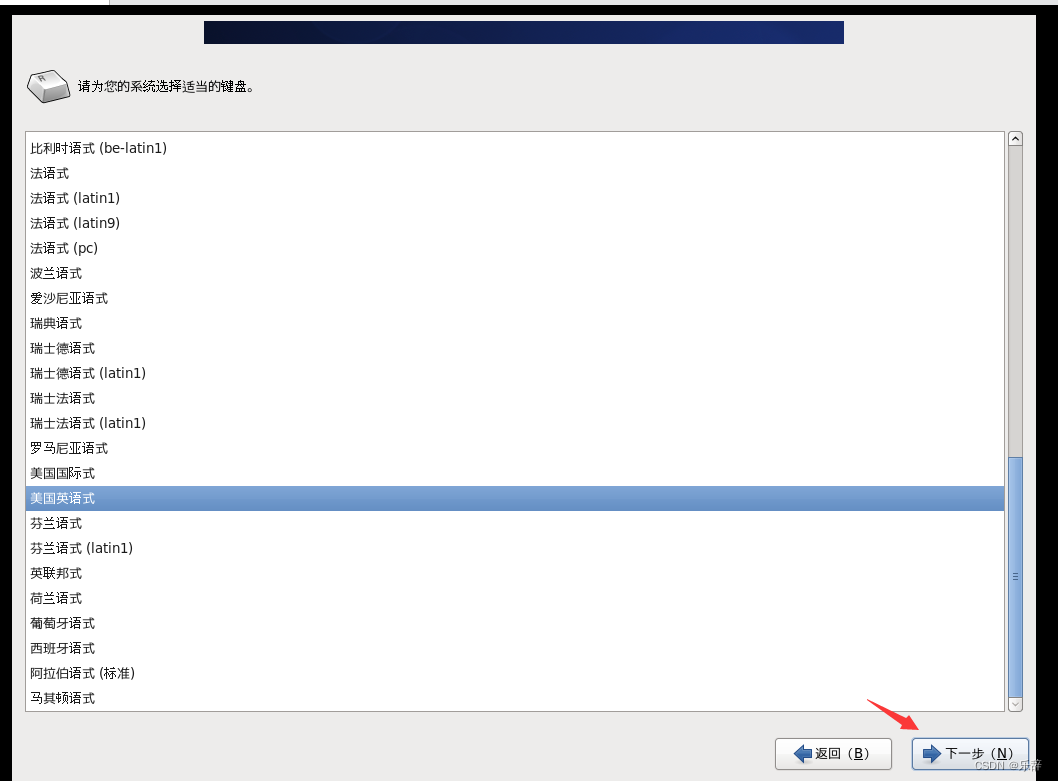
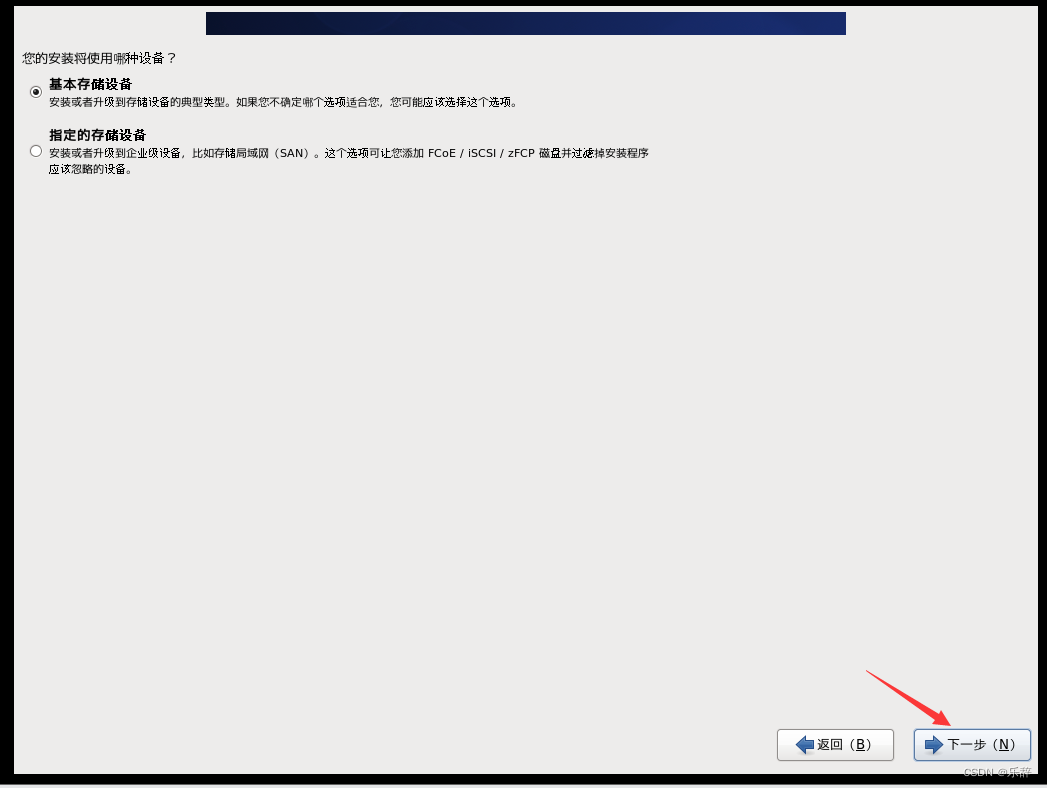
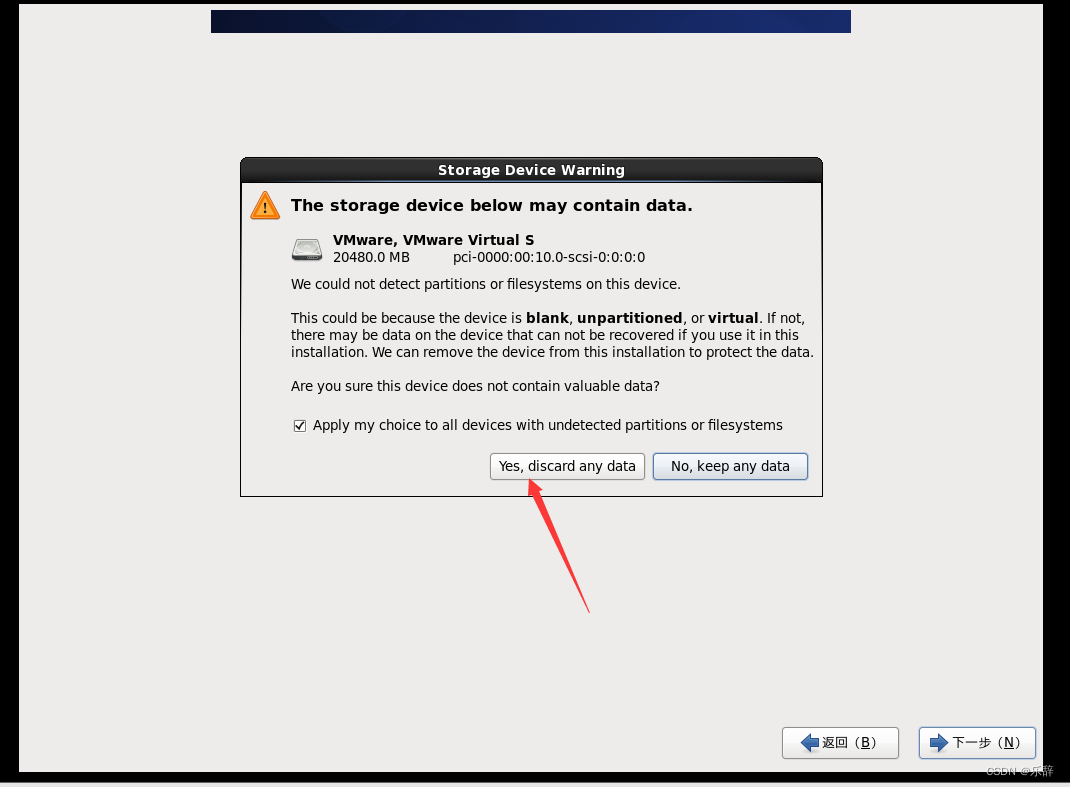
我们这里是安装一个全新的系统,选择yes
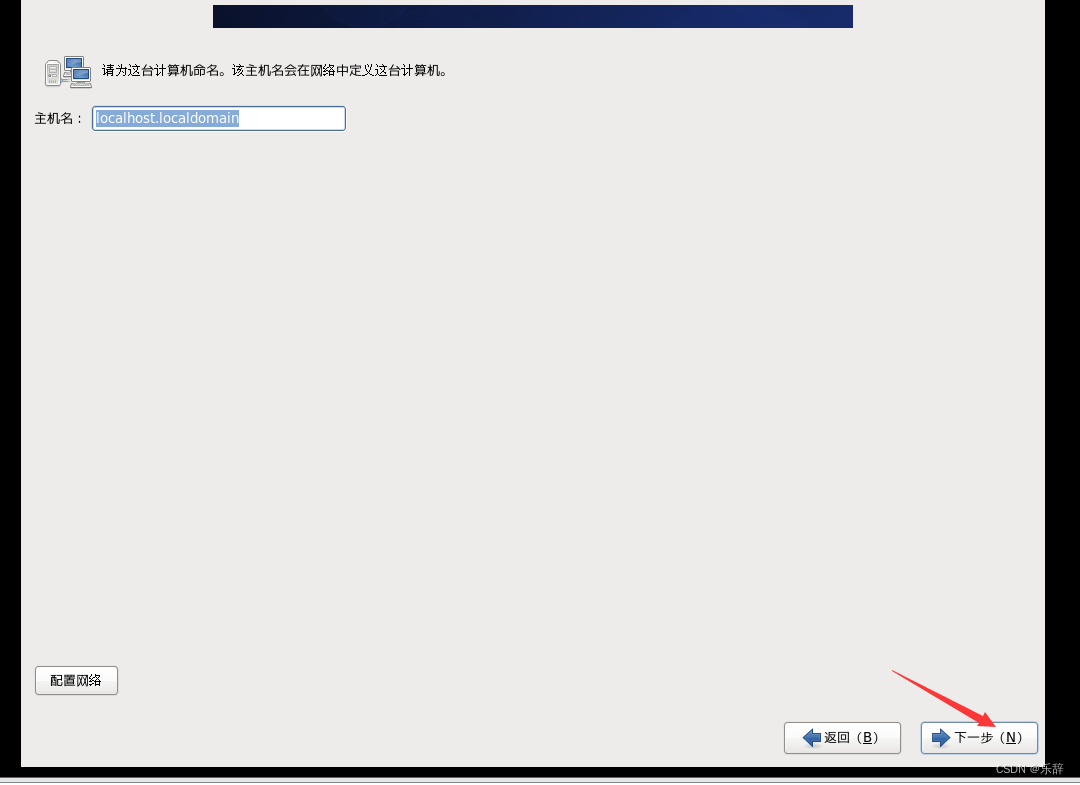
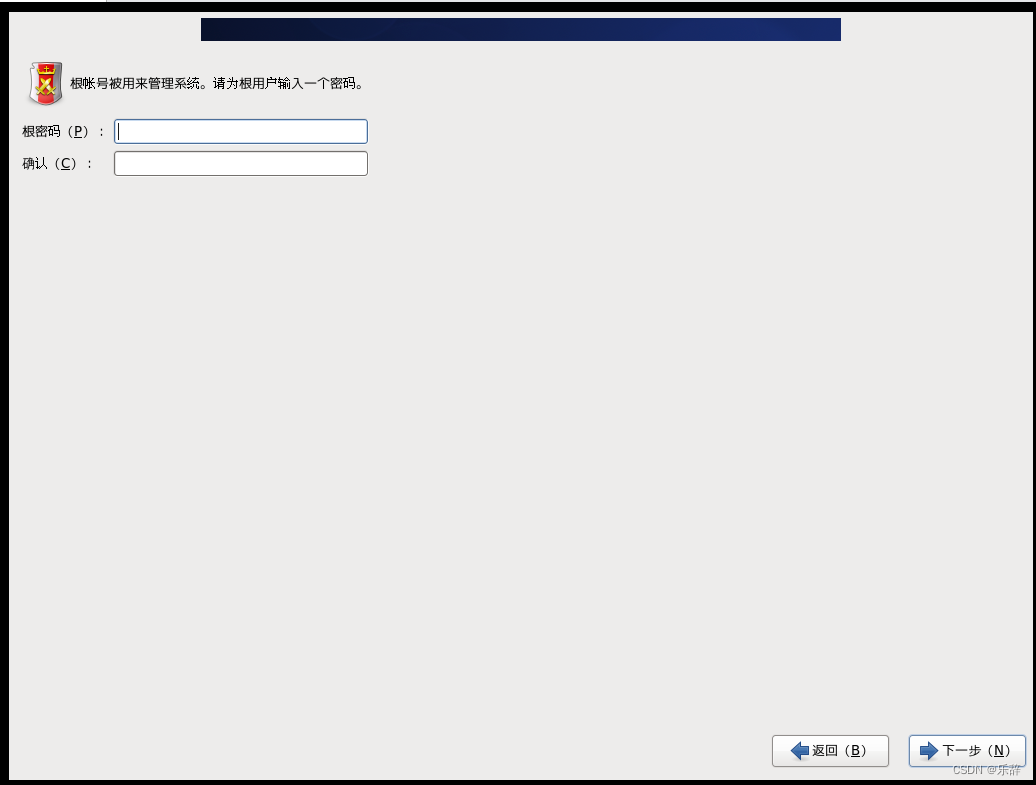
设置系统密码
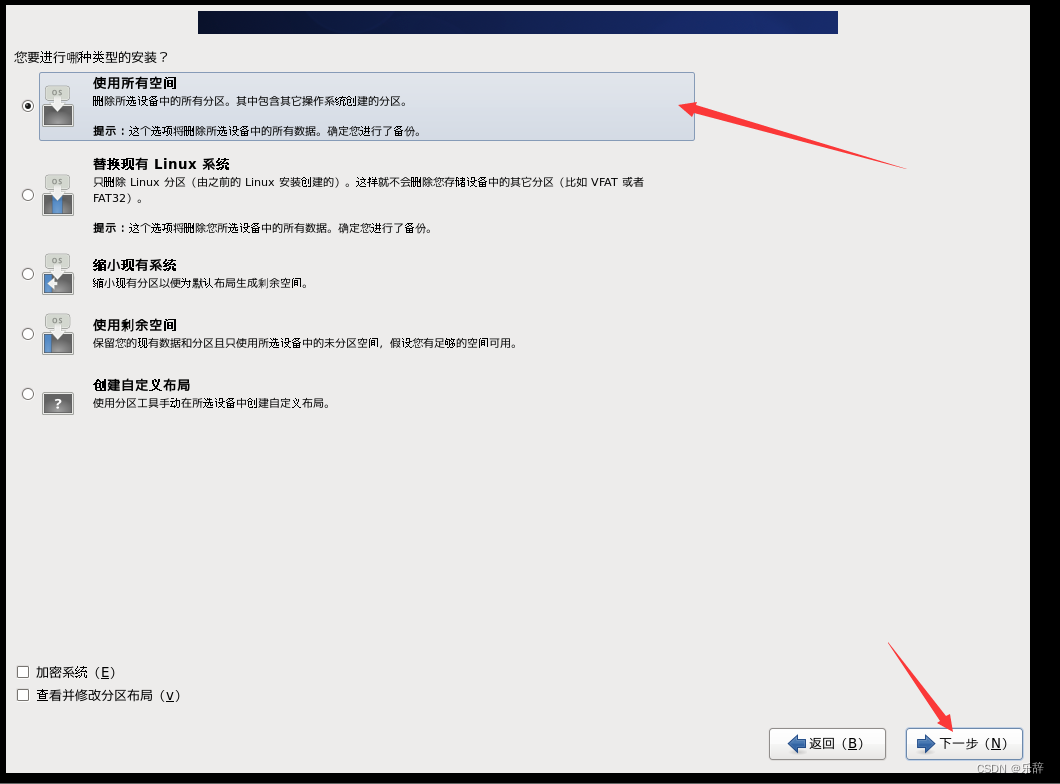

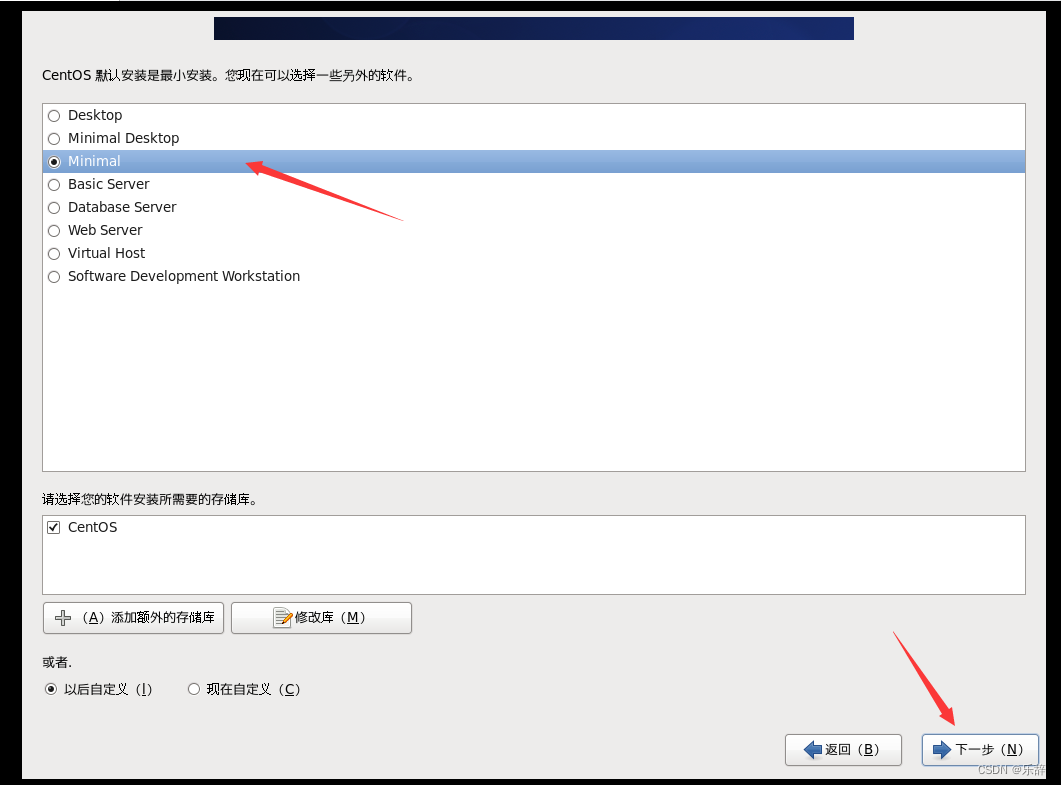
我自己安装的是用命令行的 Minimal 版本,安装速度快,也去除了我们用不到的软件。可自行选择,如果想使用桌面版的CentOS可以选择 Desktop
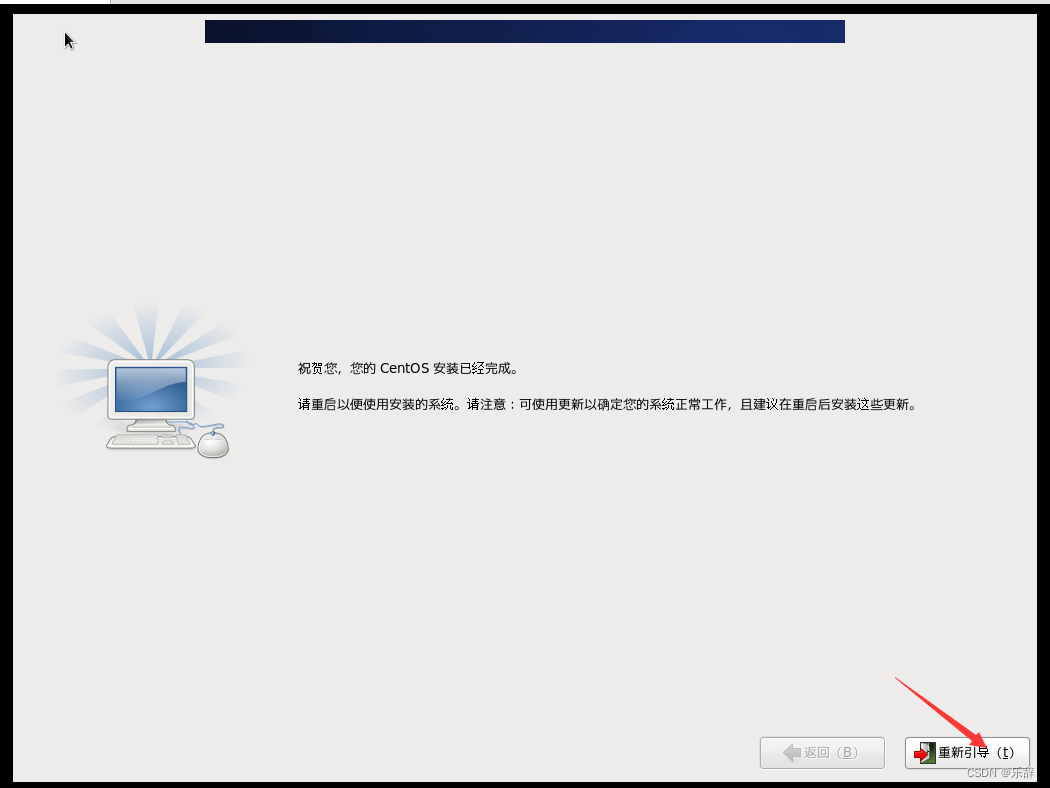
点击下一步等待安装,安装完成后,可以选择重启引导或直接重启系统进入到系统中
-
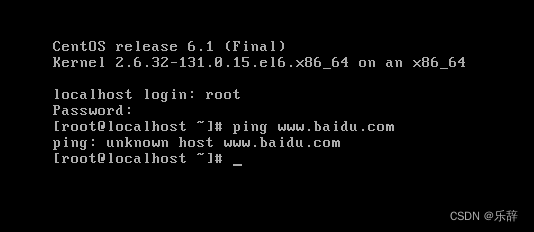
配置网卡,我们测试一下当前的网络通不通
ping www.baidu.com 直接提示未知的主机
-
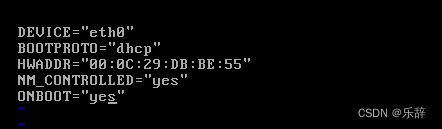
接下来我们修改网卡配置文件,配置我们的系统网络
配置静态ip首先需要打开网卡配置文件
vi /etc/sysconfig/network-scripts/ifcfg-eth0- 1
添加 BOOTPROTO=“dhcp”,修改 ONBOOT=“yes”
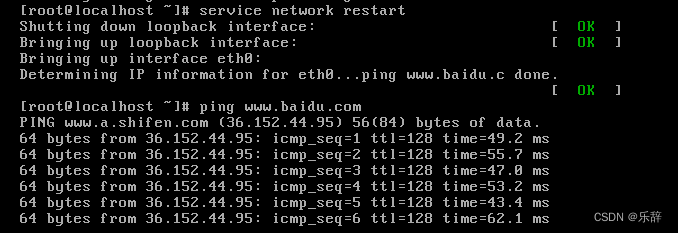
使用 service network restart 重启网络服务
再次 ping www.baidu.com 网络通了
如果遇到不能上网的错误排查
-
Vmware中网关是否正确
-
直接ping ip是否能通(物理连接排查)
-
卸载重装最快
一些公网DNS服务器
-
阿里
223.5.5.5 223.6.6.6- 1
- 2
-
腾讯
119.29.29.29 182.254.118.118- 1
- 2
-
百度
180.76.76.76- 1
-
114DNS
114.114.114.114 114.114.115.115- 1
- 2
-
谷歌
8.8.8.8 8.8.4.4 182.254.118.118- 1
- 2
- 3
-
百度
180.76.76.76- 1
-
114DNS
114.114.114.114 114.114.115.115- 1
- 2
-
谷歌
8.8.8.8 8.8.4.4- 1
- 2
-
-
相关阅读:
第1关:Hive的安装与配置
STM32 | 方式1:手机发送指令,开发板向手机发送温湿度;方式2:手机发送指令,开发板定时向手机发送温湿度。
解读C#编程中最容易忽略7种编写习惯!
Laravel 6 - 第十五章 验证器
大模型自动优化 Prompt 的可行性分析
Jmeter+ant+jenkins接口自动化测试
电脑Win11安装Autocad出现错误要如何处理
Qt学习总结之QToolButton
Spring Boot 2.x基础教程
论文网站有哪些?
- 原文地址:https://blog.csdn.net/qq_45503196/article/details/126075198