-
MATLAB/Simulink&&STM32CubeMX工具链完成基于模型的设计开发(MBD)(三)
前言
基于上两篇内容,本篇博客借助于STM32提供的MATLAB硬件支持包完成基于模型的开发。此工具链用到的工具为MATLAB/Simulink和STM32CubeMX,而省略了Keil工具进行手工代码集成的步骤,所有的工作仅在MATLAB/Simulink和STM32CubeMX完成。
注:应用此工具链需要安装STM32硬件支持包,STM32CubeMX和STM32CubeProgrammer,并进行硬件环境配置。

一、概述
设计需求:通过按键控制两个LED的状态,按一次按键两个LED亮,再按一次按键两个LED以1s时间间隔交替闪烁,再按一次按键,两个LED灭。
控制器:STM32F407ZG
应用层开发:MATLAB/Simulink
底层配置:STM32CubeMX二、使用步骤
1.硬件设计
指示灯:LED0、LED1
按键:KEY0


2.软件设计
1、MATLAB->APP->Run on Hardware Board,选择目标开发板。我的板子是STM32F407ZG,因此选STM32F4xx Based


2、新建STM32CubeMX工程,配置底层。配置PF9、PF10为输出,PE4为输入,进行Project Manager设置,保存工程


3、在MATLAB中打开设置将STM32CubeMX工程进行加载,进入MATLAB/Simulink进行应用层编程。

4、MATLAB编程如下
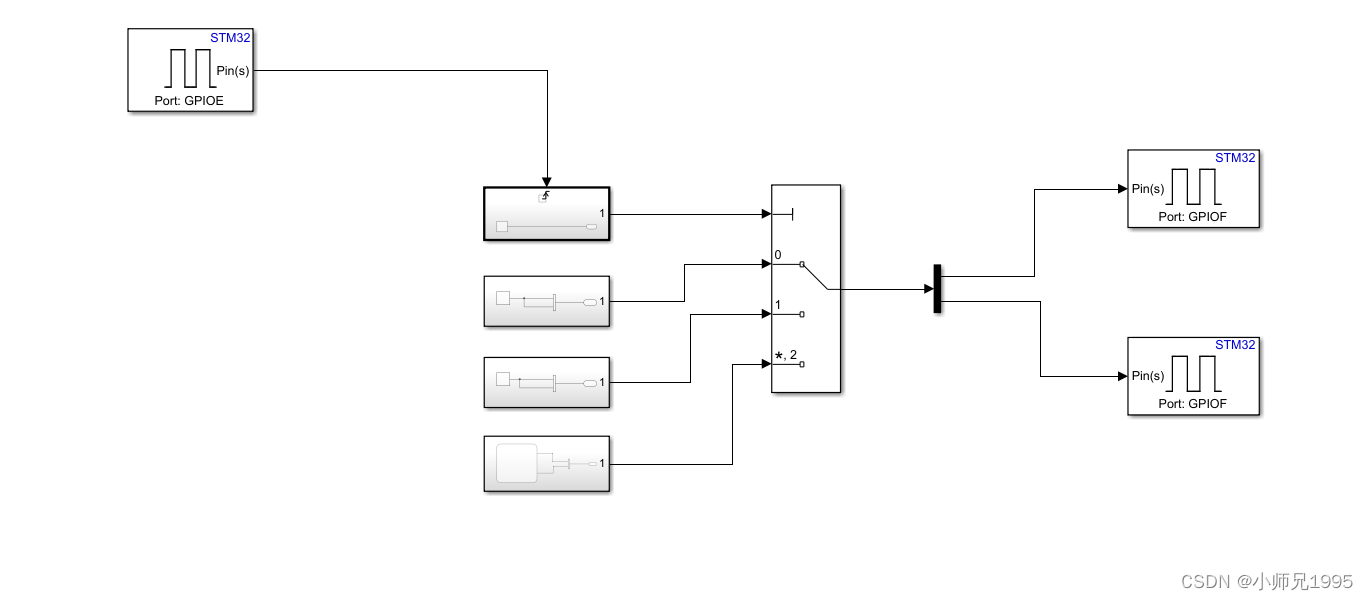
4.1安装STM32硬件支持包后在Simulink会出现该支持包的硬件资源

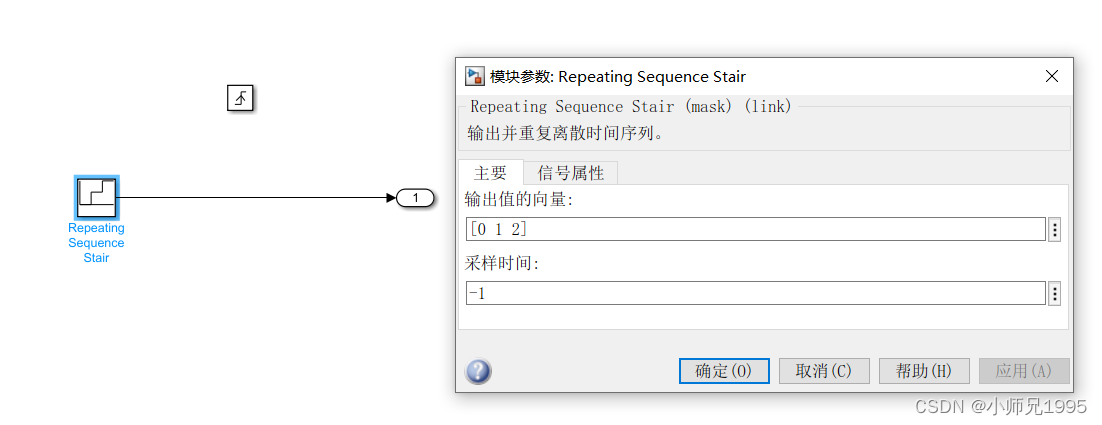
4.2读取PE4的状态,当产生一个下降沿表明按键KEY0被按下,触发子系统运行。触发第一次,子系统输出0;触发第二次,子系统输出1;触发第三次子系统输出3,重复循环。
4.2当触发子系统输出0时,关闭LED0、LED1,PF9、PF10输出1。

4.3当触发子系统输出1时,打开LED0、LED1,PF9、PF10输出0。

4.4当触发子系统输出2时,LED0和LED1成流水状态,1s间隔周期

5、设置求解器,自动处理数据传输的速率转换

6、打开开发板,点击Builid Deploy & Start,等待下载完成观察实验现象。


7、实验现象0730
-
相关阅读:
FaceChain集成最强开源SDXL,生成人像质感拉满!
【Java】方法区学习
嵌入式培训学费贵不贵?
python面向对象的编程---类
Programming Languages PartB Week2学习笔记——用Racket编写解释器
Databend 特性系列(1)|Databend 数据生命周期
成集云 | 人货客数据分析系统集成ERP | 解决方案
【定向征文活动】2023年深圳1024开发者城市聚会活动参会感想征文
C++设计模式——单例模式
STARK Arithmetization
- 原文地址:https://blog.csdn.net/weixin_42650162/article/details/126072440