-
【Node实现数据加密】
一、Node实现数据加密
1、加密的分类
(1)对称加密:也称为单密钥加密。同一个密钥进行加密和解密。
(2)非对称加密:有两把钥匙(公钥和私钥)
(3)摘要算法:把任意长度的输入,根据算法生成一串固定长度的伪随机数(没有密钥,加密过程是不可逆的)2、MD5(摘要算法)在Node的使用方法
(1)安装crypto模块
npm install crypto
(2)使用crypto.createHash(‘md5’)32字节/(‘sha256’)64字节创建加密对象
(3)使用加密对象的update(明文)进行加密,然后调用digest(‘hex’)返回定长的十六进制字符串3、示例
- 对用户的注册密码进行加密后存入数据库
(1)首先安装模块
npm install mysql2
npm install sequelize(2)其次创建数据库连接的配置对象seqconfig.js文件。
//1、导入sequelize模块,引入框架 const Sequelize = require('sequelize') //2、配置数据库连接对象 const mysqlDemo = new Sequelize('xy','root','123456',{ host:'localhost', port:3306, dialect:'mysql',//数据库方言,类型 pool:{//数据库连接池 max:10, min:3, idle:100000 } }) //3、导出数据库连接的配置对象 module.exports = mysqlDemo- 1
- 2
- 3
- 4
- 5
- 6
- 7
- 8
- 9
- 10
- 11
- 12
- 13
- 14
- 15
- 16
(3)model的admin.js的模块,使用sequelize建立模型(类),该模型实现与数据表的orm映射.
const Sequelize = require('sequelize') const orm =require('../seqconfig') const AdminModel =orm.define('admin',{ Id:{ type:Sequelize.INTEGER, primaryKey:true,//主键 autoIncrement:true,//自增 field:'id' }, userName:{ type:Sequelize.STRING, allowNull:false, field:'username' }, userPwd:{ type:Sequelize.STRING, field:'userpwd' } },{ freezeTableName:true, timestamps:false }) module.exports = AdminModel;- 1
- 2
- 3
- 4
- 5
- 6
- 7
- 8
- 9
- 10
- 11
- 12
- 13
- 14
- 15
- 16
- 17
- 18
- 19
- 20
- 21
- 22
- 23
- 24
(4)使用第三步创建的模型进行crud操作
const express = require('express') const crypto = require('crypto') const AdminModel = require('../config/model/admin') const router = express.Router() //http://localhost:3000/md5/register router.post('/register',(req, res) => { let name =req.body.username let pwd = req.body.userpwd //对密码进行加密 //生成加密对象 let hash = crypto.createHash('md5') //使用加密对象进行加密并生成十六进制字符串 let newPwd = hash.update(pwd).digest('hex') //将用户名和加密的密码保存到数据库中 AdminModel.create({ userName:name, userPwd:newPwd }).then((result)=>{ res.json({ code:1001, msg:'保存成功' }) }).catch((err)=>{ console.log(err) res.json({ code:1002, msg:'保存失败' }) }) }) //http://localhost:3000/md5/login router.post('/login',(req, res) => { let name = req.body.username let pwd =req.body.userpwd //对密码进行加密 //生成加密对象 let hash = crypto.createHash('md5') //使用加密对象进行加密并生成十六进制字符串 let newPwd = hash.update(pwd).digest('hex') AdminModel.findOne({ where:{ userNmae:name } }).then((admin)=>{ if(admin.userPwd === newPwd){ res.json({ code:1001, msg:'验证成功' }) }else{ res.json({ code:1002, msg:'密码错误,验证失败' }) } }) }) module.exports =router;- 1
- 2
- 3
- 4
- 5
- 6
- 7
- 8
- 9
- 10
- 11
- 12
- 13
- 14
- 15
- 16
- 17
- 18
- 19
- 20
- 21
- 22
- 23
- 24
- 25
- 26
- 27
- 28
- 29
- 30
- 31
- 32
- 33
- 34
- 35
- 36
- 37
- 38
- 39
- 40
- 41
- 42
- 43
- 44
- 45
- 46
- 47
- 48
- 49
- 50
- 51
- 52
- 53
- 54
- 55
- 56
- 57
- 58
- 59
- 60
- 61
(5)别忘了最后要配置app.js文件
var md5Router = require('./routes/md5') app.use('/md5',md5Router)- 1
- 2
验证:
第四步的部分代码:将用户的注册密码进行加密后存入数据库//http://localhost:3000/md5/register router.post('/register',(req, res) => { let name =req.body.username let pwd = req.body.userpwd //对密码进行加密 //生成加密对象 let hash = crypto.createHash('md5') //使用加密对象进行加密并生成十六进制字符串 let newPwd = hash.update(pwd).digest('hex') //将用户名和加密的密码保存到数据库中 AdminModel.create({ userName:name, userPwd:newPwd }).then((result)=>{ res.json({ code:1001, msg:'保存成功' }) }).catch((err)=>{ console.log(err) res.json({ code:1002, msg:'保存失败' }) }) })- 1
- 2
- 3
- 4
- 5
- 6
- 7
- 8
- 9
- 10
- 11
- 12
- 13
- 14
- 15
- 16
- 17
- 18
- 19
- 20
- 21
- 22
- 23
- 24
- 25
- 26
- 27
可以看到在postman测试成功:
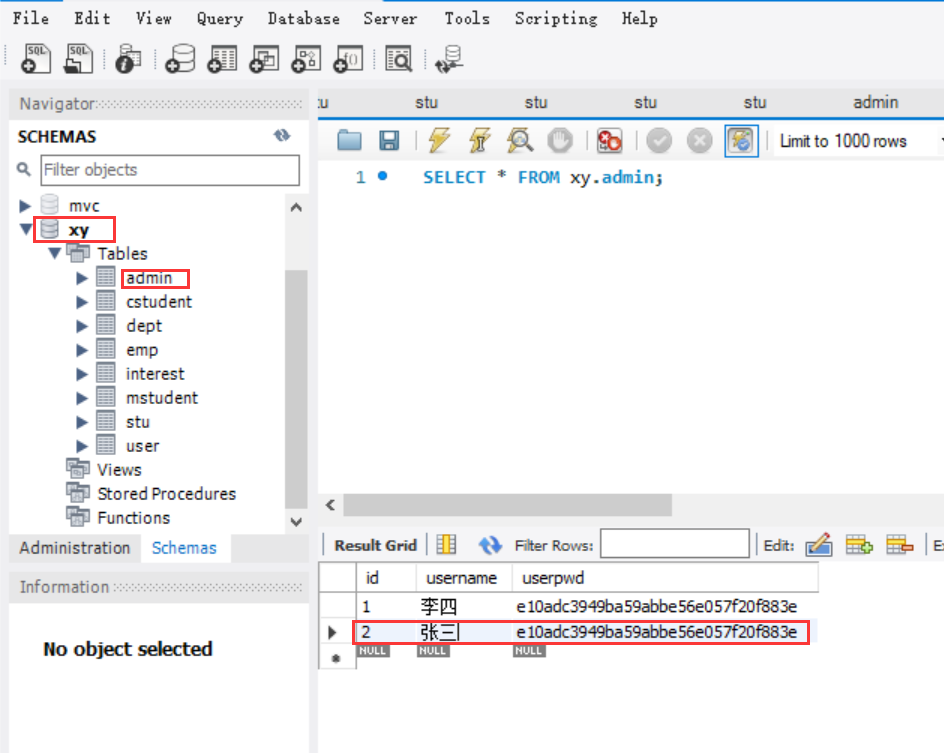
 我们再来看看数据库,可以看到用户的密码加密信息保存到了数据库中:
第四步骤的部分代码,验证用户是否可以登录://http://localhost:3000/md5/login router.post('/login',(req, res) => { let name = req.body.username let pwd =req.body.userpwd //对密码进行加密 //生成加密对象 let hash = crypto.createHash('md5') //使用加密对象进行加密并生成十六进制字符串 let newPwd = hash.update(pwd).digest('hex') AdminModel.findOne({ where:{ userName:name } }).then((admin)=>{ if(admin.userPwd === newPwd){ res.json({ code:1001, msg:'验证成功' }) }else{ res.json({ code:1002, msg:'密码错误,验证失败' }) } }) })- 1
- 2
- 3
- 4
- 5
- 6
- 7
- 8
- 9
- 10
- 11
- 12
- 13
- 14
- 15
- 16
- 17
- 18
- 19
- 20
- 21
- 22
- 23
- 24
- 25
- 26
- 27
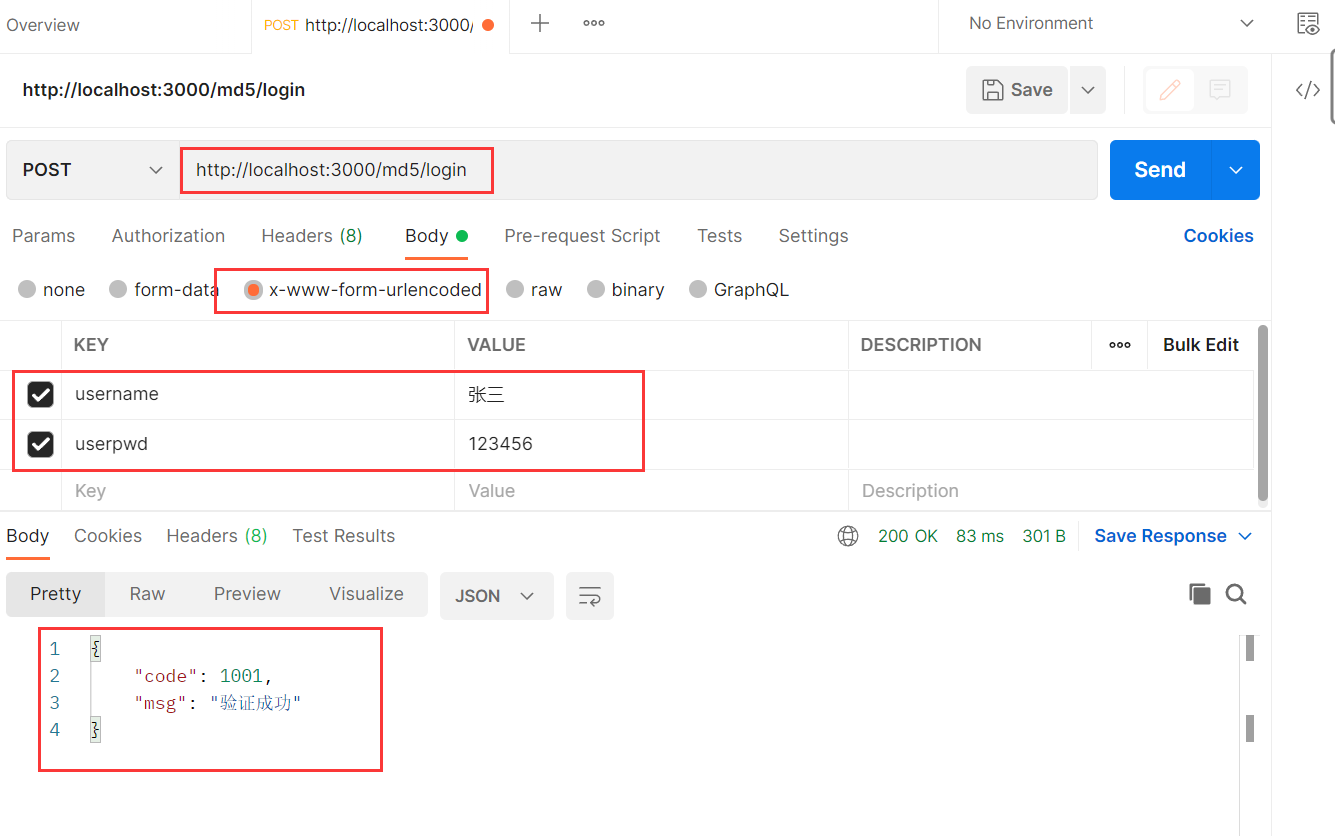
可以看到在postman测试成功:
(6)前后端分离,所以我们要写一个前端页面,进行前后端交互。DOCTYPE html> <html lang="en"> <head> <meta charset="UTF-8"> <meta http-equiv="X-UA-Compatible" content="IE=edge"> <meta name="viewport" content="width=device-width, initial-scale=1.0"> <title>Documenttitle> head> <style> div{ width: 500px; margin: 100px auto; } style> <body> <div> <label> 用户名:<input type="text" id="userName" name="username"> label> <br><br> <label> 密 码:<input type="password" id="userPwd" name="userpwd"> label> <br><br> <button type="button" id="btn_reset">重置button> <button type="button" id="btn_submit">提交button> <br><br> <span id="msg">span> div> <script src="../js/jquery-3.4.1.js">script> <script> $(function(){//jQuery入口函数 //1、给登录按钮绑定click事件 $('#btn_submit').click(function(){ //2、获取用户输入的密码和用户名 let name=$('#userName').val() let pwd = $('#userPwd').val() //3.调用ajax函数向服务器发送异步的请求 $.post('http://localhost:3000/md5/login',{username:name,userpwd:pwd},function(result){ $('#msg').html(result.msg) },'json') }) }) script> body> html>- 1
- 2
- 3
- 4
- 5
- 6
- 7
- 8
- 9
- 10
- 11
- 12
- 13
- 14
- 15
- 16
- 17
- 18
- 19
- 20
- 21
- 22
- 23
- 24
- 25
- 26
- 27
- 28
- 29
- 30
- 31
- 32
- 33
- 34
- 35
- 36
- 37
- 38
- 39
- 40
- 41
- 42
- 43
- 44
- 45
- 46
- 47
- 48
- 49
- 50
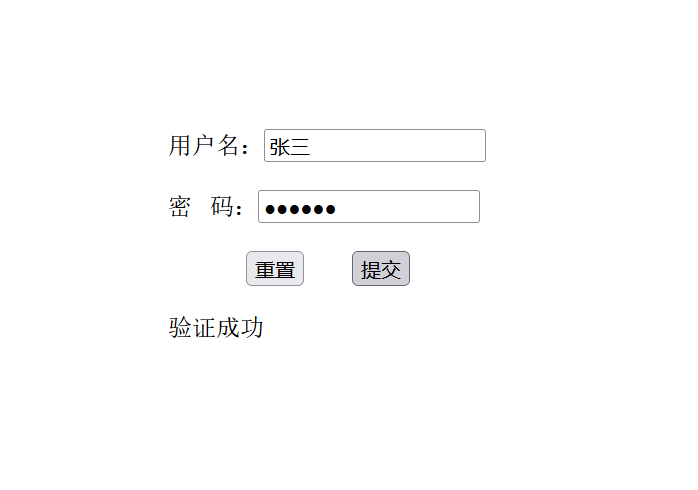
输入用户张三和密码123456后,显示验证成功,也就表明了登录成功:
-
相关阅读:
android移植dbus
【C++】C++基础知识(三)---运算符
计算机网络:随机访问介质访问控制之CSMA/CA协议
百度echarts区域阴影实现
如何运用并行编程Parallel提升任务执行效率
三个月我们迁移了100PB数据
Nodejs & JavaScript 字符串加密
电路分析答疑 1
《DevOps实践指南》- 读书笔记(二)
期末前端web大作业——名侦探柯南网页制作 Hbuiderx制作网页 静态HTML网页单页制作 dreamweaver网页设计与制作代码 web前端期末大作业
- 原文地址:https://blog.csdn.net/m0_46839072/article/details/126048655


