码农知识堂 - 1000bd
  •   Python
  •   PHP
  •   JS/TS
  •   JAVA
  •   C/C++
  •   C#
  •   GO
  •   Kotlin
  •   Swift
  • DockerFile微服务实战


    DockerFile基本概念及案例演示

    • 1、DockerFIile是什么?
    • 2、DockerFIile的构建过程
      • 2.1、DockerFIile基础知识
      • 2.2、Docker执行DockerFile大致流程
      • 2.3、小总结
    • 3、DockerFIile保留字简介
      • 3.1、FROM
      • 3.2、MAINTAINER
      • 3.3、RUN
      • 3.4、EXPOSE:当前容器对外暴露的端口
      • 3.5、WORKDIR
      • 3.6、ENV
      • 3.7、VOLUME
      • 3.8、ADD
      • 3.9、COPY
      • 3.10、CMD
      • 3.11、ENTRYPONIT
    • 4、Dockerfile案例演示(结果:要求Centos镜像中包含vim+ifconfig+jdk1.8)
      • 4.1、首先docker容器中安装centos
      • 4.2、下载jdk安装包到与Dockerfile同一位置,自己编写一个Dockerfile文件
      • 4.3、构建:docker build -t 新镜像名字:TAG .
      • 4.4、运行:docker run -it 新镜像名字:TAG
      • 4.5、验证:

    1、DockerFIile是什么?

    在这里插入图片描述

    • 官网
      https://docs.docker.com/engine/reference/builder/

    • 概述
      在这里插入图片描述

    • 构建三部曲

    在这里插入图片描述

    2、DockerFIile的构建过程

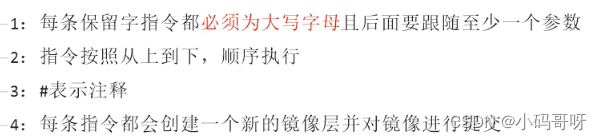
    2.1、DockerFIile基础知识
    在这里插入图片描述

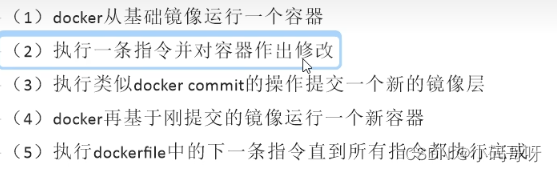
    2.2、Docker执行DockerFile大致流程

    在这里插入图片描述

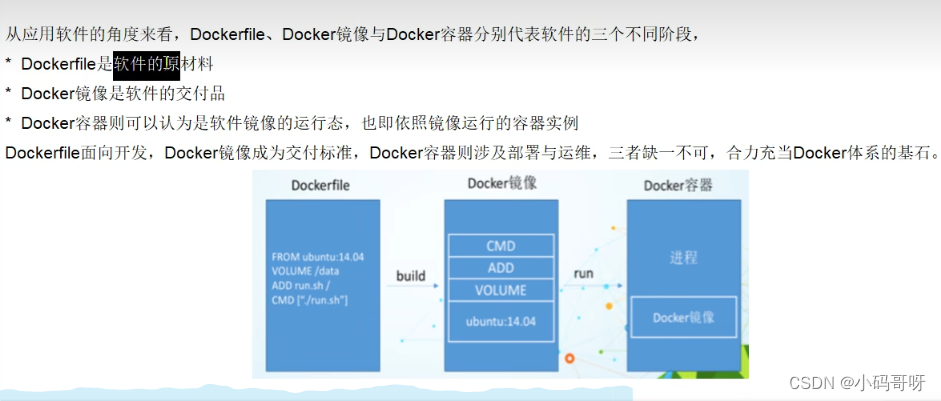
    2.3、小总结

    在这里插入图片描述
    在这里插入图片描述

    3、DockerFIile保留字简介

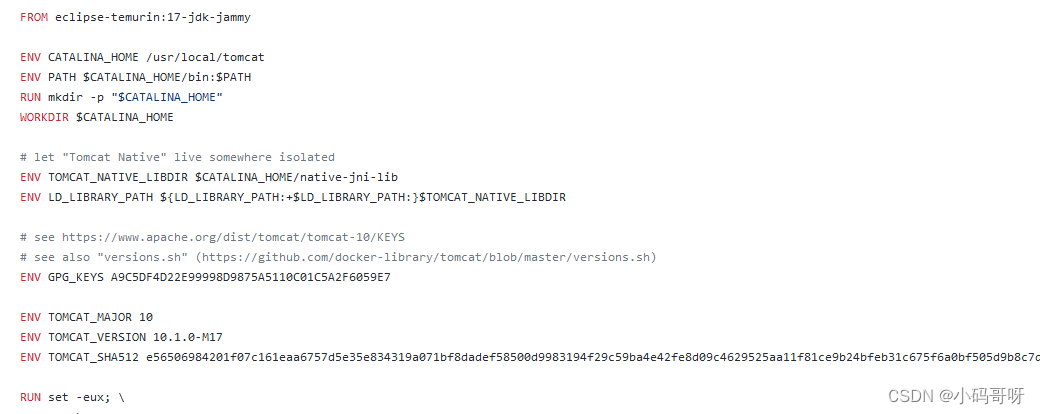
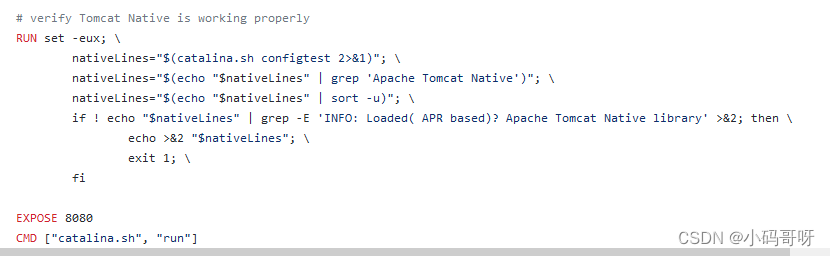
    tomcat10的dockerfile文件

    在这里插入图片描述在这里插入图片描述

    3.1、FROM

    在这里插入图片描述

    3.2、MAINTAINER

    在这里插入图片描述

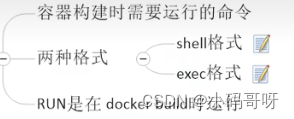
    3.3、RUN

    在这里插入图片描述

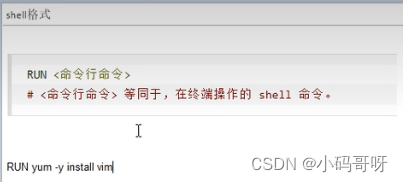
    • shell格式
      在这里插入图片描述
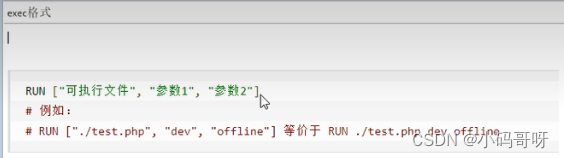
    • exe格式

    在这里插入图片描述

    3.4、EXPOSE:当前容器对外暴露的端口

    3.5、WORKDIR

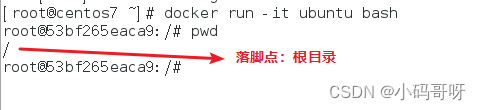
    指定在创建容器后,终端默认登录进来的工作目录,一个落脚点

    ubuntu运行的根目录
    在这里插入图片描述

    tomcat运行的根目录

    在这里插入图片描述

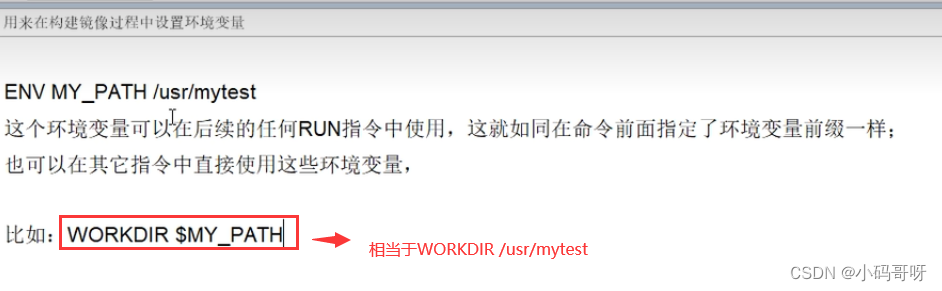
    3.6、ENV

    在这里插入图片描述
    在这里插入图片描述

    3.7、VOLUME

    在这里插入图片描述

    3.8、ADD

    在这里插入图片描述
    例如:宿主机中有一个jdk8的安装包,就可以使用ADD将该安装包拷贝到镜像中,镜像会自动处理Dockerfile文件中的URL、并且会解压指定的tar压缩包

    下图是Dockerfile文件中的ADD命令
    在这里插入图片描述
    下图所示,Dockerfile文件和文件中指定的jdk安装包在同一目录下
    在这里插入图片描述

    3.9、COPY

    在这里插入图片描述

    在这里插入图片描述

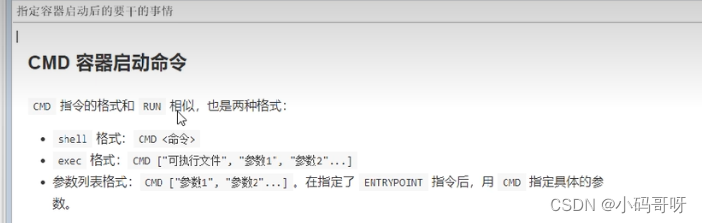
    3.10、CMD

    在这里插入图片描述

    • 1、注意点
      在这里插入图片描述
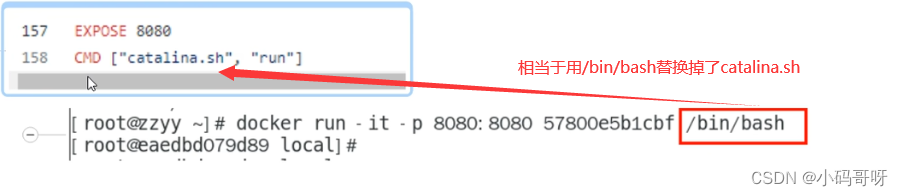
    • 2、案例演示,使用新的命令替换掉tomcat dockerfile 中的最后一条命令,此时tomcat就不会正常启动了

      在这里插入图片描述
      在这里插入图片描述
      在这里插入图片描述
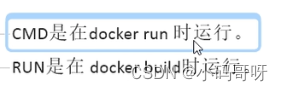
    • 3、CMD和RUN命令的区别
      在这里插入图片描述

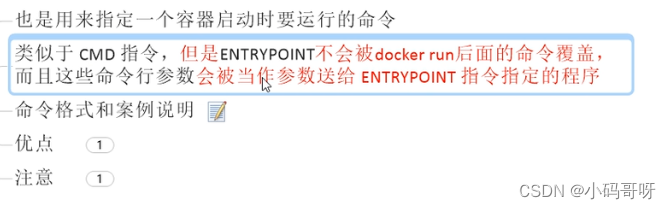
    3.11、ENTRYPONIT

    在这里插入图片描述

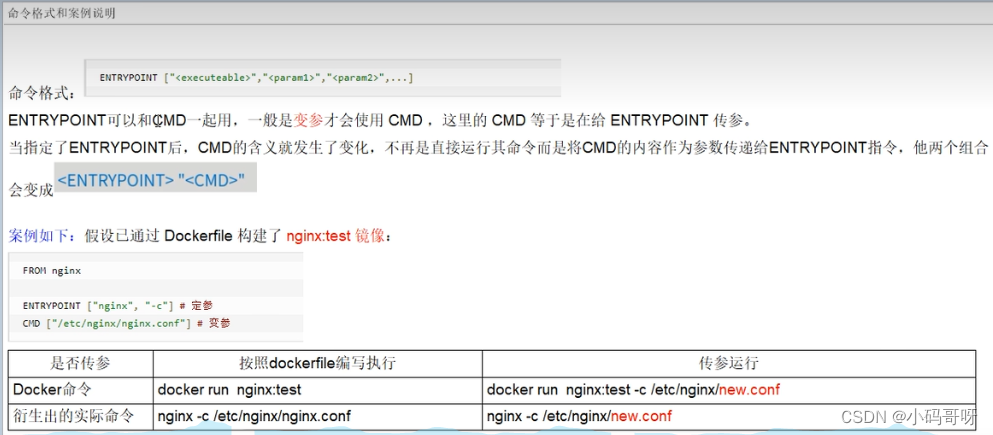
    • 命令格式和案例说明
      在这里插入图片描述

    4、Dockerfile案例演示(结果:要求Centos镜像中包含vim+ifconfig+jdk1.8)

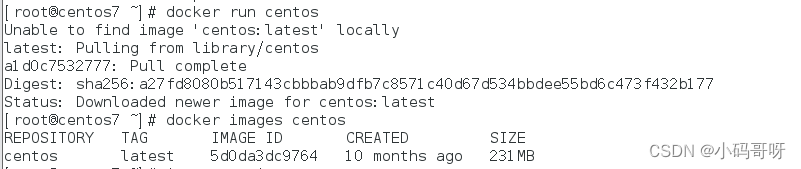
    4.1、首先docker容器中安装centos

    docker run centos
    
    • 1

    在这里插入图片描述

    4.2、下载jdk安装包到与Dockerfile同一位置,自己编写一个Dockerfile文件
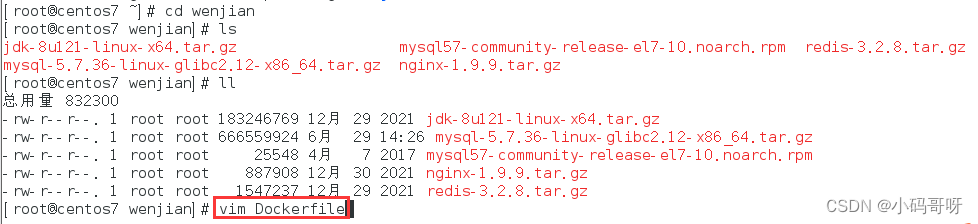
    在这里插入图片描述

    #继承的基础镜像
    FROM centos:7
    #镜像维护者的姓名和邮箱
    MAINTAINER zzyy<test@163.com>
     
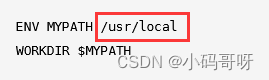
    ENV MYPATH /usr/local
    WORKDIR $MYPATH
     
    #安装vim编辑器
    RUN yum -y install vim
    #安装ifconfig命令查看网络IP
    RUN yum -y install net-tools
    #安装java8及lib库
    RUN yum -y install glibc.i686
    RUN mkdir /usr/local/java
    #ADD 是相对路径jar,把jdk-8u121-linux-x64.tar.gz添加到容器中,安装包必须要和Dockerfile文件在同一位置
    ADD jdk-8u121-linux-x64.tar.gz /usr/local/java/
    #配置java环境变量
    ENV JAVA_HOME /usr/local/java/jdk1.8.0_121
    ENV JRE_HOME $JAVA_HOME/jre
    ENV CLASSPATH $JAVA_HOME/lib/dt.jar:$JAVA_HOME/lib/tools.jar:$JRE_HOME/lib:$CLASSPATH
    ENV PATH $JAVA_HOME/bin:$PATH
     
    EXPOSE 80
     
    CMD echo $MYPATH
    CMD echo "success--------------ok"
    CMD /bin/bash
    
    • 1
    • 2
    • 3
    • 4
    • 5
    • 6
    • 7
    • 8
    • 9
    • 10
    • 11
    • 12
    • 13
    • 14
    • 15
    • 16
    • 17
    • 18
    • 19
    • 20
    • 21
    • 22
    • 23
    • 24
    • 25
    • 26
    • 27
    • 28

    4.3、构建:docker build -t 新镜像名字:TAG .

    TAG是版本号的意思
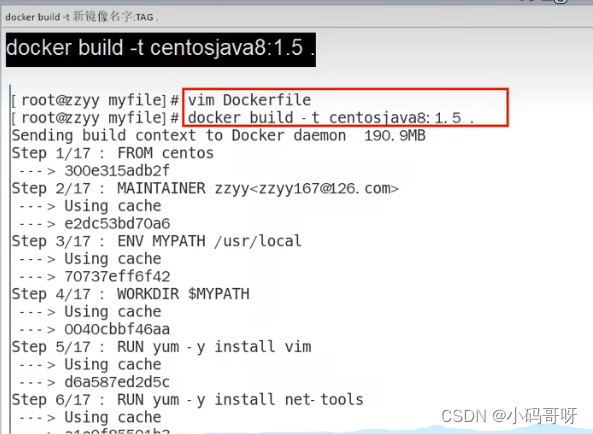
    在这里插入图片描述
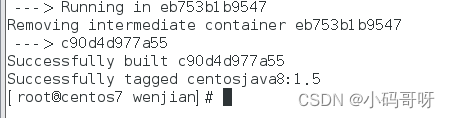
    构建成功:

    在这里插入图片描述在这里插入图片描述

    4.4、运行:docker run -it 新镜像名字:TAG

    docker run -it centosjava8:1.5
    
    • 1

    4.5、验证:

    • 我们在Dockerfile中指定镜像的进入位置是如下图1所示
      在这里插入图片描述
      尝试登录容器,进入的登录点如下所示

    在这里插入图片描述

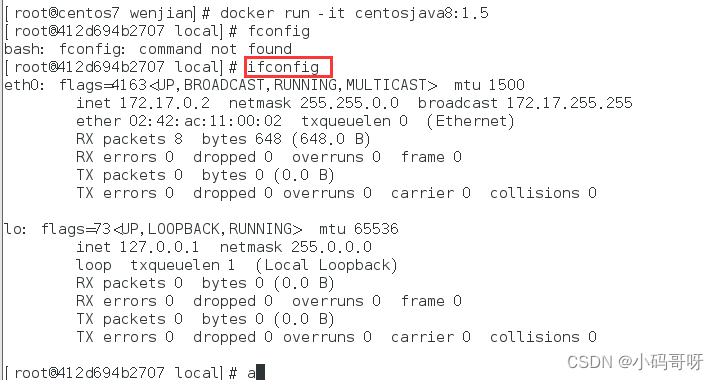
    • 新的镜像已经带上来ifconfig命令
      在这里插入图片描述

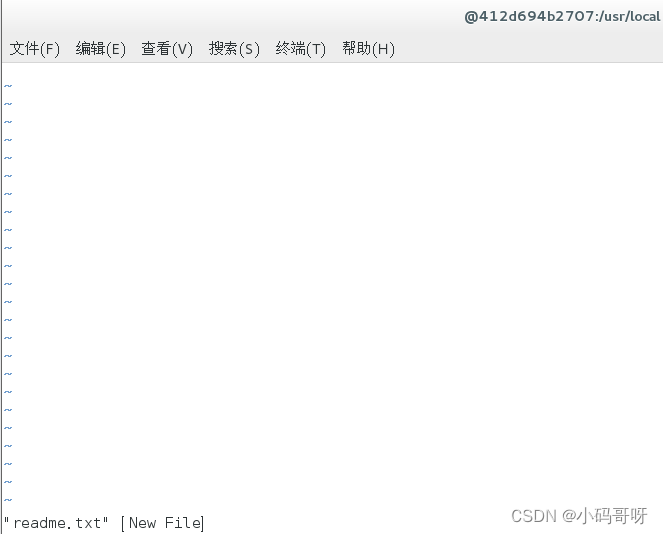
    • 新的镜像已经带上lvim命令
      在这里插入图片描述

    • 新的镜像已经安装了jdk1.8

    在这里插入图片描述

  • 相关阅读:
    C Primer Plus(6) 中文版 第6章 C控制语句:循环 6.10 嵌套循环
    【Java EE】JUC(java.util.concurrent) 的常见类
    机器学习--决策树(sklearn)
    stm32F103移植FreeRTOS V10.2.1打印任务堆栈信息和任务运行时间统计
    Qt--无边框窗口完美(FrameLess)实现,包含缩放和移动功能重写。
    【操作系统】I/O软件层次结构
    mongodb-gridfs下载文件报Sort exceeded memory limit of 104857600 bytes异常
    期货交易一个品种好(期货买几个品种好)
    聊聊JAVA中的锁优化锁升级及其底层原理剖析
    三十一、W5100S/W5500+RP2040树莓派Pico<TCP_Server多路socket>
  • 原文地址:https://blog.csdn.net/qq_46112274/article/details/126024867
  • 最新文章
  • 攻防演习之三天拿下官网站群
    数据安全治理学习——前期安全规划和安全管理体系建设
    企业安全 | 企业内一次钓鱼演练准备过程
    内网渗透测试 | Kerberos协议及其部分攻击手法
    0day的产生 | 不懂代码的"代码审计"
    安装scrcpy-client模块av模块异常,环境问题解决方案
    leetcode hot100【LeetCode 279. 完全平方数】java实现
    OpenWrt下安装Mosquitto
    AnatoMask论文汇总
    【AI日记】24.11.01 LangChain、openai api和github copilot
  • 热门文章
  • 十款代码表白小特效 一个比一个浪漫 赶紧收藏起来吧!!!
    奉劝各位学弟学妹们,该打造你的技术影响力了!
    五年了,我在 CSDN 的两个一百万。
    Java俄罗斯方块,老程序员花了一个周末,连接中学年代!
    面试官都震惊,你这网络基础可以啊!
    你真的会用百度吗?我不信 — 那些不为人知的搜索引擎语法
    心情不好的时候,用 Python 画棵樱花树送给自己吧
    通宵一晚做出来的一款类似CS的第一人称射击游戏Demo!原来做游戏也不是很难,连憨憨学妹都学会了!
    13 万字 C 语言从入门到精通保姆级教程2021 年版
    10行代码集2000张美女图,Python爬虫120例,再上征途
Copyright © 2022 侵权请联系2656653265@qq.com    京ICP备2022015340号-1
正则表达式工具 cron表达式工具 密码生成工具

京公网安备 11010502049817号