-
Windows安装mysql详细步骤(通俗易懂,简单上手)
前期在windows电脑尝试安装mysql,经历诸多不顺,特把安装详细步骤以及遇见的问题记录下来,提供给有需者使用。配置过程主要分为五个步骤,如下所示:
(1)确认本地是否安装mysql
(2)下载mysql安装包
(3)添加配置文件并安装mysql
(4)修改mysql密码
(5)配置环境变量【确认本地是否安装mysql】
(1)按【win+r】快捷键打开运行;
(2)输入services.msc,点击【确定】;
(3)在打开的服务列表中查找mysql服务,如果没有mysql服务,说明本机没有安装mysql,反之,说明本机安装了mysql服务。

【下载mysql安装包】
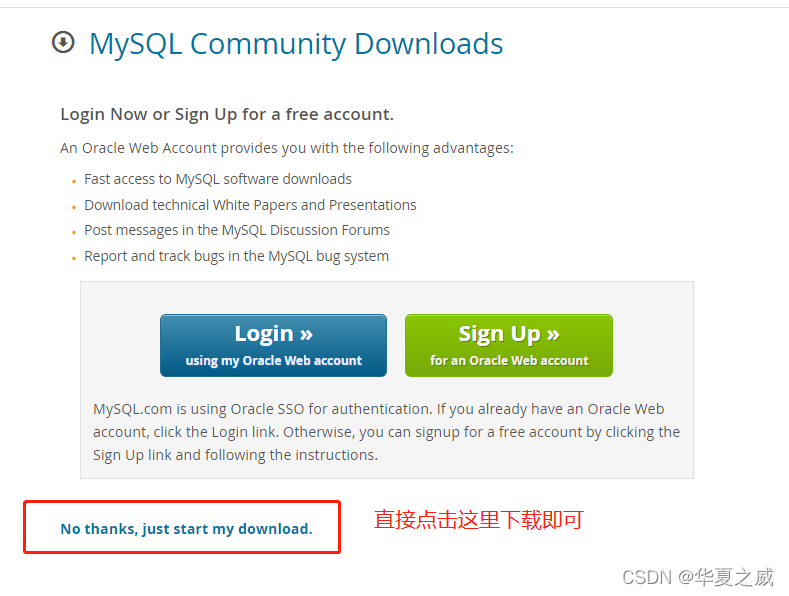
(1)点击mysql安装包下载链接:https://dev.mysql.com/downloads/mysql/,选择window版本,点击下载按钮,如下所示: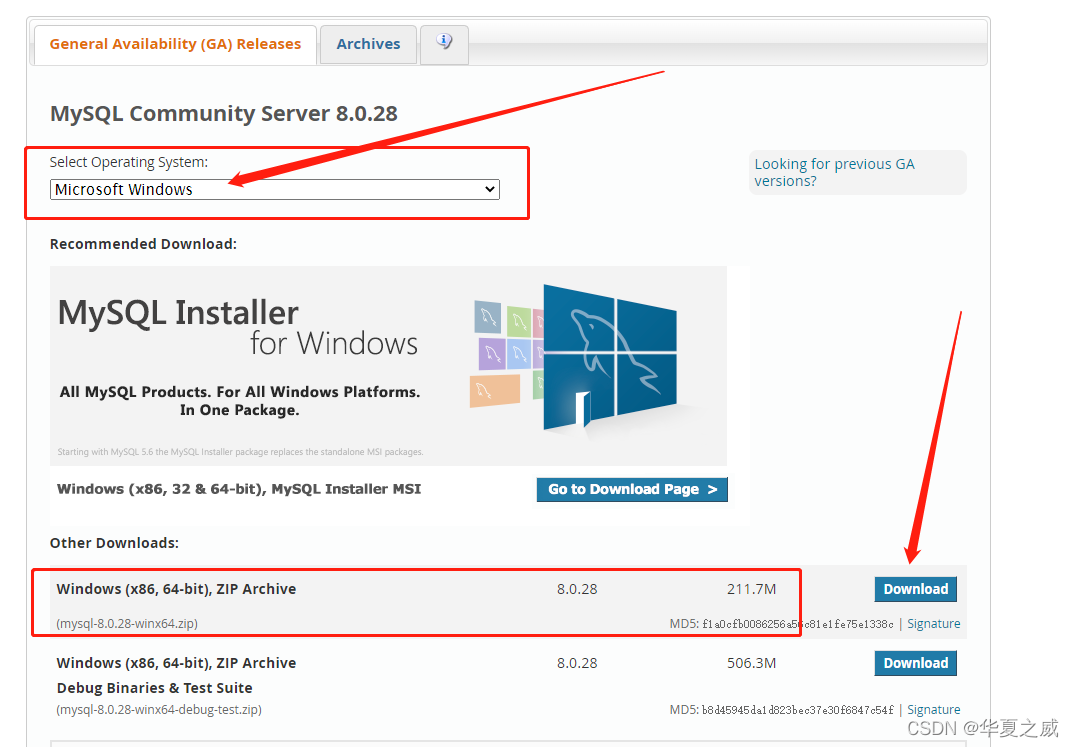
【添加配置文件并安装mysql】
(1)下载好mysql安装包后,将其解压到指定目录,并记下解压的目录,后续用于环境变量配置:
(2)在bin目录同级下创建一个文件,命名为my.ini

(3)编辑my.ini文件,文件内容如下:[mysqld] # 设置3306端口 port=3306 # 设置mysql的安装目录 ---这里输入你安装的文件路径---- basedir=E:czw_softsoftmysql-8.0.28-winx64mysql-8.0.28-winx64 # 设置mysql数据库的数据的存放目录 datadir=E:mysqldata # 允许最大连接数 max_connections=200 # 允许连接失败的次数。 max_connect_errors=10 # 服务端使用的字符集默认为utf8 character-set-server=utf8 # 创建新表时将使用的默认存储引擎 default-storage-engine=INNODB # 默认使用“mysql_native_password”插件认证 #mysql_native_password default_authentication_plugin=mysql_native_password [mysql] # 设置mysql客户端默认字符集 default-character-set=utf8 [client] # 设置mysql客户端连接服务端时默认使用的端口 port=3306 default-character-set=utf8- 1
- 2
- 3
- 4
- 5
- 6
- 7
- 8
- 9
- 10
- 11
- 12
- 13
- 14
- 15
- 16
- 17
- 18
- 19
- 20
- 21
- 22
- 23
- 24
- 25
有两点需要注意修改的:
A、basedir这里输入的是mysql解压存放的文件路径
B、datadir这里设置mysql数据库的数据存放目录(4)打开cmd进入mysql的bin文件下,依次执行命令

在cmd上执行第一条命令:
//安装mysql 安装完成后Mysql会有一个随机密码 mysqld --initialize --console- 1
- 2
执行结果如下:

注意:
A、一定要保存截图,里面有安装的初始密码!!!!
B、安装过程中可能会提示以下问题
可以直接去网上下载该文件,放到C:WindowsSystem32下面即可:

接下来在cmd执行第二条命令:
//安装mysql服务并启动 mysqld --install mysql- 1
- 2
执行完后,mysql整体就安装完毕,恭喜你完成了80%。
如果出现以下情况,说明cmd不是以管理员形式执行的,改用为管理员权限执行即可。

【修改mysql密码】
(1)在本机启动mysql服务:点击桌面我的电脑,右键选择管理进去:

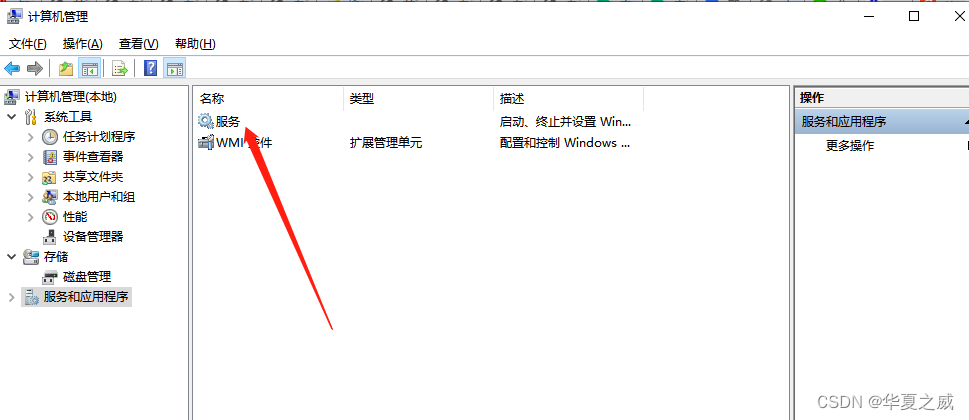
找到mysql服务,右键启动:

(2)继续在cmd上执行以下命令:
mysql -uroot -p- 1
回车后输入上面安装时保存的初始密码,进入mysql里面:


(3)在mysql里面继续执行以下命令:
//修改密码为123mysql ALTER USER 'root'@'localhost' IDENTIFIED BY '123mysql';- 1
- 2

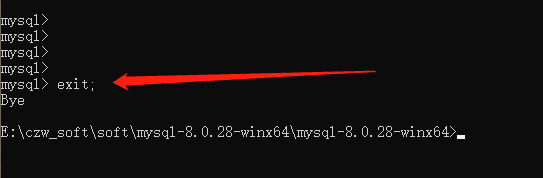
回车按照指引执行完后,代表密码修改成功,再输入exit;退出即可
【配置环境变量】
(1)进入电脑的环境变量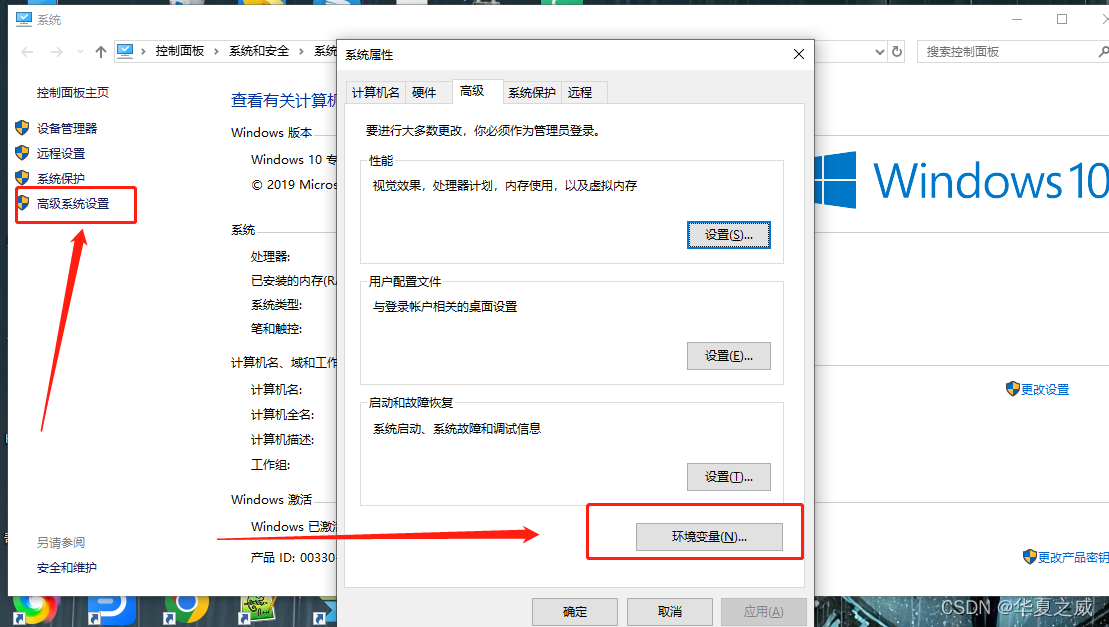
(2)新建系统变量:
变量名:MYSQL_HOME
变量值:文件的解压目录
(3)修改系统的path变量
编辑path,进去后添加 %MYSQL_HOME%in
【总结】
经过以上5个步骤,mysql终于可以安装结束了,有以下几点需要注意:
(1)mysql初始密码必须记住!!!!!用于登陆使用。
(2)出现“由于找不到VCRUNTIME1401.dll,无法继续执行代码。重新安装程序可能会解决此问题”,需要下载对应的文件,放在C:WindowsSystem32目录下即可。先自我介绍一下,小编13年上师交大毕业,曾经在小公司待过,去过华为OPPO等大厂,18年进入阿里,直到现在。深知大多数初中级java工程师,想要升技能,往往是需要自己摸索成长或是报班学习,但对于培训机构动则近万元的学费,着实压力不小。自己不成体系的自学效率很低又漫长,而且容易碰到天花板技术停止不前。因此我收集了一份《java开发全套学习资料》送给大家,初衷也很简单,就是希望帮助到想自学又不知道该从何学起的朋友,同时减轻大家的负担。添加下方名片,即可获取全套学习资料哦
-
相关阅读:
相比Superset和Metabase,DataEase开源工具为什么更易用?
C/C++-内存
多维评测指标解读2022MSU世界编码器大赛结果
finereport报表制作总结:每页既有页内合计,又有总合计,包含解决页合计,总合计最后一页重复的问题
ERP系统和MES系统,选哪个?文末有答案
【JDK】一、jdk17的下载与安装配置(图文说明超详细)
重磅!元宇宙招聘会来袭,60多所高校学生参加...
微服务系列文章之 Nginx反向代理
什么是开源?为什么要坚持开源?
spring
- 原文地址:https://blog.csdn.net/begefefsef/article/details/126064830
