-
阿里云轻量应用服务器如何快速搭建WordPress个人博客?
阿里云轻量应用服务器提供了多种应用镜像,您可以直接使用不同的应用镜像快速部署应用环境或网站。本文以WordPress应用镜像为例,介绍如何快速搭建WordPress个人博客及其使用WordPress的WPtouch插件搭建移动端的WordPress个人博客。
背景信息
更多搭建网站和部署开发环境的最佳实践,请参见最佳实践概览。
步骤一:创建轻量应用服务器
- 登录轻量应用服务器管理控制台。
- 在左侧导航栏,单击服务器列表。
- 在页面右上角,单击创建服务器。
- 在轻量应用服务器页面,完成服务器配置。
具体配置项说明如下表所示。
配置项 示例 说明 实例类型 服务器实例 实例类型包括服务器实例和负载均衡实例。本文需选择服务器实例。
- 服务器实例:轻量应用服务器提供了多种应用镜像,您可以直接使用不同的应用镜像快速部署应用环境或网站。
- 负载均衡实例:轻量应用负载均衡可以将公网访问的流量分发到后端的多台轻量应用服务器。该功能扩展了应用程序的吞吐能力,并且可以消除服务器的单点故障,提升应用程序的可用性。更多信息,请参见轻量应用负载均衡概述。
地域和可用区 华东1(杭州) 请根据您业务所在的地理位置选择地域。服务器创建后无法直接更换地域,请谨慎选择。
说明 非中国内地地域,例如中国(香港)、新加坡等地域的服务器,提供国际带宽,因此,当您在中国内地访问服务器时,会有较大的网络延迟。因此建议选择和您目标用户所在地域最为接近的地域,可以进一步提升用户访问速度。更多信息,请参见地域与网络连通性。
镜像 - 类型:应用镜像
- 应用:WordPress
- 版本:5.6.2
请根据您的业务需要,选择不同的镜像。
- 应用镜像:已配置相对应的应用环境,可以快速部署开发环境或搭建网站。
- 系统镜像:纯净的操作系统镜像,可以根据需要自行安装应用。
- 自定义镜像:自定义镜像是您通过轻量应用服务器的快照创建的镜像。您可以通过已配置好的自定义镜像创建更多包含相同配置的轻量应用服务器。更多信息,请参见自定义镜像概述。
套餐配置 60元/月 您可以根据业务需求选择适配的套餐,超出套餐外的公网出流量会产生额外费用。关于计费的更多信息,请参见计费项及流量配额与计费。 数据盘 0GB 可选。如果您的业务需要更大的存储设备,可以选择自定义大小的数据盘。 购买时长 1个月 选择购买服务器的时长。您可以选择是否开启到期自动续费功能。 购买数量 1 购买服务器的台数。默认创建1台,最多可创建20台服务器。 - 单击立即购买。
- 在确认订单页面,确认订单信息。
在猜您喜欢(可选)区域,您可以快速购买SSL证书以及云解析DNS企业标准版,请以实际页面信息为准。
- 在服务协议区域,阅读并选中我已阅读并同意轻量应用服务器服务协议、镜像使用协议。
- 单击去支付,根据页面提示完成支付。
支付完成后,单击进入管理控制台。在服务器列表页面,找到已创建的服务器。当服务器状态从准备中变更为运行中后,单击服务器卡片可查看服务器的详细信息。
步骤二:配置应用
- 获取服务器中预置的WordPress登录信息。
- 在服务器列表中找到您已创建的WordPress服务器,然后单击服务器卡片。
- 在左侧导航栏,选择应用管理 > 应用详情。

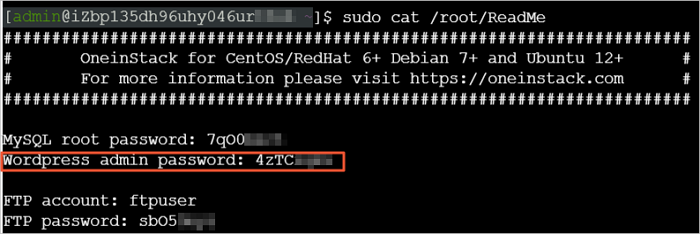
- 在WordPress信息区域,单击复制,复制查询密码的命令。
- 单击远程连接。
- 在命令行中,单击鼠标右键,并单击粘贴(P)。
如下图所示。运行粘贴的命令后,将获取到WordPress的管理员密码。
- 选中WordPress的管理员密码,单击鼠标右键,并单击复制(C)。
- 登录WordPress后台管理页面,配置用户信息。
- 关闭远程连接的命令行对话框,然后在WordPress信息区域,单击管理员登录地址右侧的链接。

- 输入WordPress的管理员账号
admin及已复制的管理员密码,然后单击登录。
- 在管理员邮件确认区域,单击稍后提醒我。
-

- 在左侧导航栏,选择用户 > 所有用户。
- 在用户列表,鼠标移动至admin列后,单击编辑。

- 编辑用户信息,然后单击更新个人资料。
本示例中主要完成以下配置项,更多配置项的配置,请参见WordPress官网。
- 在联系信息区域,配置以下配置项。
- 电子邮箱地址(必填):填写您的电子邮箱地址。
- 网站地址:填写WordPress的网站地址。
- 在账户管理区域,配置新密码:单击设置新密码,然后修改为您自定义的密码。
- 在联系信息区域,配置以下配置项。
- 关闭远程连接的命令行对话框,然后在WordPress信息区域,单击管理员登录地址右侧的链接。
(可选)步骤三:绑定并解析域名
直接通过服务器的公网IP访问WordPress博客站点会降低服务器的安全性,如果您已有域名或者想为WordPress博客站点注册一个域名,请参见以下步骤为站点绑定并解析域名。
- 注册域名。
具体操作,请参见注册通用域名如何注册阿里云域名。如果您已有域名请跳过该步骤。
例如,您注册的域名为
example.com。 - 如果域名指向的网站托管在阿里云中国内地(大陆)节点服务器,您需要备案域名。
- 可选:解析域名,将域名指向服务器公网IP。
- 如果您的域名是在阿里云注册的域名,可以跳过该步骤,后续绑定域名后,系统将自动进行解析。
- 如果您的域名不是在阿里云注册的域名,并且域名未使用云解析DNS进行解析,可通过添加域名的方式,将域名转由云解析DNS进行解析。具体操作,请参见域名管理。您也可以联系域名服务商,将域名做A记录解析到服务器IP地址,然后再绑定域名。
- 返回服务器的详情页。在左侧导航栏,选择站点设置 > 域名。
- 单击添加域名。
- 输入域名,然后单击确定。
绑定域名成功后,系统将判断您的域名是否已完成解析。
- 如果域名是在阿里云注册的域名,或者已通过阿里云云解析DNS解析过的域名,单击确定,即可完成域名的绑定。
- 如果域名不是在阿里云注册的域名,并且未通过云解析DNS解析的域名,绑定域名后将提示未完成解析。您可以通过控制台提示设置域名解析。
步骤四:测试访问
- 可选:在WordPress后台管理页面配置域名。
如果您已为服务器绑定并解析了域名,需要在WordPress中配置目标域名。如果您暂时没有绑定域名,也可以跳过该步骤,直接使用服务器公网IP测试访问。
- 登录WordPress后台管理页面。
- 在左侧导航栏中,选择设置 > 常规。
- 在WordPress地址(URL)和站点地址(URL)后,输入您已绑定并解析的域名,本文以
http://example.com为例。您也可以为域名设置HTTPS加密访问,通过加密传输与身份认证保证数据传输的安全性。具体操作,请参见启用HTTPS加密访问。启用HTTPS加密访问后,WordPress的站点地址配置中
http需要更新为https。
- 单击保存更改。
- 通过以下方式,查看WordPress博客站点是否可以顺利访问。
- 通过域名访问:在浏览器中输入您已绑定并解析的域名,本文以
http://example.com为例。 - 通过公网IP访问。
- 返回轻量应用服务器管理控制台。
- 在服务器列表页面,单击WordPress服务器,进入服务器的概览页面。
- 在左侧导航栏,选择应用管理 > 应用详情服务器信息区域,查看WordPress公网IP地址。
- 在WordPress信息区域,查看首页地址。

- 在浏览器中输入WordPress首页地址,本文以
http://121.41.XX.XX为例。注意 通过公网IP访问WordPress存在安全隐患,建议您通过域名访问WordPress,并为域名设置HTTPS加密访问。
如果无法正常访问,可以通过以下方式排查:
- 检查域名状态是否正常,DNS解析是否指向服务器IP。如不正常需要联系域名服务商或者DNS服务商进行排查。
- 应用是否可以正常运行,如果应用存在异常并无法修复,可以尝试重置系统。具体操作,请参见重置系统。
- 通过域名访问:在浏览器中输入您已绑定并解析的域名,本文以
(可选)步骤五:基于WordPress搭建移动端个人博客
当您使用WordPress应用镜像或自行搭建WordPress个人博客后,可以使用WordPress的WPtouch插件搭建移动端的WordPress个人博客。
- 安装WPtouch插件。
- 登录WordPress后台,在左侧导航栏单击插件,然后在插件页面单击安装插件。

- 在添加插件页面的右上方,通过搜索栏搜索
WPtouch。 - 在搜索结果中,单击WPtouch插件区域的现在安装。

- 安装完成后,返回插件页面,找到WPtouch插件,然后单击启用。

- 登录WordPress后台,在左侧导航栏单击插件,然后在插件页面单击安装插件。
- 测试访问。
使用手机访问
轻量应用服务器的公网IP地址,将显示移动和桌面的选项。
-
相关阅读:
uniapp实现下拉刷新及上拉(分页)加载更多(app,H5,小程序均可使用)
在 Android 应用程序开发期间减少 Android 应用程序大小的 9 种方法
淘宝/京东/拼多多/苏宁/抖音等平台详情数据分析接口(APP商品详情源数据接口代码对接教程)
使用链表实现栈操作
如何从电脑远程访问 iPhone?
洪泛法:计算机网络中的信息洪流——原理、优化与应用全景解析
vue项目中,多个数据并发请求
Jetson连接百兆交换机丢包笔记
Latex——换行换段
mysql的分组group by
- 原文地址:https://blog.csdn.net/zdc1228/article/details/126035790